Für Grand Theft Auto VI

Spiel GTA VI
in deiner Sprache

VI Translator liest die Untertitel des Spiels von deinem Bildschirm und zeigt sie live übersetzt über dem Spiel an: auf deinem PC, in OBS oder auf deinem Fernseher.
  • Kostenlos
  • Kein Konto
  • Greift nie ins Spiel ein

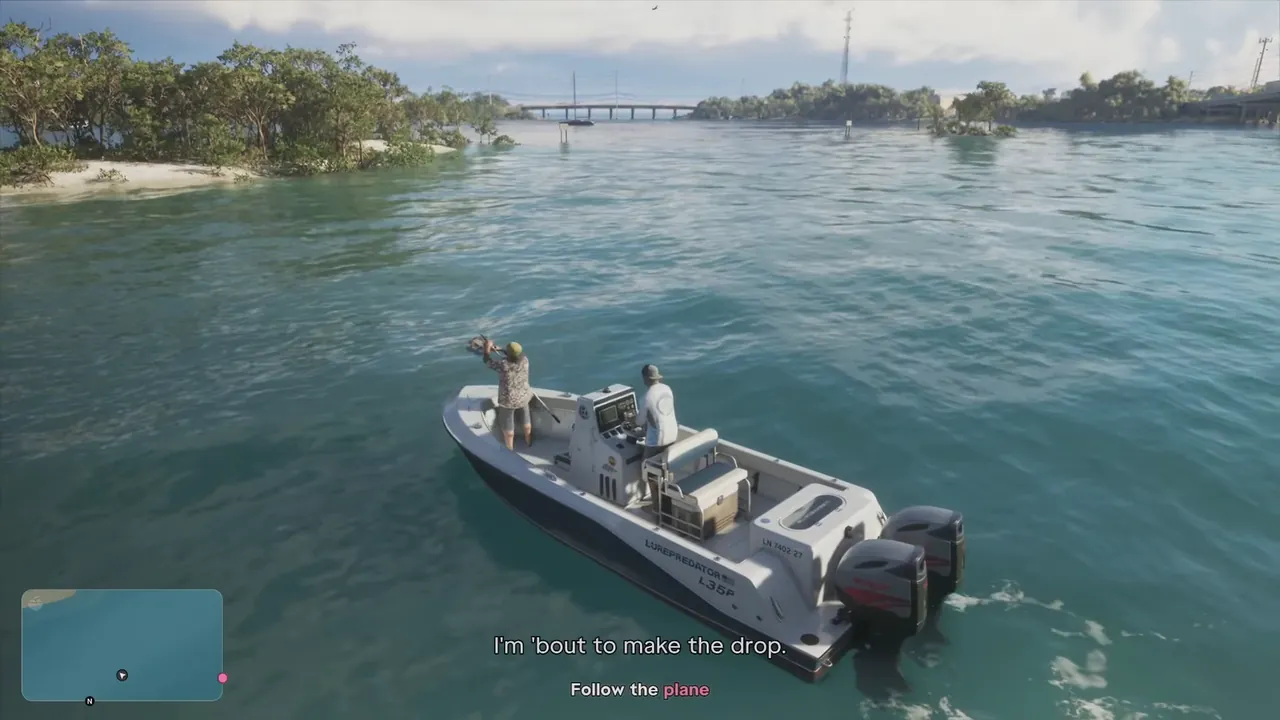
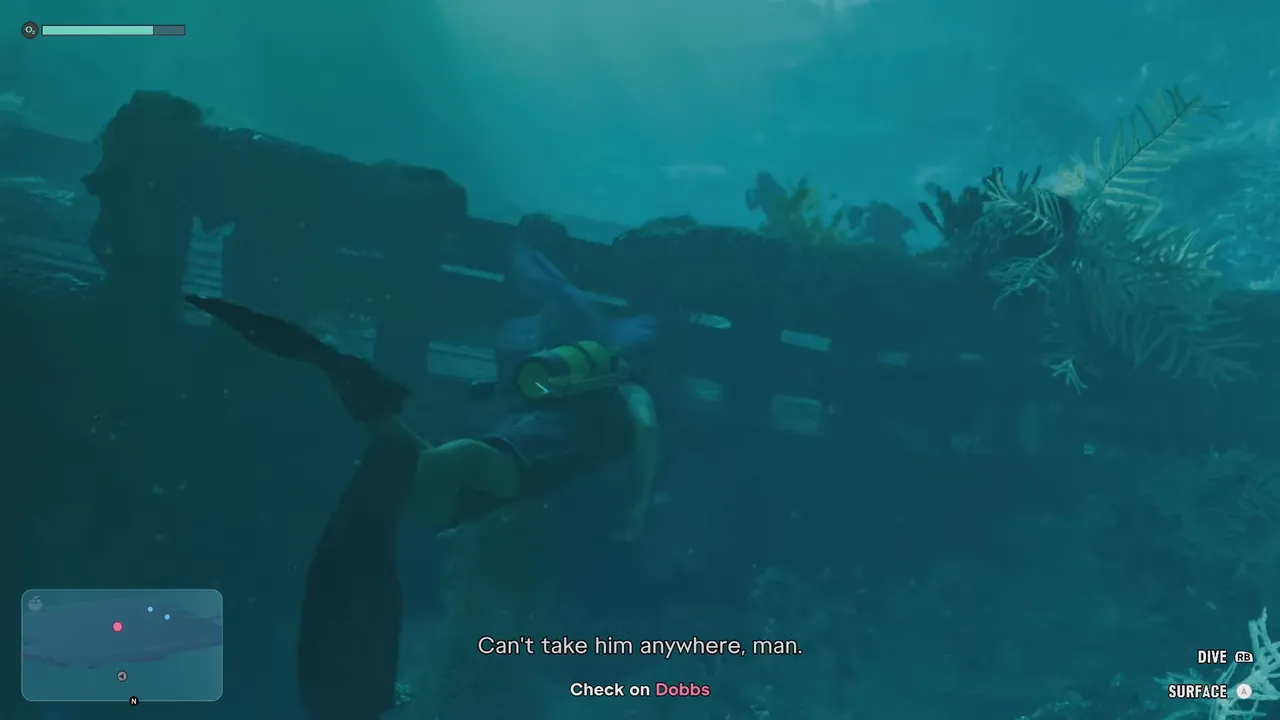
سأُسقط الحمولة الآن.

اتبع الطائرة

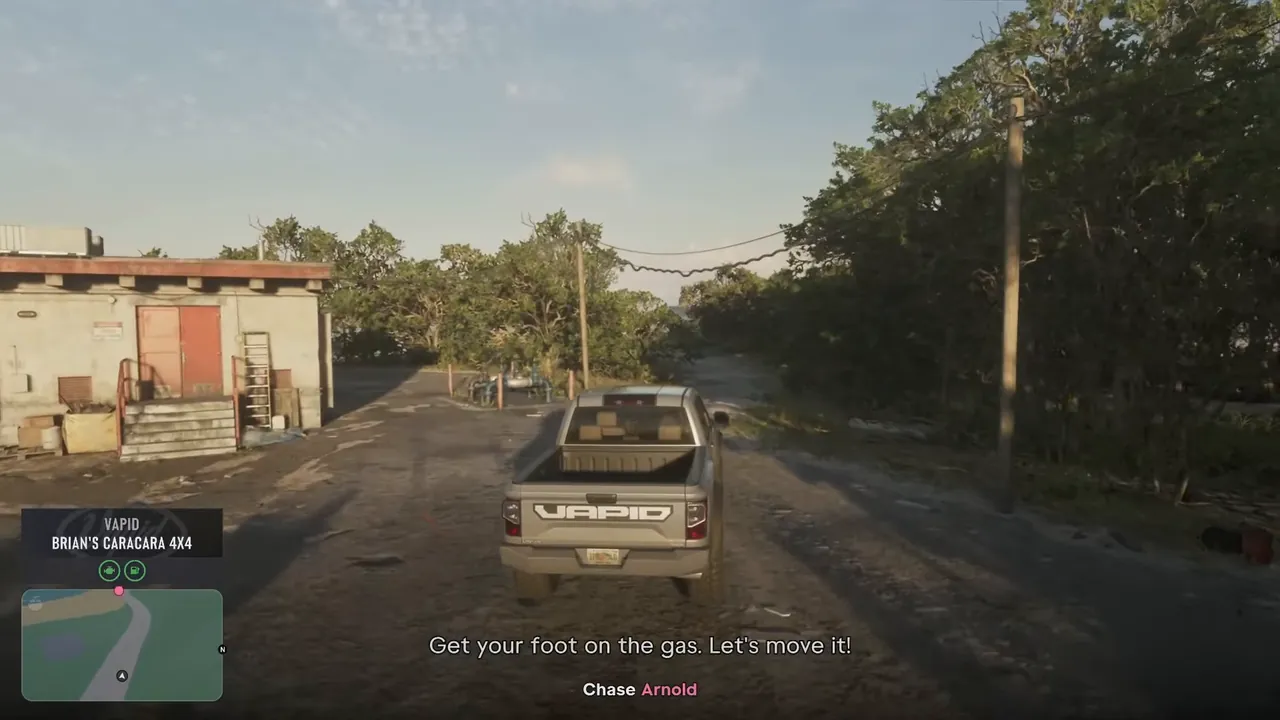
I'm 'bout to make the drop. Follow the plane

العربية

Alles, was das Spiel sagt, in deiner Sprache

Es liest das Bild wie ein Zuschauer, übersetzt und zeigt die Übersetzung dort an, wo du sie brauchst.

Live

Untertitel und Anweisungen

Dialoge und Anweisungen auf dem Bildschirm werden übersetzt, sobald sie erscheinen, und über das Spiel gelegt.

Screens

Auch Spielbildschirme

Menüs, Missionsergebnisse und Einblendungen werden ebenfalls übersetzt; die Unterstützung für jeden Bildschirm kommt per automatischem Update.

A

Farben und Tastensymbole

Hervorgehobene Wörter behalten ihre Farben und Controller-Tasten bleiben an ihrem Platz, damit Anweisungen wie im Original wirken.

Nur lesen

Greift nie ins Spiel ein

Es liest nur das Bild: aus dem Spielfenster, einer Capture-Karte oder OBS. Keine Mods, keine Spieldateien, kein Speicherzugriff.

33

Sprachen der Oberfläche

Die App selbst spricht 33 Sprachen, auch mit Layouts von rechts nach links.

Auto

Aktualisiert sich selbst

Gibt es eine neue Version, fragt sie zuerst, prüft die Signatur und startet neu.

Zeig es dort, wo du spielst

Eine App auf deinem PC. Die Übersetzung erscheint dort, wo du hinschaust.

🖥️

Über dem Spiel auf deinem PC

Ein schlankes Overlay über dem Spielfenster, im Textstil deiner Wahl.

🎥

In OBS

Eine Browserquelle für Streamer: Die Übersetzung landet auf dem Spielbild in deiner Szene.

📺

Auf deinem Fernseher

Die VI Translator-TV-App zeichnet sie über das HDMI-Bild der Konsole, auf Fernsehern mit Google TV oder Android TV sowie auf Geräten von LG und Samsung.

📱

Auf Handy oder Tablet

Lies die Live-Übersetzungen auf jedem Gerät in deinem Heimnetz.

Liest von Dem Spielfenster (PC) Einer Capture-Karte (PS5, Xbox) Einer OBS-Quelle

So funktioniert's

Vier Schritte, ein paar Minuten.

  1. 1

    Herunterladen und starten

    Portabel: nichts zu installieren. Windows, Linux und macOS.

  2. 2

    Bild wählen

    Das Spielfenster, deine Capture-Karte oder eine OBS-Quelle.

  3. 3

    Sprache wählen

    Deine Sprache und ein Übersetzungsdienst: ein kostenloses Offline-Modell, DeepL, Azure, Google, LibreTranslate oder Claude.

  4. 4

    Spielen

    Wähl das Profil Grand Theft Auto VI und spiel los. Die Übersetzungen erscheinen, sobald das Spiel spricht.

Übersetzt in

Arabisch · Hindi · Bengalisch · Urdu · Indonesisch · Türkisch · Vietnamesisch · Persisch · Thai · Tamil · Telugu · Marathi · Ukrainisch · Niederländisch · Filipino · Malaiisch · Swahili · Rumänisch · Griechisch · Tschechisch

In zwei Schritten eingerichtet

Wähl zuerst, wie VI Translator das Spiel sieht, dann, wo du die Übersetzung siehst.

1

Wähl deine Quelle

Wie VI Translator das Spiel sieht: Eine Capture-Karte kopiert das Bild der Konsole auf den PC, und eine Remote-Play-App streamt es über dein Heimnetz.

🎮Konsole mit Capture-Karte Empfohlen

Der beste Weg für PS5 oder Xbox: Das Bild ist scharf, und mit einer Passthrough-Karte spielst du ohne Verzögerung auf deinem Fernseher, während der PC eine Kopie liest.

Du brauchst: Ein PC · Eine Capture-Karte mit HDMI-Passthrough · Deine Konsole

  1. HDMI der Konsole in den Eingang der Karte, den Passthrough-Ausgang der Karte in deinen Fernseher und das USB-Kabel der Karte in den PC.
  2. In VI Translator, Tab Quelle: Wähl deine Capture-Karte.
  3. Tab Übersetzer: Wähl deine Sprache und einen Übersetzungsdienst.
  4. Wähl dann in Schritt 2, wo du die Übersetzung siehst.
Gut zu wissen
  • Nimm eine Karte mit HDMI-Passthrough, mit 4K, wenn dein Fernseher 4K hat: Du spielst auf dem Fernseher in voller Qualität ohne Verzögerung weiter, während der PC eine Kopie bekommt.
  • Schalte auf der PS5 HDCP aus (Einstellungen › System › HDMI › HDCP aktivieren), sonst bekommt die Karte kein Bild.
  • Der PC liest nur seine Kopie des Bilds: 1080p reicht locker, um die Untertitel zu lesen.
Tab Quelle: die Capture-Karte, mit der Übersetzung über dem Bild
Tab Übersetzer: die Sprache und der Übersetzungsdienst

📡Konsole über eine Remote-Play-App Keine Extra-Hardware

Keine Capture-Karte? Streame deine Konsole mit PS Remote Play oder der Xbox-App auf den PC und lies das Fenster. Bildqualität und Verzögerung hängen von deinem Netzwerk ab.

Du brauchst: Ein PC · PS Remote Play oder die Xbox-App

  1. Starte PS Remote Play oder die Xbox-App auf dem PC und verbinde dich mit deiner Konsole.
  2. In VI Translator, Tab Quelle: Wähl das Remote-Play-Fenster.
  3. Wähl deine Sprache im Tab Übersetzer und spiel im Remote-Play-Fenster: Die Übersetzung erscheint darüber.
Gut zu wissen
  • Schließ die Konsole, und wenn möglich auch den PC, per Netzwerkkabel an: Das Bild ist schärfer und stabiler.
  • Stell die Remote-Play-App auf ihre höchste Auflösung und minimier ihr Fenster nicht.
  • Du spielst in diesem Fenster am PC, mit einem Controller am PC, also gilt die Verzögerung von Remote Play selbst.
Tab Quelle: das Remote-Play-Fenster
2

Wähl, wo du die Übersetzung siehst

Auf deinem Fernseher, am PC, auf einem Handy oder in deinem Stream: Alles funktioniert mit der gewählten Quelle, und du kannst mehreres gleichzeitig nutzen.

📺Über dem Spiel, auf deinem Fernseher Bestes Erlebnis

Die TV-App zeichnet die Übersetzung über das HDMI-Bild der Konsole, an denselben Stellen wie auf dem PC. Mit einer 4K-Passthrough-Karte behält der Fernseher das volle 4K-Bild der Konsole.

Du brauchst: Das Capture-Karten-Setup · Ein Fernseher mit Google TV oder Android TV, ein LG-Fernseher (webOS 5 oder neuer) oder ein Samsung-Fernseher (ab 2018)
Auf Android TV

  1. Installier auf dem Fernseher Downloader aus Google Play, öffne es und gib den Code 3156727 ein, dann installier VI Translator.
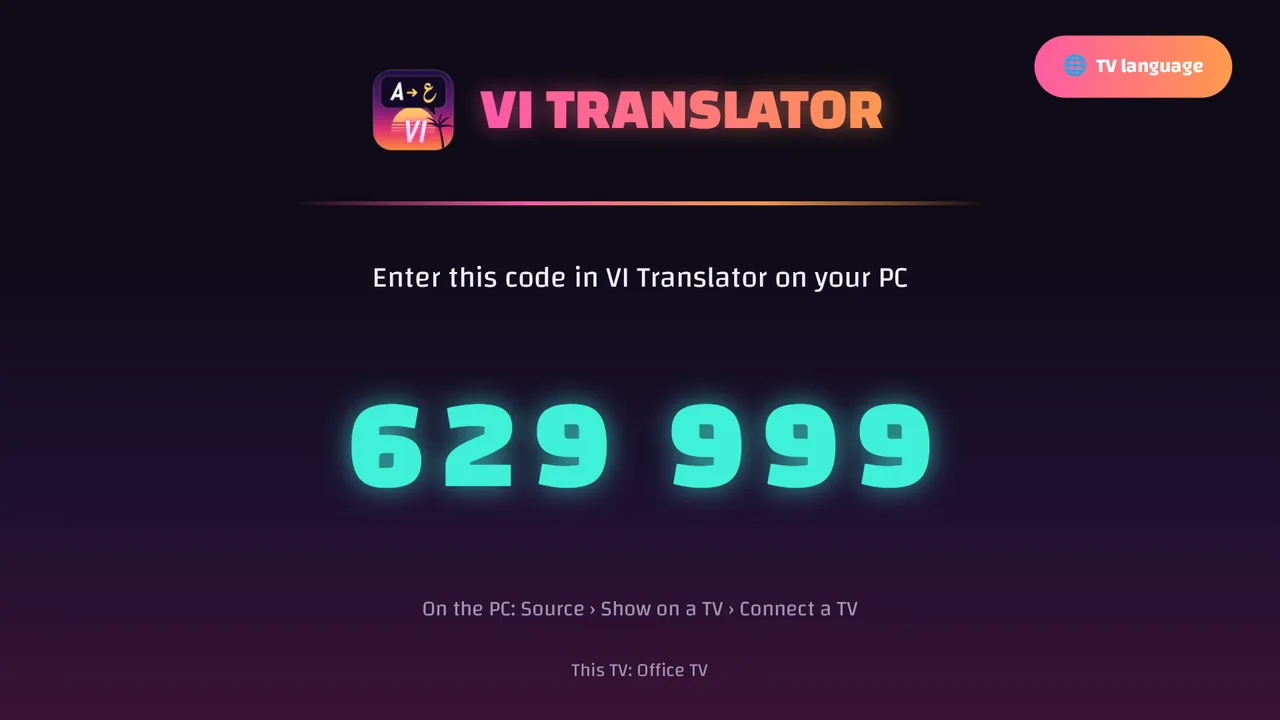
  2. Öffne die App: Sie zeigt einen 6-stelligen Code und wartet 10 Minuten, falls du den Fernseher auf deinen PC umschaltest.
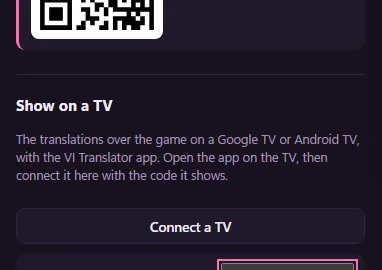
  3. Am PC: Tab Anzeigen auf, Fernseher verbinden. Gib den Code ein und drück Verbinden.
  4. Schalte auf den Eingang deiner Konsole und spiel. Wähl „Zeigen auf“, damit die Übersetzung nur auf diesem Eingang erscheint.
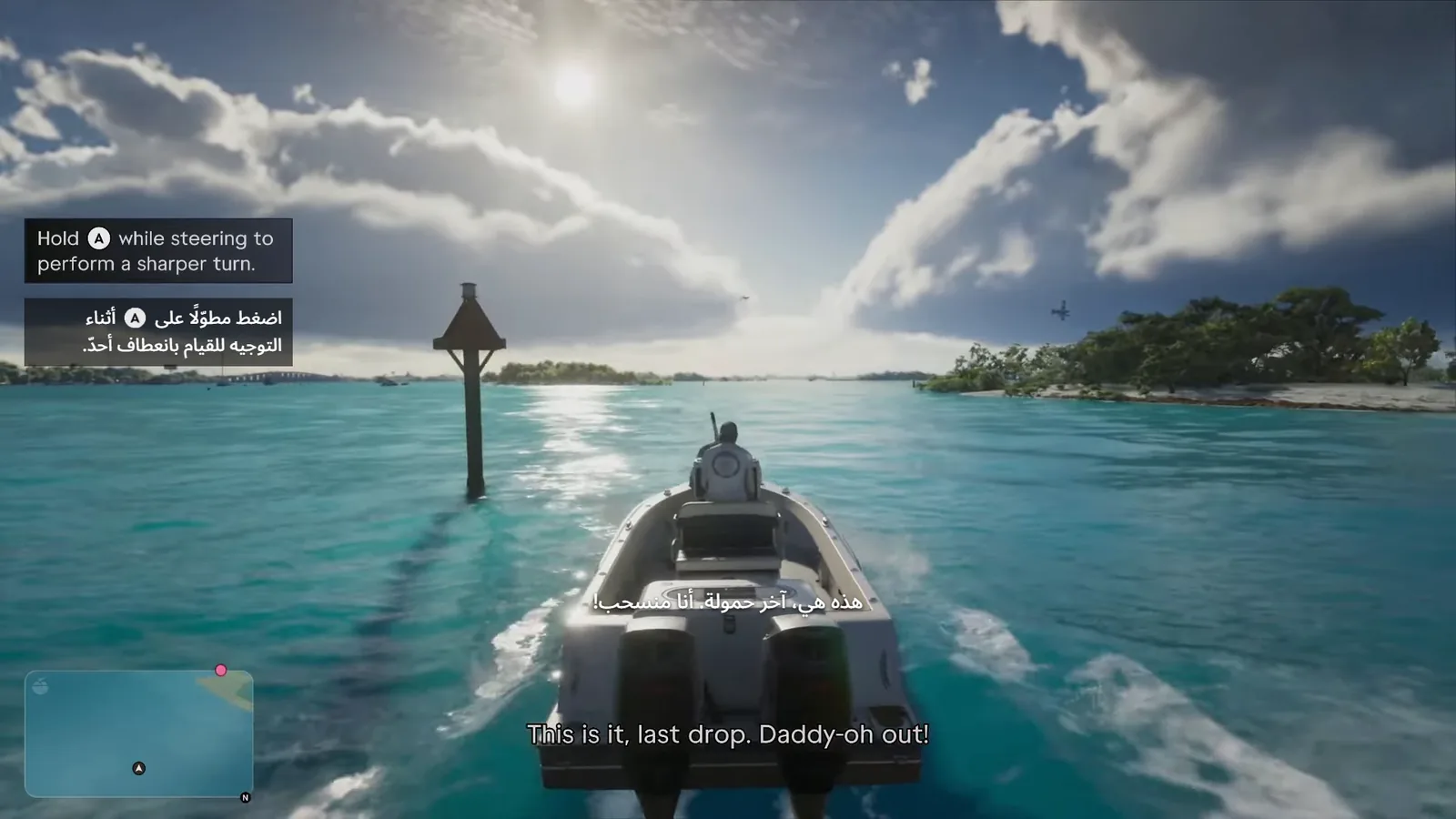
Illustration: was die TV-App zeichnet, über einem Beispielbild
Der Code der TV-App
Der Code der TV-App
Fernseher verbinden, am PC
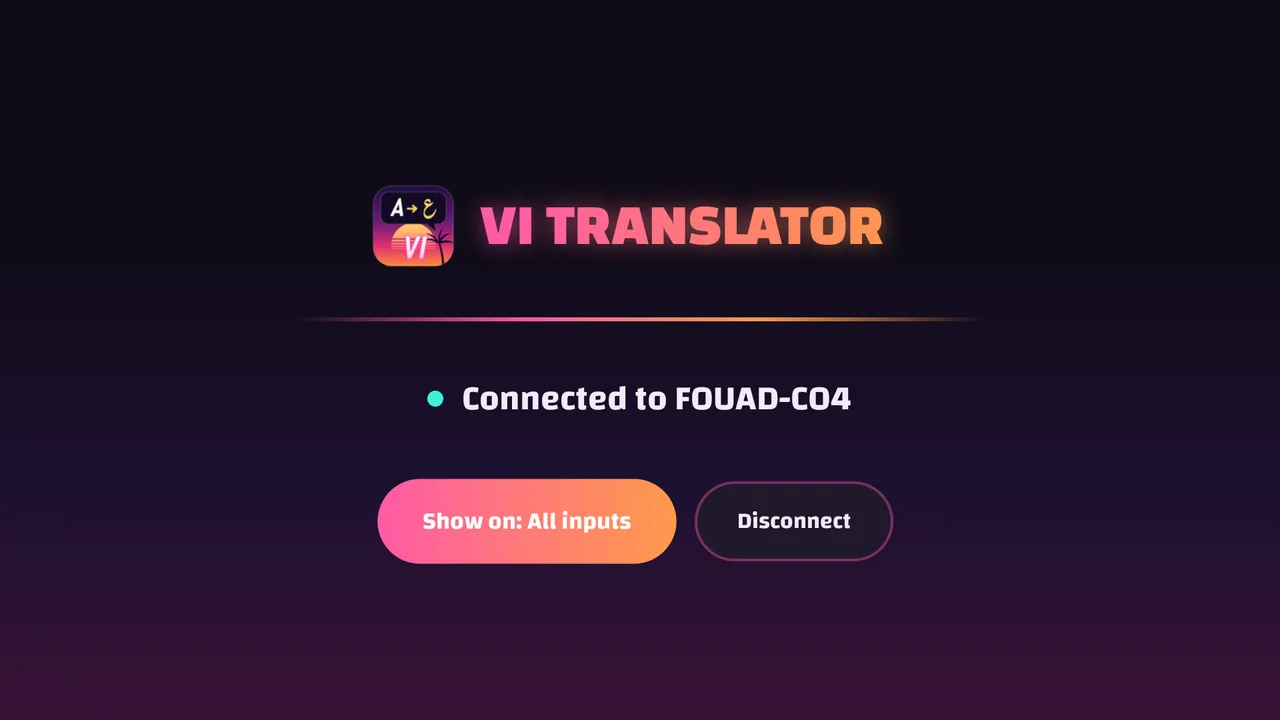
Verbunden, mit „Zeigen auf“ und „Trennen“

Auf LG-Fernsehern (webOS)

LGs Store erlaubt keine Apps, die über einen anderen Eingang zeichnen, deshalb wird die LG-App mit LGs kostenlosem Developer Mode installiert. Wie bei Android TV erscheint die Übersetzung über dem Eingang der Konsole. Für LG-Fernseher mit webOS 5 oder neuer (ab 2020).

  1. Erstell ein kostenloses Konto auf webostv.developer.lge.com. Installier auf dem Fernseher Developer Mode aus dem LG Content Store, melde dich an, schalte Dev Mode Status ein (der Fernseher startet neu) und dann Key Server.
  2. Installier auf deinem PC den kostenlosen webOS Dev Manager, füg deinen Fernseher mit seiner IP-Adresse und der in Developer Mode angezeigten Passphrase hinzu und installier dann die .ipk-Datei von VI Translator aus dem neuesten Release (Links unten).
  3. Öffne VI Translator auf dem Fernseher und verbinde ihn wie oben mit seinem 6-stelligen Code vom PC aus. Drück Zurück, um seinen Bildschirm auszublenden, und schalte auf den Eingang der Konsole: Die Übersetzung erscheint darüber.
  4. Öffne die App erneut, nachdem du den Fernseher eingeschaltet oder Home gedrückt hast. Developer Mode läuft nach einer Weile ab: Verlängere ihn in der Developer-Mode-App, sonst entfernt der Fernseher die App.

Auf Samsung-Fernsehern (Tizen)

Samsung-Fernseher lassen keine App über einen anderen Eingang zeichnen, deshalb zeigt die Samsung-App den HDMI-Eingang der Konsole selbst an, mit der Übersetzung darüber: Öffne die App, statt den Fernseher auf die Konsole umzuschalten. Für Samsung Smart TVs ab 2018.

  1. Öffne auf dem Fernseher Apps, drück 1 2 3 4 5 auf der Fernbedienung, schalte den Entwicklermodus ein und gib als Host PC IP die IP-Adresse des PCs oder Android-Handys ein, von dem du installierst. Starte den Fernseher dann neu.
  2. Installier auf diesem PC oder Handy das kostenlose Apps2Samsung und füge github.com/vi-translator/vi-translator-tizen-tv als eine deiner eigenen Quellen hinzu.
  3. Wähl deinen Fernseher, dann VI Translator, und drück Install. Beim ersten Mal bittet dich Apps2Samsung, dich bei deinem Samsung-Konto anzumelden, um sein Signaturzertifikat zu erstellen.
  4. Öffne VI Translator auf dem Fernseher und verbinde ihn wie oben mit seinem 6-stelligen Code vom PC aus. Drück OK für das Menü, in dem du den HDMI-Eingang der Konsole wählst.

🖥️In VI Translator, an deinem PC

Der Spielmodus von VI Translator zeigt das Spielbild mit der Übersetzung darauf, dort, wo der Text des Spiels steht. Doppelklick für Vollbild, und du spielst direkt dort.

Du brauchst: Beliebige Quelle · Ein PC-Bildschirm

  1. Richte Quelle und Sprache im Einrichtungsmodus ein.
  2. Wechsle oben in der App in den Spielmodus.
  3. Doppelklick aufs Bild für Vollbild. Mit einer Passthrough-Karte kannst du auch auf dem Fernseher weiterspielen und die Übersetzung auf dem PC-Bildschirm lesen.
Spielmodus: die Live-Übersetzungen und das Bild mit dem Overlay

📱Live-Übersetzungen auf deinem Handy

Lies die Übersetzungen auf einem zweiten Bildschirm: jedes Handy, Tablet oder jeder Computer in deinem Heimnetz, im Browser. Praktisch, wenn dein Fernseher die TV-App nicht ausführen kann.

Du brauchst: Eines der Setups oben · Ein Handy oder Tablet im selben Wi-Fi

  1. In VI Translator, Tab Anzeigen auf: Schalte In meinem Heimnetz teilen ein.
  2. Scanne den QR-Code oder öffne die Adresse, die die App zeigt, auf deinem Handy.
  3. Die Live-Übersetzungen erscheinen, sobald das Spiel spricht. Mach den Text mit A+ und A− größer oder kleiner.
In meinem Heimnetz teilen: die Adresse und ihr QR-Code
Die Live-Übersetzungen auf einem Handy

🎥Für Streamer: Übersetzungen für deine Zuschauer Für Streamer

Füg die Übersetzung als OBS-Browserquelle zu deinem Stream hinzu: Sie landet auf dem Spielbild in deiner Szene, sodass deine Zuschauer sie auch lesen.

Du brauchst: OBS Studio · Eines der Setups oben

  1. Lass VI Translator deine Capture-Karte lesen oder eine Quelle in OBS (schalte den WebSocket-Server von OBS ein und verbinde dich).
  2. Füg in OBS über deinem Spiel eine Browser Source mit der Adresse hinzu, die die App zeigt (http://127.0.0.1:8790/obs), so groß wie deine Leinwand.
  3. Geh live: Die Übersetzung folgt dem Spiel, im Textstil, den du eingestellt hast.
Tab Anzeigen auf: OBS und die Adresse der Browserquelle

Datenschutz

„Übersetzungen verbessern helfen“ ist standardmäßig aktiv: Gelegentlich schickt es die englischen Zeilen, die du gesehen hast (Untertitel, Anweisungen, Einblendungen), an den Server des Projekts, damit sie für alle besser übersetzt werden können. Das ist anonym: eine zufällige Installations-ID, kein Konto, keine Screenshots. Schalte es im Tab Übersetzer aus, dann wird nichts mehr gesendet.

Fragen

Ist es kostenlos?

Ja. Die App ist kostenlos, mit einem kostenlosen Offline-Übersetzer für einige Sprachen. Onlinedienste wie DeepL oder Google nutzen deinen eigenen Schlüssel und ihre eigenen Preise.

Verändert oder berührt es das Spiel?

Nein. Es liest nur das Bild, genau wie eine Aufnahme- oder Streaming-App. Spieldateien und Speicher bleiben unberührt.

Ich spiele auf PS5 oder Xbox. Was brauche ich?

Einen PC und dazu entweder eine Capture-Karte oder die Remote-Play-App deiner Konsole. Mit einer Karte mit Passthrough geht die Konsole in die Karte und die Karte in deinen Fernseher, sodass du ohne Verzögerung spielst, während der PC das Bild liest. Keine Capture-Karte? Streame deine Konsole mit PS Remote Play oder der Xbox-App auf den PC und lies das Fenster. Bildqualität und Verzögerung hängen von deinem Netzwerk ab.

Was brauche ich für die TV-App?

Einen Fernseher mit Google TV oder Android TV, einen LG-Fernseher mit webOS 5 oder neuer oder einen Samsung Smart TV ab Baujahr 2018, mit der Konsole über den Passthrough der Capture-Karte angeschlossen, und VI Translator auf einem PC im selben Heimnetz.

Welche Sprachen?

Es übersetzt in 20 Sprachen, und die Oberfläche der App gibt es in 33.

Funktioniert es ohne Internet?

Der kostenlose Offline-Übersetzer läuft für einige Sprachen direkt auf deinem PC. Andere Sprachen nutzen einen Online-Übersetzungsdienst.

Was wird von meinem PC gesendet?

Nur wenn „Übersetzungen verbessern helfen“ aktiv ist (standardmäßig ja): die englischen Zeilen, die du gesehen hast, anonym, nie Menüs oder Screenshots. Siehe Datenschutz oben.

Bereit, in deiner Sprache zu spielen?

Kostenlos herunterladen