
Live
Subtitles at mga instruksyon
Isinasalin ang dialogue at mga instruksyon sa screen habang lumalabas ang mga ito, at inilalagay sa ibabaw ng laro.
Para sa Grand Theft Auto VI
Binabasa ng VI Translator ang subtitles ng laro mula sa screen mo at ipinapakita ang salin nito, live, sa ibabaw ng laro: sa PC mo, sa OBS, o sa TV mo.
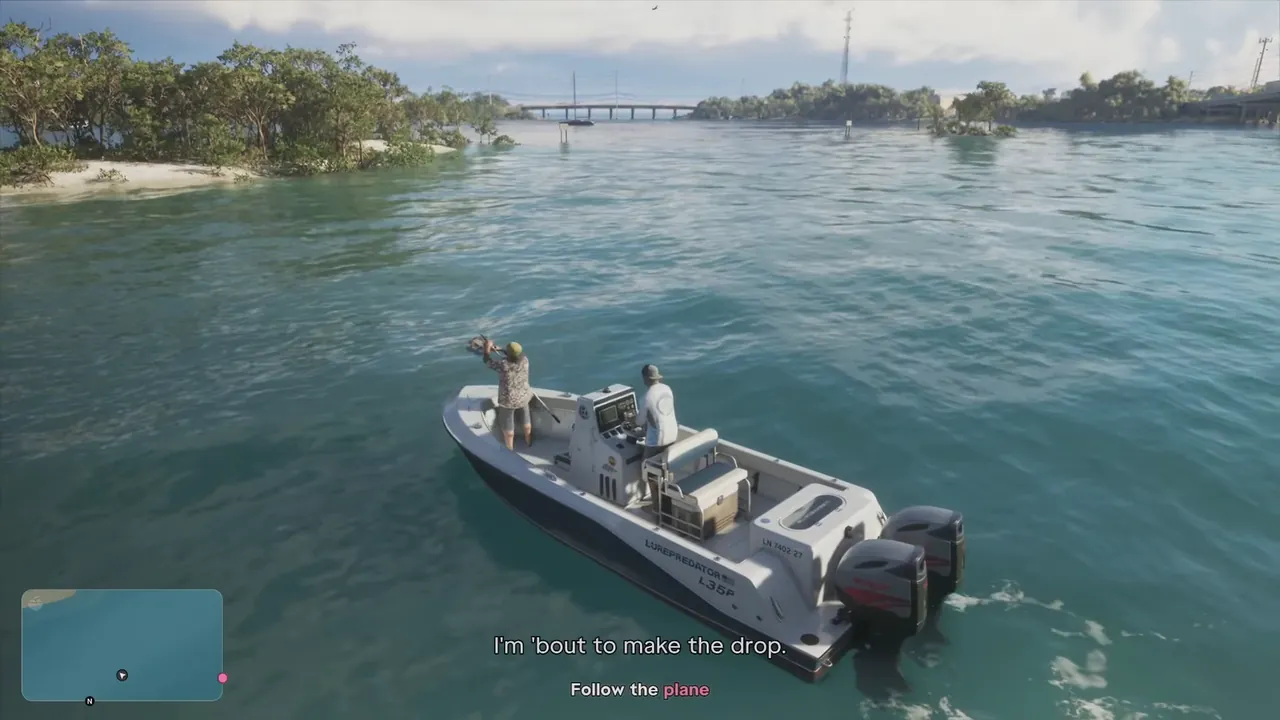
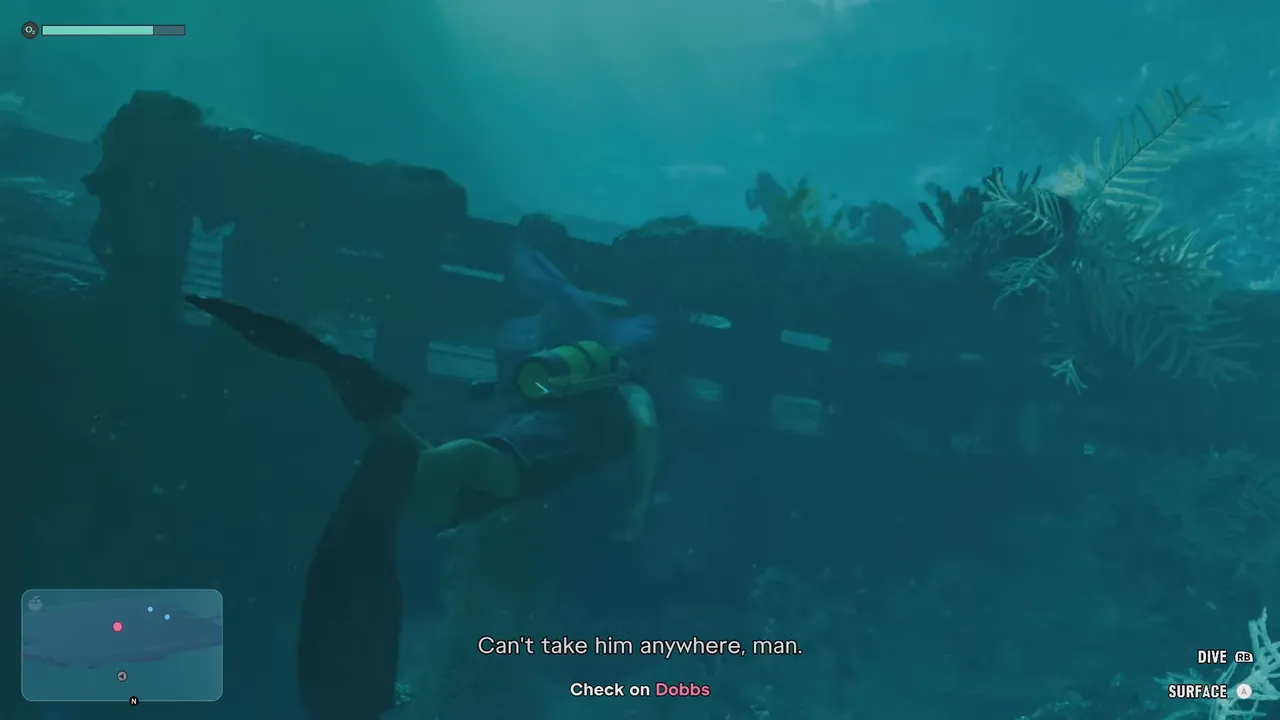
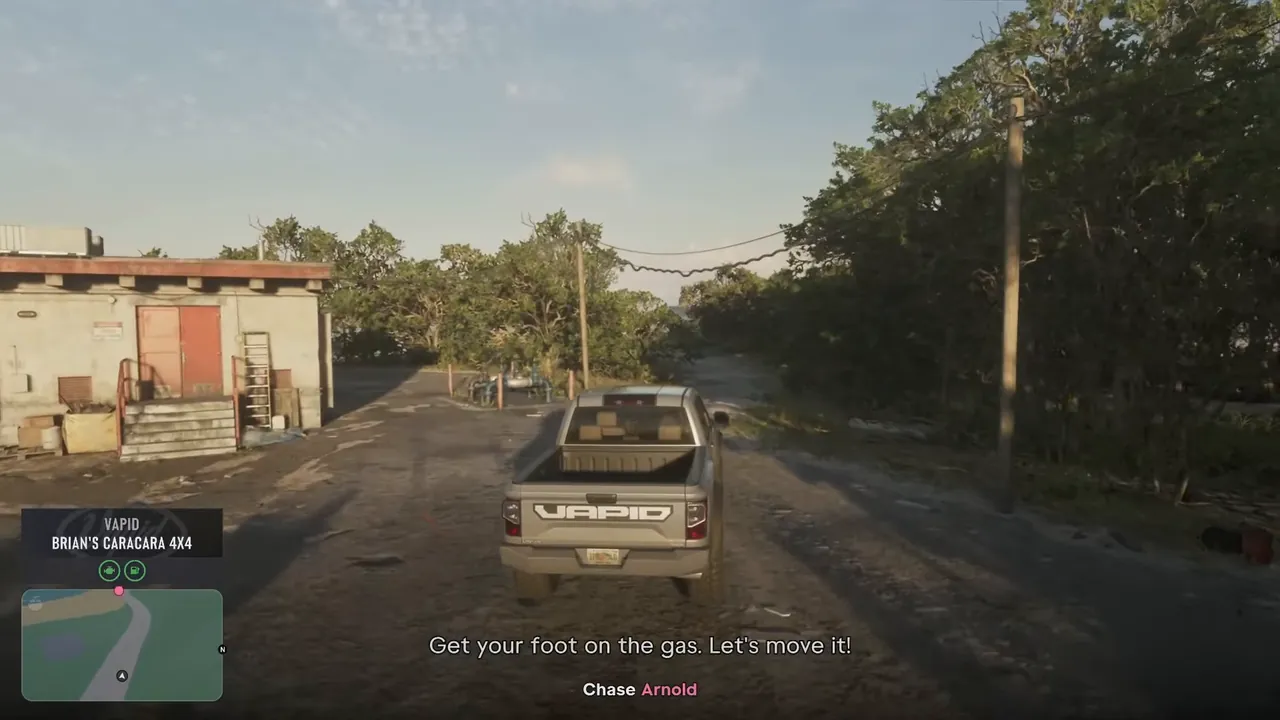
سأُسقط الحمولة الآن.
اتبع الطائرة
I'm 'bout to make the drop. Follow the plane
العربية
Binabasa nito ang larawan gaya ng isang manonood, isinasalin, at iginuguhit ang salin kung saan mo ito kailangan.
Isinasalin ang dialogue at mga instruksyon sa screen habang lumalabas ang mga ito, at inilalagay sa ibabaw ng laro.
Isinasalin din ang mga menu, resulta ng mission at caption, at dumarating ang suporta para sa bawat screen sa pamamagitan ng awtomatikong update.
Nananatili ang kulay ng mga naka-highlight na salita, at nasa lugar pa rin ang mga button ng controller, kaya parang galing mismo sa laro ang mga instruksyon.
Binabasa lang nito ang larawan: mula sa window ng laro, sa capture card o sa OBS. Walang mod, walang file ng laro, walang memory.
Ang app mismo ay may 33 wika, kasama ang mga layout na right-to-left.
Kapag may bagong bersyon, nagtatanong muna ito, sinusuri ang signature, at nagre-restart.
Isang app sa PC mo. Napupunta ang salin kung saan ka nakatingin.
Malinis na overlay sa ibabaw ng window ng laro, gamit ang text style na pipiliin mo.
Browser Source para sa mga streamer: lumalapag ang salin sa larawan ng laro sa scene mo.
Iginuguhit ito ng VI Translator TV app sa ibabaw ng HDMI na larawan ng console, sa Google TV, Android TV, LG at Samsung na TV.
Basahin ang mga live na salin sa kahit anong device sa home network mo.
Apat na hakbang, ilang minuto lang.
Portable ito: walang kailangang i-install. Windows, Linux at macOS.
Ang window ng laro, ang capture card mo, o isang source sa OBS.
Ang wika mo at isang translation service: libreng offline na model, DeepL, Azure, Google, LibreTranslate o Claude.
Piliin ang profile ng Grand Theft Auto VI at maglaro. Lumalabas ang mga salin habang nagsasalita ang laro.
Arabe · Hindi · Bengali · Urdu · Indones · Turko · Biyetnames · Persa · Thai · Tamil · Telugu · Marathi · Ukranyano · Olandes · Filipino · Malay · Swahili · Rumano · Griyego · Tseko
Piliin muna kung paano nakikita ng VI Translator ang laro, saka kung saan mo makikita ang salin.
Kung paano nakikita ng VI Translator ang laro: kinokopya ng capture card ang larawan ng console papunta sa PC, at ini-stream ito ng remote play app sa network ng bahay mo.
Ang pinakamagandang paraan para basahin ang PS5 o Xbox: malinaw ang larawan, at sa card na may passthrough, naglalaro ka sa TV nang walang delay habang binabasa ng PC ang isang kopya.
Kailangan mo: Isang PC · Capture card na may HDMI passthrough · Ang console mo


Walang capture card? I-stream ang console mo sa PC gamit ang PS Remote Play o ang Xbox app, at basahin ang window nito. Nakadepende sa network mo ang kalidad ng larawan at ang delay.
Kailangan mo: Isang PC · PS Remote Play o ang Xbox app

Sa TV mo, sa PC, sa phone o sa stream mo: gumagana ang bawat isa sa source na pinili mo, at puwede kang gumamit ng ilan nang sabay.
Iginuguhit ng TV app ang salin sa ibabaw ng HDMI na larawan ng console, sa parehong mga puwesto gaya ng sa PC. Sa 4K passthrough card, nananatili sa TV ang buong 4K na larawan ng console.
Kailangan mo: Ang setup ng capture card · Google TV o Android TV, LG TV (webOS 5 o mas bago) o Samsung TV (2018 o mas bago)
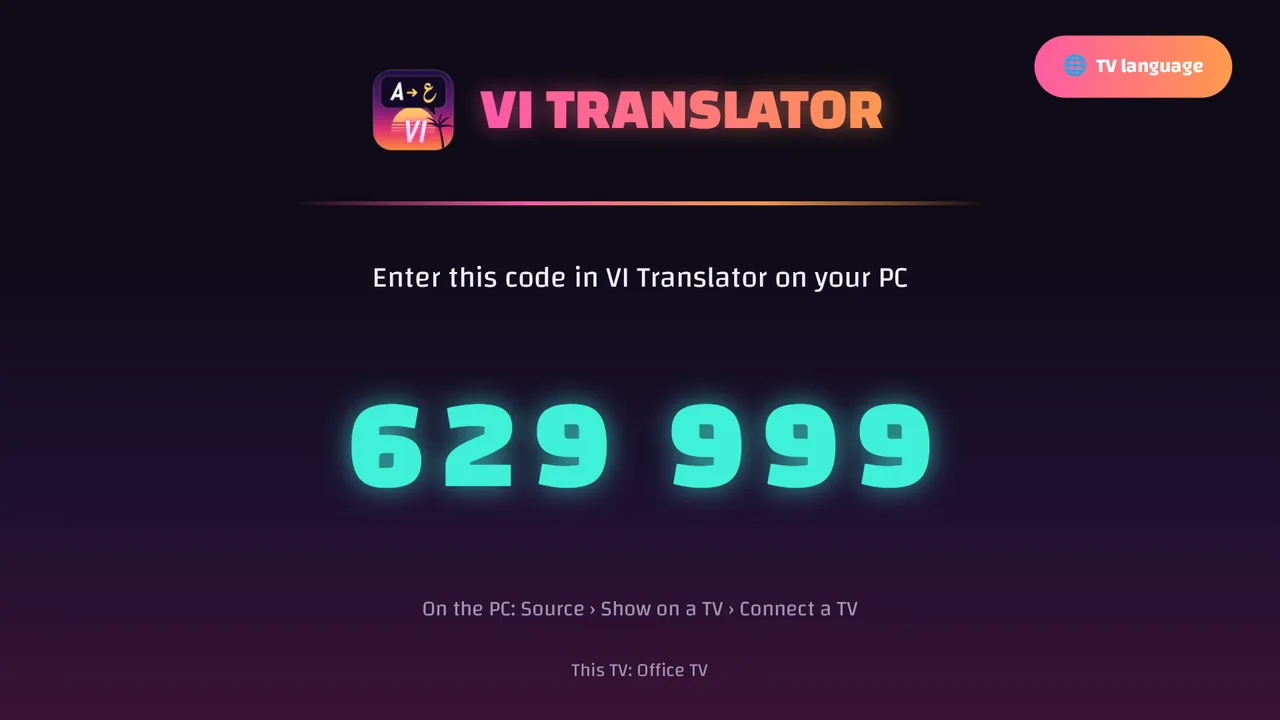
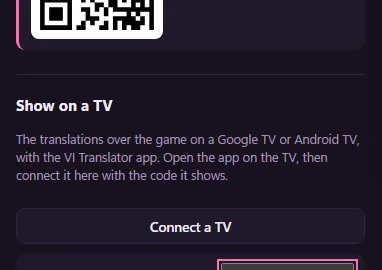
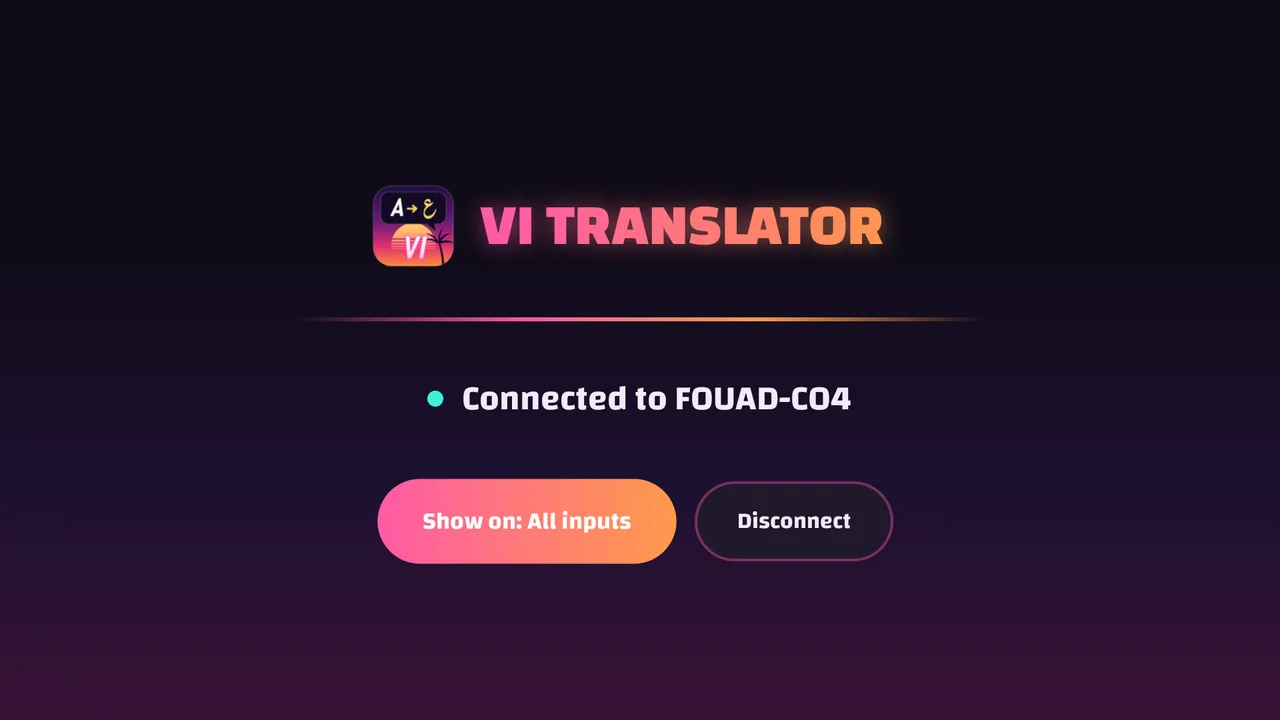
Hindi pinapayagan ng store ng LG ang mga app na gumuguhit sa ibabaw ng ibang input, kaya ini-install ang LG app gamit ang libreng Developer Mode ng LG. Gaya ng sa Android TV, lumalabas ang salin sa ibabaw ng input ng console. Para sa mga LG TV na may webOS 5 o mas bago (2020 pataas).
webOS Dev Manager →
VI Translator .ipk →
Hindi pinapayagan ng mga Samsung TV ang anumang app na gumuhit sa ibabaw ng ibang input, kaya ang Samsung app mismo ang nagpapakita ng HDMI input ng console, na may salin sa ibabaw: buksan ang app sa halip na ilipat ang TV sa console. Para sa mga Samsung Smart TV mula 2018 pataas.
Apps2Samsung →
VI Translator .wgt →
Ipinapakita ng Laro mode ng VI Translator ang larawan ng laro na may salin na iginuhit sa ibabaw nito, kung nasaan ang sariling text ng laro. I-double-click ito para mag-full screen at doon na maglaro.
Kailangan mo: Kahit anong source · Isang PC screen

Basahin ang mga salin sa pangalawang screen: kahit anong phone, tablet o computer sa home network mo, sa browser. Kapaki-pakinabang kung hindi kayang patakbuhin ng TV mo ang TV app.
Kailangan mo: Alinman sa mga setup sa itaas · Phone o tablet sa parehong Wi-Fi


Idagdag ang salin sa stream mo bilang OBS Browser Source: lumalapag ito sa larawan ng laro sa scene mo, kaya nababasa rin ito ng viewers mo.
Kailangan mo: OBS Studio · Alinman sa mga setup sa itaas

Libre at portable na mga executable. Kunin ang para sa system mo mula sa pinakabagong release.
Naka-on bilang default ang "Tumulong na pahusayin ang mga salin": paminsan-minsan, ipinapadala nito ang mga linyang Ingles na nakita mo (subtitles, instruksyon, caption) sa server ng proyekto, para mas maisalin ang mga ito nang mas mahusay para sa lahat. Anonymous ito: random na install ID, walang account, walang screenshot. I-off ito sa tab na Tagasalin at wala nang ipapadala.
Oo. Libre ang app, may kasamang libreng offline na translator para sa ilang wika. Ang mga online service tulad ng DeepL o Google ay gumagamit ng sarili mong key at ng sarili nilang presyo.
Hindi. Binabasa lang nito ang larawan, gaya ng ginagawa ng isang capture o streaming app. Hindi nito ginagalaw ang mga file o memory ng laro.
Isang PC, at isang capture card o ang remote play app ng console mo. Kung may passthrough ang card, nakakabit ang console sa card at ang card sa TV mo, kaya walang delay ang laro mo habang binabasa ng PC ang larawan. Walang capture card? I-stream ang console mo sa PC gamit ang PS Remote Play o ang Xbox app, at basahin ang window nito. Nakadepende sa network mo ang kalidad ng larawan at ang delay.
Isang Google TV o Android TV, isang LG TV na may webOS 5 o mas bago, o isang Samsung Smart TV mula 2018 o mas bago, na nakakabit ang console sa pamamagitan ng passthrough ng capture card, at VI Translator na tumatakbo sa isang PC sa parehong home network.
Nagsasalin ito sa 20 wika, at ang interface mismo ng app ay nasa 33.
Gumagana sa PC mo ang libreng offline na translator para sa ilang wika. Ang ibang wika ay gumagamit ng online na translation service.
Kung naka-on lang ang "Tumulong na pahusayin ang mga salin" (naka-on ito bilang default): ang mga linyang Ingles na nakita mo, nang anonymous, at hindi kailanman ang mga menu o screenshot. Tingnan ang Privacy sa itaas.