สำหรับ Grand Theft Auto VI

เล่น GTA VI
เป็นภาษาของคุณ

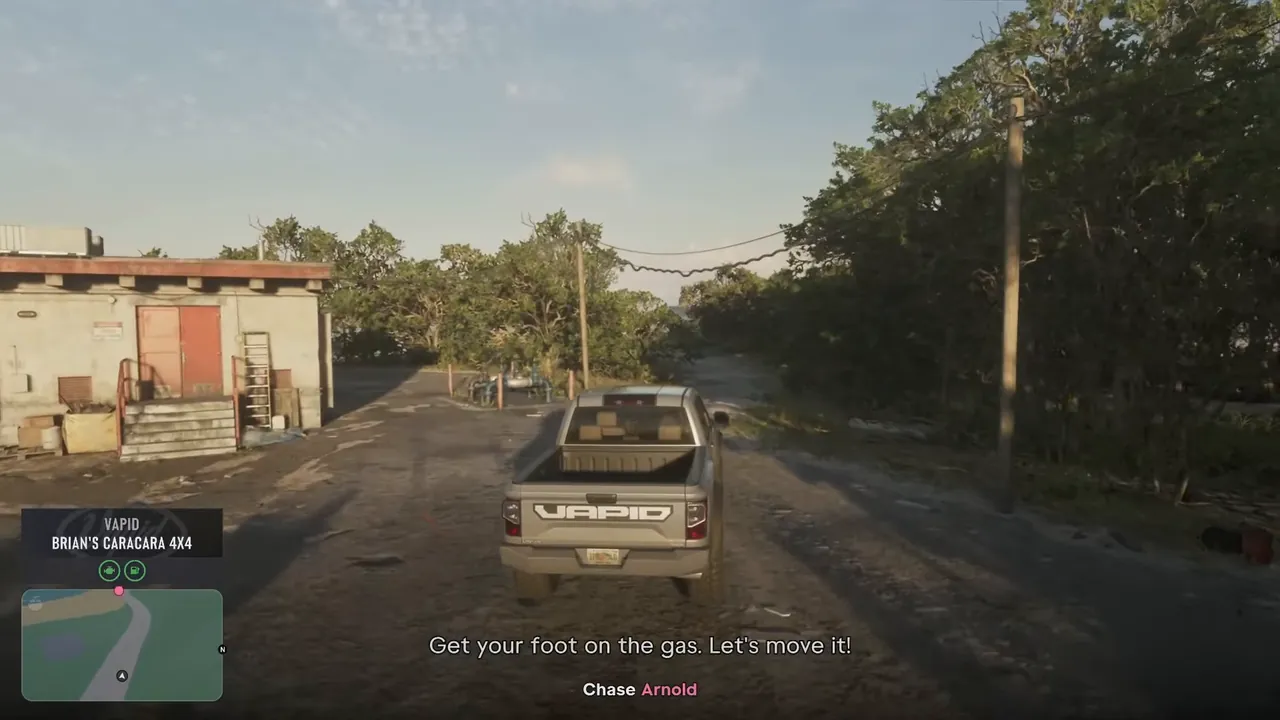
VI Translator อ่านซับไตเติลของเกมจากหน้าจอ แล้วแสดงคำแปลแบบสดๆ ทับบนเกม: บน PC, ใน OBS หรือบนทีวี
  • ฟรี
  • ไม่ต้องมีบัญชี
  • ไม่ยุ่งกับตัวเกม

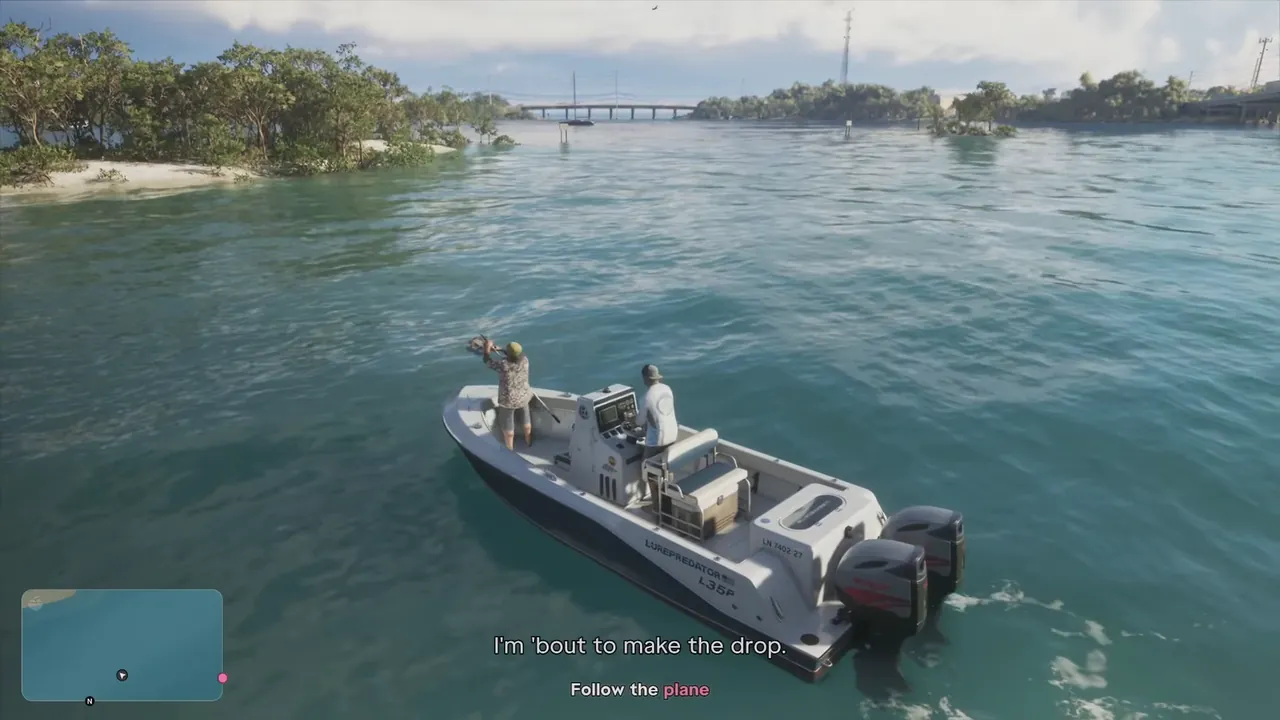
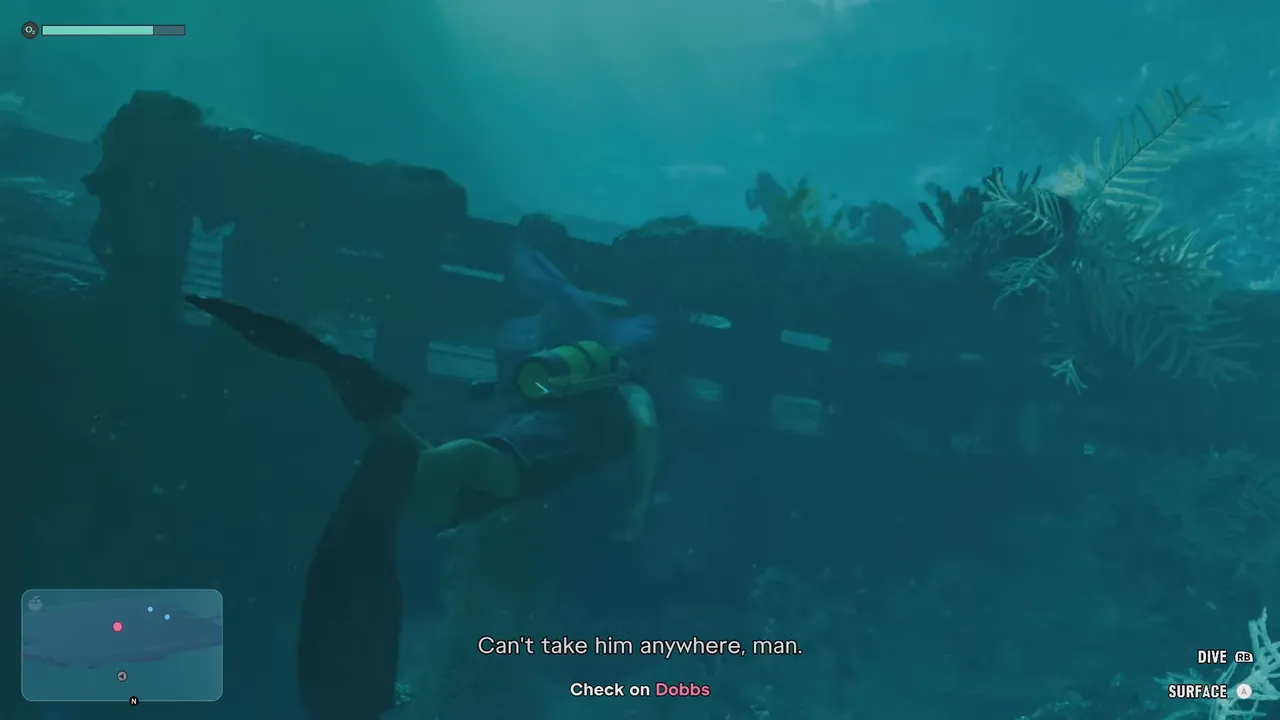
سأُسقط الحمولة الآن.

اتبع الطائرة

I'm 'bout to make the drop. Follow the plane

العربية

ทุกคำพูดในเกม เป็นภาษาของคุณ

อ่านภาพเหมือนที่คนดูมองเห็น แปล แล้วแสดงคำแปลในจุดที่คุณต้องการ

สด

ซับไตเติลและคำแนะนำ

บทสนทนาและคำแนะนำบนหน้าจอถูกแปลทันทีที่ปรากฏ และวางทับบนเกม

หน้าจอ

หน้าจอในเกมด้วย

เมนู ผลภารกิจ และคำบรรยายก็แปลด้วย โดยการรองรับแต่ละหน้าจอจะมาพร้อมการอัปเดตอัตโนมัติ

A

สีและไอคอนปุ่ม

คำที่ไฮไลต์ยังคงสีเดิม และปุ่มคอนโทรลเลอร์อยู่ที่เดิม คำแนะนำจึงอ่านได้เหมือนของเกมเอง

อ่านอย่างเดียว

ไม่ยุ่งกับตัวเกม

อ่านแค่ภาพเท่านั้น: จากหน้าต่างเกม การ์ดแคปเจอร์ หรือ OBS ไม่มีม็อด ไม่แตะไฟล์เกม ไม่อ่านหน่วยความจำ

33

ภาษาของอินเทอร์เฟซ

ตัวแอปรองรับ 33 ภาษา รวมถึงเลย์เอาต์แบบขวาไปซ้าย

อัตโนมัติ

อัปเดตตัวเอง

เมื่อมีเวอร์ชันใหม่ แอปจะถามก่อน ตรวจสอบลายเซ็น แล้วรีสตาร์ต

แสดงในที่ที่คุณเล่น

แอปเดียวบน PC คำแปลไปอยู่ตรงที่คุณมอง

🖥️

ทับบนเกมใน PC

โอเวอร์เลย์สะอาดตาบนหน้าต่างเกม ด้วยรูปแบบข้อความที่คุณเลือก

🎥

ใน OBS

Browser Source สำหรับสตรีมเมอร์: คำแปลจะแสดงบนภาพเกมในซีนของคุณ

📺

บนทีวี

แอปทีวีของ VI Translator แสดงคำแปลทับบนภาพ HDMI จากคอนโซล บนทีวี Google TV, Android TV, LG และ Samsung

📱

บนมือถือหรือแท็บเล็ต

อ่านคำแปลสดบนอุปกรณ์ใดก็ได้ในเครือข่ายภายในบ้าน

อ่านจาก หน้าต่างเกม (PC) การ์ดแคปเจอร์ (PS5, Xbox) ซอร์สใน OBS

วิธีการทำงาน

สี่ขั้นตอน ไม่กี่นาที

  1. 1

    ดาวน์โหลดแล้วเปิด

    เป็นแบบพกพา: ไม่ต้องติดตั้ง รองรับ Windows, Linux และ macOS

  2. 2

    เลือกภาพ

    หน้าต่างเกม การ์ดแคปเจอร์ หรือซอร์สใน OBS

  3. 3

    เลือกภาษา

    ภาษาของคุณและบริการแปล: โมเดลออฟไลน์ฟรี, DeepL, Azure, Google, LibreTranslate หรือ Claude

  4. 4

    เล่น

    เลือกโปรไฟล์เกม Grand Theft Auto VI แล้วเล่นได้เลย คำแปลจะปรากฏขณะที่เกมพูด

แปลเป็น

อาหรับ · ฮินดี · เบงกาลี · อูรดู · อินโดนีเซีย · ตุรกี · เวียดนาม · เปอร์เซีย · ไทย · ทมิฬ · เตลูกู · มราฐี · ยูเครน · ดัตช์ · ฟิลิปปินส์ · มลายู · สวาฮีลี · โรมาเนีย · กรีก · เช็ก

ตั้งค่าใน 2 ขั้นตอน

เลือกก่อนว่า VI Translator จะเห็นเกมอย่างไร แล้วเลือกว่าคุณจะดูคำแปลที่ไหน

1

เลือกแหล่งภาพ

VI Translator เห็นเกมอย่างไร: การ์ดแคปเจอร์คัดลอกภาพจากคอนโซลมาที่ PC ส่วนแอปเล่นระยะไกลสตรีมภาพผ่านเครือข่ายในบ้านของคุณ

🎮คอนโซลกับการ์ดแคปเจอร์ แนะนำ

วิธีที่ดีที่สุดในการอ่าน PS5 หรือ Xbox: ภาพคมชัด และด้วยการ์ด passthrough คุณเล่นบนทีวีได้โดยไม่มีดีเลย์ ขณะที่ PC อ่านสำเนาของภาพ

สิ่งที่ต้องมี: PC · การ์ดแคปเจอร์ที่มี HDMI passthrough · คอนโซลของคุณ

  1. ต่อ HDMI ของคอนโซลเข้าช่องอินพุตของการ์ด ต่อเอาต์พุต passthrough ของการ์ดเข้าทีวี และต่อ USB ของการ์ดเข้า PC
  2. ใน VI Translator แท็บ “แหล่งภาพ”: เลือกการ์ดแคปเจอร์
  3. แท็บ “ตัวแปล”: เลือกภาษาและบริการแปล
  4. จากนั้นเลือกว่าจะดูคำแปลที่ไหน ในขั้นตอนที่ 2
ควรรู้
  • เลือกการ์ดที่มี HDMI passthrough และเป็น 4K ถ้าทีวีของคุณเป็น 4K: คุณเล่นบนทีวีต่อได้ด้วยคุณภาพเต็มโดยไม่มีดีเลย์ ขณะที่ PC ได้รับสำเนา
  • บน PS5 ให้ปิด HDCP (การตั้งค่า › ระบบ › HDMI › เปิดใช้งาน HDCP) ไม่เช่นนั้นการ์ดจะไม่ได้รับภาพ
  • PC แค่อ่านสำเนาภาพของตัวเอง: 1080p ก็เพียงพอสำหรับอ่านซับไตเติล
แท็บ “แหล่งภาพ”: การ์ดแคปเจอร์ พร้อมคำแปลที่แสดงทับบนภาพ
แท็บ “ตัวแปล”: ภาษาและบริการแปล

📡คอนโซลผ่านแอปเล่นระยะไกล ไม่ต้องซื้ออุปกรณ์เพิ่ม

ไม่มีการ์ดแคปเจอร์? สตรีมคอนโซลมาที่ PC ด้วย PS Remote Play หรือแอป Xbox แล้วอ่านหน้าต่างนั้น คุณภาพภาพและดีเลย์ขึ้นอยู่กับเครือข่ายของคุณ

สิ่งที่ต้องมี: PC · PS Remote Play หรือแอป Xbox

  1. เปิด PS Remote Play หรือแอป Xbox บน PC แล้วเชื่อมต่อกับคอนโซล
  2. ใน VI Translator แท็บ “แหล่งภาพ”: เลือกหน้าต่างเล่นระยะไกล
  3. เลือกภาษาในแท็บ “ตัวแปล” แล้วเล่นในหน้าต่างเล่นระยะไกล: คำแปลจะแสดงทับบนนั้น
ควรรู้
  • ต่อคอนโซล และ PC ถ้าทำได้ ด้วยสายแลน: ภาพจะคมชัดและนิ่งกว่า
  • ตั้งแอปเล่นระยะไกลให้ใช้ความละเอียดสูงสุด และอย่าย่อหน้าต่างของแอป
  • คุณเล่นในหน้าต่างนั้นบน PC ด้วยคอนโทรลเลอร์ที่ต่อกับ PC จึงมีดีเลย์ของการเล่นระยะไกลเอง
แท็บ “แหล่งภาพ”: หน้าต่างเล่นระยะไกล
2

เลือกว่าจะดูคำแปลที่ไหน

บนทีวี บน PC บนมือถือ หรือในสตรีมของคุณ: ทุกแบบใช้ได้กับแหล่งภาพที่คุณเลือก และใช้หลายแบบพร้อมกันได้

📺ทับบนเกม บนทีวีของคุณ ประสบการณ์ดีที่สุด

แอปทีวีแสดงคำแปลทับบนภาพ HDMI จากคอนโซล ในตำแหน่งเดียวกับบน PC ด้วยการ์ด passthrough 4K ทีวียังได้ภาพ 4K เต็มจากคอนโซล

สิ่งที่ต้องมี: การตั้งค่าแบบการ์ดแคปเจอร์ · ทีวี Google TV หรือ Android TV ทีวี LG (webOS 5 ขึ้นไป) หรือทีวี Samsung (รุ่นปี 2018 ขึ้นไป)
บน Android TV

  1. บนทีวี ติดตั้ง Downloader จาก Google Play เปิดแอปแล้วใส่รหัส 3156727 จากนั้นติดตั้ง VI Translator
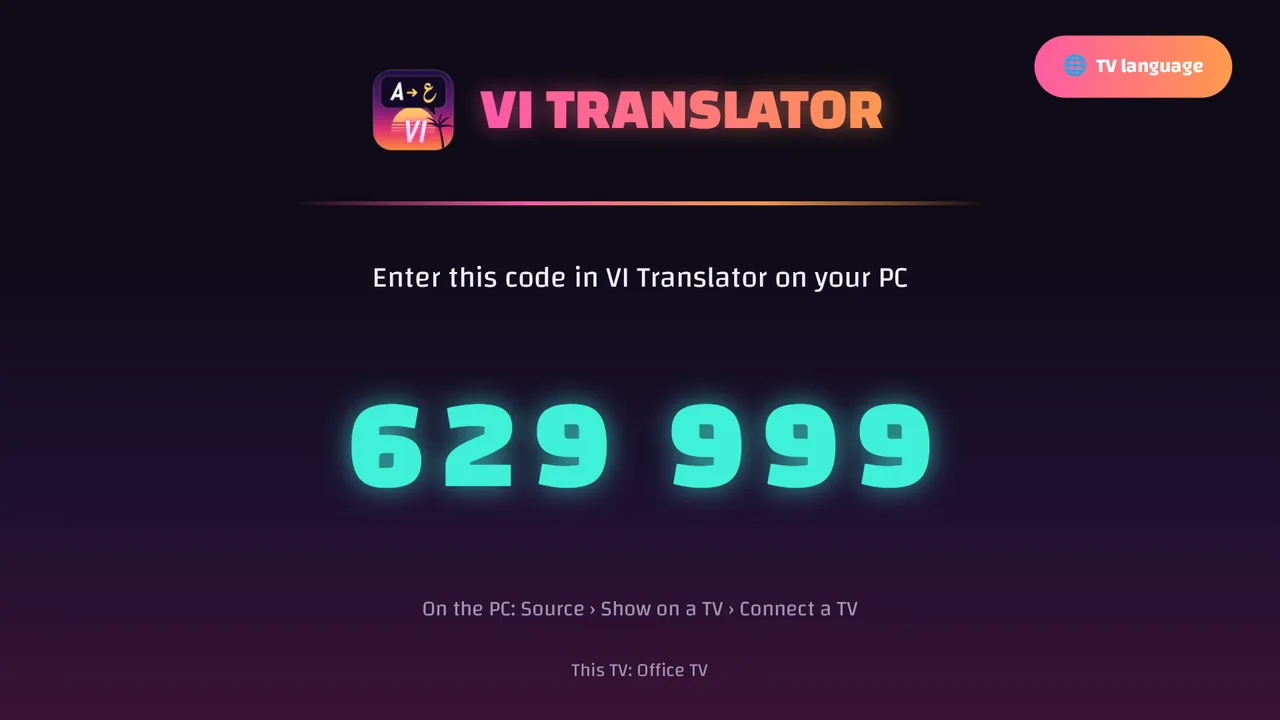
  2. เปิดแอป: แอปจะแสดงรหัส 6 หลัก และรอต่อ 10 นาทีหากคุณสลับทีวีไปที่ PC
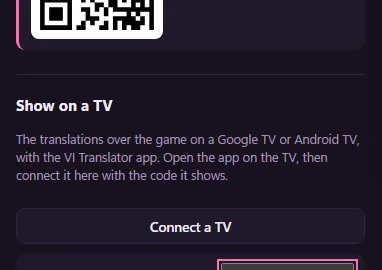
  3. บน PC: แท็บ “แสดงบน” > “เชื่อมต่อทีวี” พิมพ์รหัสแล้วกด “เชื่อมต่อ”
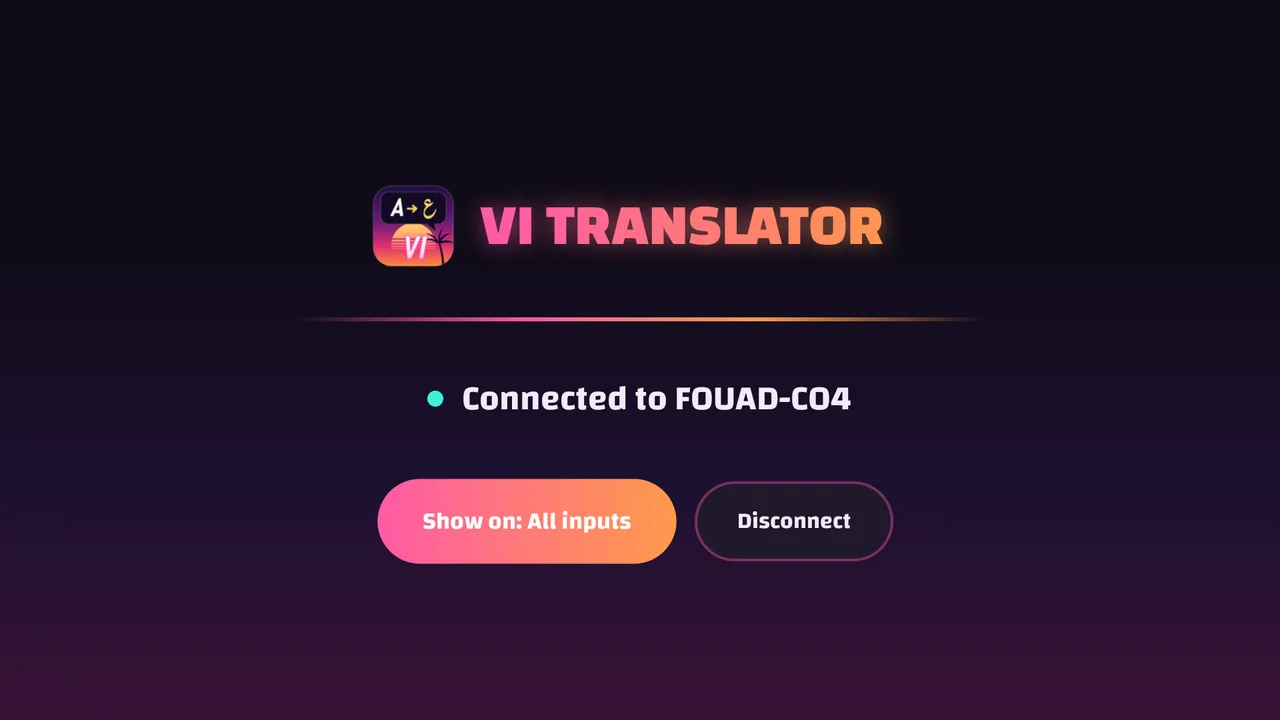
  4. สลับไปที่อินพุตของคอนโซลแล้วเล่น เลือก “แสดงบน” เพื่อให้คำแปลแสดงเฉพาะอินพุตนั้น
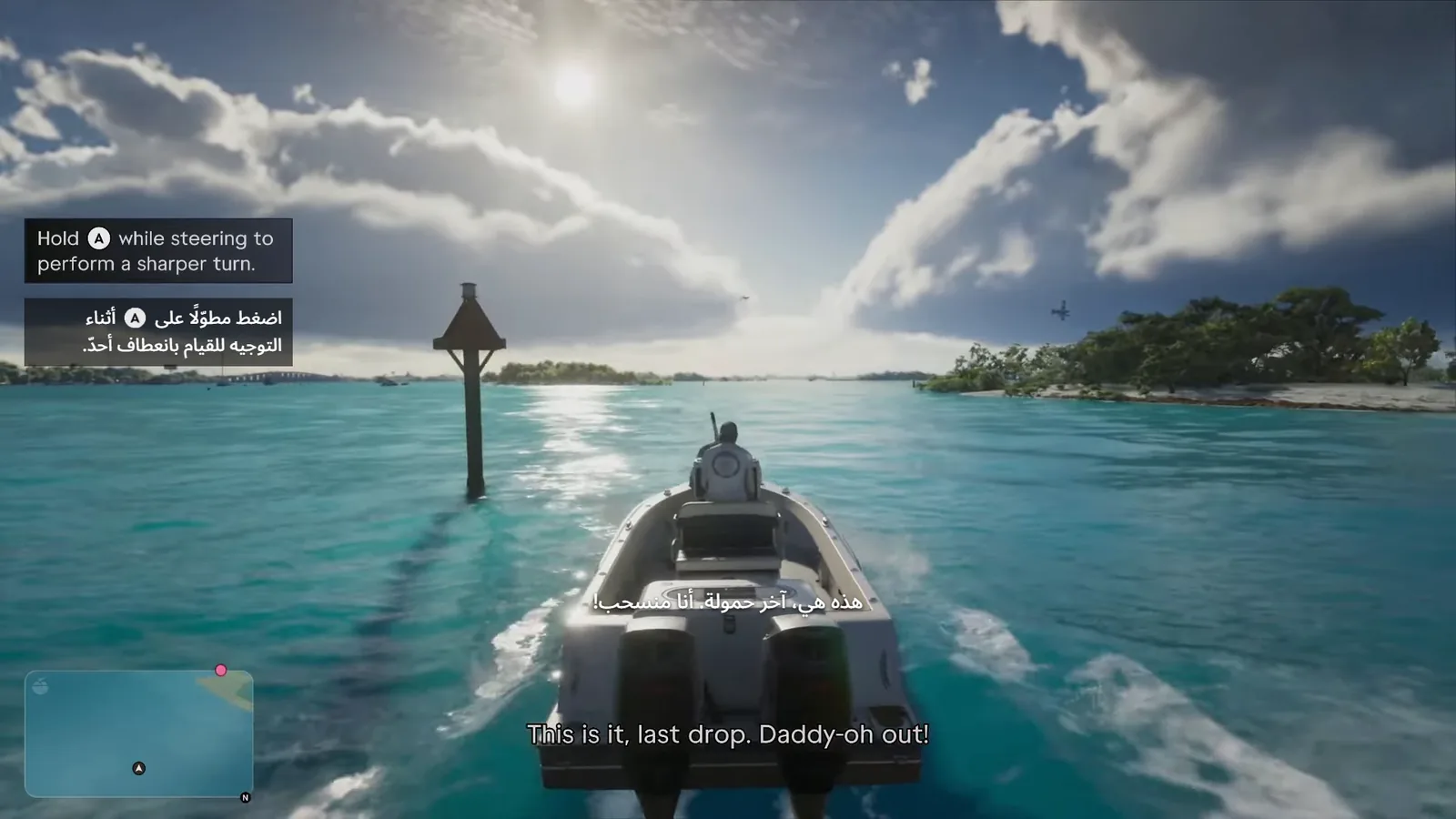
ภาพประกอบ: คำแปลจากแอปทีวีบนภาพตัวอย่าง
รหัสของแอปทีวี
รหัสของแอปทีวี
เชื่อมต่อทีวี บน PC
เชื่อมต่อทีวี บน PC
เชื่อมต่อแล้ว พร้อม “แสดงบน” และ “ยกเลิกการเชื่อมต่อ”

บนทีวี LG (webOS)

สโตร์ของ LG ไม่อนุญาตแอปที่แสดงทับอินพุตอื่น แอป LG จึงติดตั้งผ่าน Developer Mode ของ LG ซึ่งใช้ฟรี เช่นเดียวกับบน Android TV คำแปลจะแสดงทับอินพุตของคอนโซล สำหรับทีวี LG ที่ใช้ webOS 5 ขึ้นไป (รุ่นปี 2020 ขึ้นไป)

  1. สร้างบัญชีฟรีที่ webostv.developer.lge.com บนทีวี ติดตั้ง Developer Mode จาก LG Content Store ลงชื่อเข้าใช้ เปิด Dev Mode Status (ทีวีจะรีสตาร์ท) แล้วเปิด Key Server
  2. บน PC ของคุณ ติดตั้ง webOS Dev Manager ซึ่งใช้ฟรี เพิ่มทีวีของคุณด้วยที่อยู่ IP และวลีรหัสผ่านที่แสดงใน Developer Mode จากนั้นติดตั้งไฟล์ .ipk ของ VI Translator จากรุ่นล่าสุด (ลิงก์ด้านล่าง)
  3. เปิด VI Translator บนทีวี แล้วเชื่อมต่อจาก PC ด้วยรหัส 6 หลักของแอป ตามด้านบน กด Back เพื่อซ่อนหน้าจอแอป แล้วสลับไปที่อินพุตของคอนโซล: คำแปลจะแสดงทับอยู่บนนั้น
  4. เปิดแอปอีกครั้งหลังเปิดทีวีหรือกด Home เมื่อผ่านไประยะหนึ่ง Developer Mode จะหมดอายุ: ต่ออายุในแอป Developer Mode ไม่เช่นนั้นทีวีจะลบแอปออก

บนทีวี Samsung (Tizen)

ทีวี Samsung ไม่ให้แอปใดแสดงทับอินพุตอื่น แอป Samsung จึงแสดงอินพุต HDMI ของคอนโซลเอง พร้อมคำแปลด้านบน: ให้เปิดแอปแทนการสลับทีวีไปที่คอนโซล สำหรับ Samsung Smart TV รุ่นปี 2018 ขึ้นไป

  1. บนทีวี เปิด “แอป” กด 1 2 3 4 5 บนรีโมต เปิด “โหมดนักพัฒนา” แล้วใส่ที่อยู่ IP ของ PC หรือโทรศัพท์ Android ที่คุณจะใช้ติดตั้งเป็น Host PC IP จากนั้นรีสตาร์ททีวี
  2. บน PC หรือโทรศัพท์เครื่องนั้น ติดตั้ง Apps2Samsung ซึ่งใช้ฟรี แล้วเพิ่ม github.com/vi-translator/vi-translator-tizen-tv เป็นแหล่งของคุณเองแหล่งหนึ่ง
  3. เลือกทีวีของคุณ แล้วเลือก VI Translator และกด “Install” ครั้งแรก Apps2Samsung จะให้คุณลงชื่อเข้าใช้บัญชี Samsung เพื่อสร้างใบรับรองสำหรับการเซ็นของแอป
  4. เปิด VI Translator บนทีวี แล้วเชื่อมต่อจาก PC ด้วยรหัส 6 หลักของแอป ตามด้านบน กด OK เพื่อเปิดเมนู ซึ่งคุณเลือกอินพุต HDMI ของคอนโซลได้

🖥️ใน VI Translator บน PC ของคุณ

โหมด “เล่น” ของ VI Translator แสดงภาพเกมพร้อมคำแปลวาดทับ ตรงตำแหน่งข้อความของเกมเอง ดับเบิลคลิกเพื่อเต็มจอแล้วเล่นตรงนั้นได้เลย

สิ่งที่ต้องมี: แหล่งภาพใดก็ได้ · หน้าจอ PC

  1. ตั้งค่าแหล่งภาพและภาษาในโหมด “ตั้งค่า”
  2. สลับไปที่โหมด “เล่น” ที่ด้านบนของแอป
  3. ดับเบิลคลิกที่ภาพเพื่อเต็มจอ ถ้าใช้การ์ด passthrough คุณยังเล่นบนทีวีต่อและอ่านคำแปลบนหน้าจอ PC ได้ด้วย
โหมด “เล่น”: คำแปลสด และภาพพร้อมโอเวอร์เลย์

📱คำแปลสดบนมือถือ

อ่านคำแปลบนจอที่สอง: มือถือ แท็บเล็ต หรือคอมพิวเตอร์เครื่องใดก็ได้ในเครือข่ายภายในบ้าน ผ่านเบราว์เซอร์ สะดวกเมื่อทีวีของคุณเปิดแอปทีวีไม่ได้

สิ่งที่ต้องมี: การตั้งค่าแบบใดก็ได้ด้านบน · มือถือหรือแท็บเล็ตที่ใช้ Wi-Fi เดียวกัน

  1. ใน VI Translator แท็บ “แสดงบน”: เปิด “แชร์ในเครือข่ายภายในบ้าน”
  2. สแกน QR โค้ด หรือเปิดที่อยู่ที่แอปแสดงบนมือถือ
  3. คำแปลสดจะปรากฏขณะที่เกมพูด ปรับขนาดตัวอักษรได้ด้วย A+ และ A−
แชร์ในเครือข่ายภายในบ้าน: ที่อยู่และ QR โค้ด
คำแปลสดบนมือถือ
คำแปลสดบนมือถือ

🎥สำหรับสตรีมเมอร์: คำแปลสำหรับผู้ชม สำหรับสตรีมเมอร์

เพิ่มคำแปลลงในสตรีมเป็น Browser Source ใน OBS: คำแปลจะแสดงบนภาพเกมในซีน ผู้ชมจึงอ่านได้ด้วย

สิ่งที่ต้องมี: OBS Studio · การตั้งค่าแบบใดก็ได้ด้านบน

  1. ใน VI Translator ให้อ่านการ์ดแคปเจอร์ หรือซอร์สใน OBS (เปิดเซิร์ฟเวอร์ WebSocket ของ OBS แล้วเชื่อมต่อ)
  2. ใน OBS เพิ่ม Browser Source ไว้เหนือเกม ด้วยที่อยู่ที่แอปแสดง (http://127.0.0.1:8790/obs) ขนาดเท่าแคนวาส
  3. ไลฟ์ได้เลย: คำแปลจะตามเกมไป ด้วยรูปแบบข้อความที่คุณตั้งไว้
แท็บ “แสดงบน”: OBS และที่อยู่ของ Browser Source

ความเป็นส่วนตัว

“ช่วยปรับปรุงคำแปล” เปิดอยู่โดยค่าเริ่มต้น: เป็นครั้งคราว แอปจะส่งประโยคภาษาอังกฤษที่คุณเห็น (ซับไตเติล คำแนะนำ คำบรรยาย) ไปยังเซิร์ฟเวอร์ของโปรเจกต์ เพื่อให้แปลได้ดีขึ้นสำหรับทุกคน เป็นแบบไม่ระบุตัวตน: ใช้รหัสการติดตั้งแบบสุ่ม ไม่มีบัญชี ไม่มีภาพหน้าจอ ปิดได้ในแท็บ “ตัวแปล” แล้วจะไม่มีอะไรถูกส่งอีก

คำถาม

ฟรีไหม?

ฟรี ตัวแอปไม่มีค่าใช้จ่าย และมีตัวแปลออฟไลน์ฟรีสำหรับบางภาษา บริการออนไลน์อย่าง DeepL หรือ Google ใช้คีย์ของคุณเองและคิดราคาตามผู้ให้บริการ

แอปแก้ไขหรือยุ่งกับตัวเกมไหม?

ไม่ แอปแค่อ่านภาพ แบบเดียวกับแอปแคปเจอร์หรือสตรีม ไม่แตะไฟล์หรือหน่วยความจำของเกม

ฉันเล่นบน PS5 หรือ Xbox ต้องมีอะไรบ้าง?

PC หนึ่งเครื่อง กับการ์ดแคปเจอร์หรือแอปเล่นระยะไกลของคอนโซล ถ้าการ์ดมี passthrough ให้ต่อคอนโซลเข้าการ์ด แล้วต่อการ์ดเข้าทีวี คุณจะเล่นได้โดยไม่มีดีเลย์ ขณะที่ PC อ่านภาพไปด้วย ไม่มีการ์ดแคปเจอร์? สตรีมคอนโซลมาที่ PC ด้วย PS Remote Play หรือแอป Xbox แล้วอ่านหน้าต่างนั้น คุณภาพภาพและดีเลย์ขึ้นอยู่กับเครือข่ายของคุณ

ใช้แอปทีวีต้องมีอะไรบ้าง?

ทีวี Google TV หรือ Android TV ทีวี LG ที่ใช้ webOS 5 ขึ้นไป หรือ Samsung Smart TV รุ่นปี 2018 ขึ้นไป โดยต่อคอนโซลเข้าทีวีผ่าน passthrough ของการ์ดแคปเจอร์ และเปิด VI Translator บน PC ที่อยู่ในเครือข่ายภายในบ้านเดียวกัน

รองรับภาษาอะไรบ้าง?

แปลได้ 20 ภาษา และอินเทอร์เฟซของแอปมีให้เลือก 33 ภาษา

ใช้งานโดยไม่มีอินเทอร์เน็ตได้ไหม?

ตัวแปลออฟไลน์ฟรีทำงานบน PC ของคุณได้สำหรับบางภาษา ภาษาอื่นใช้บริการแปลออนไลน์

PC ของฉันส่งอะไรออกไปบ้าง?

เฉพาะเมื่อเปิด “ช่วยปรับปรุงคำแปล” ไว้ (เปิดโดยค่าเริ่มต้น): ประโยคภาษาอังกฤษที่คุณเห็น แบบไม่ระบุตัวตน ไม่มีเมนูหรือภาพหน้าจอเด็ดขาด ดูหัวข้อความเป็นส่วนตัวด้านบน

พร้อมเล่นเป็นภาษาของคุณหรือยัง?

ดาวน์โหลดฟรี