
Trực tiếp
Phụ đề và hướng dẫn
Lời thoại và hướng dẫn trên màn hình được dịch ngay khi xuất hiện và đặt ngay trên game.
Dành cho Grand Theft Auto VI
VI Translator đọc phụ đề của game trên màn hình và hiển thị bản dịch trực tiếp ngay trên game: trên PC, trong OBS hoặc trên TV.
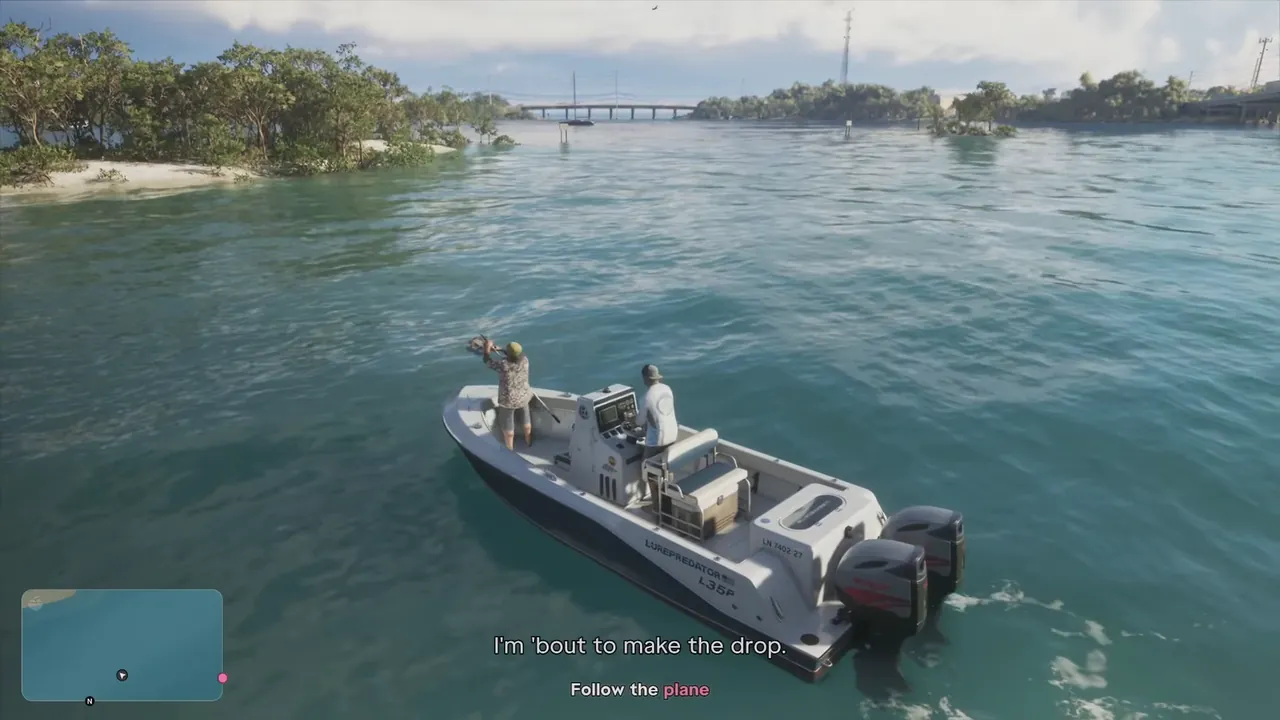
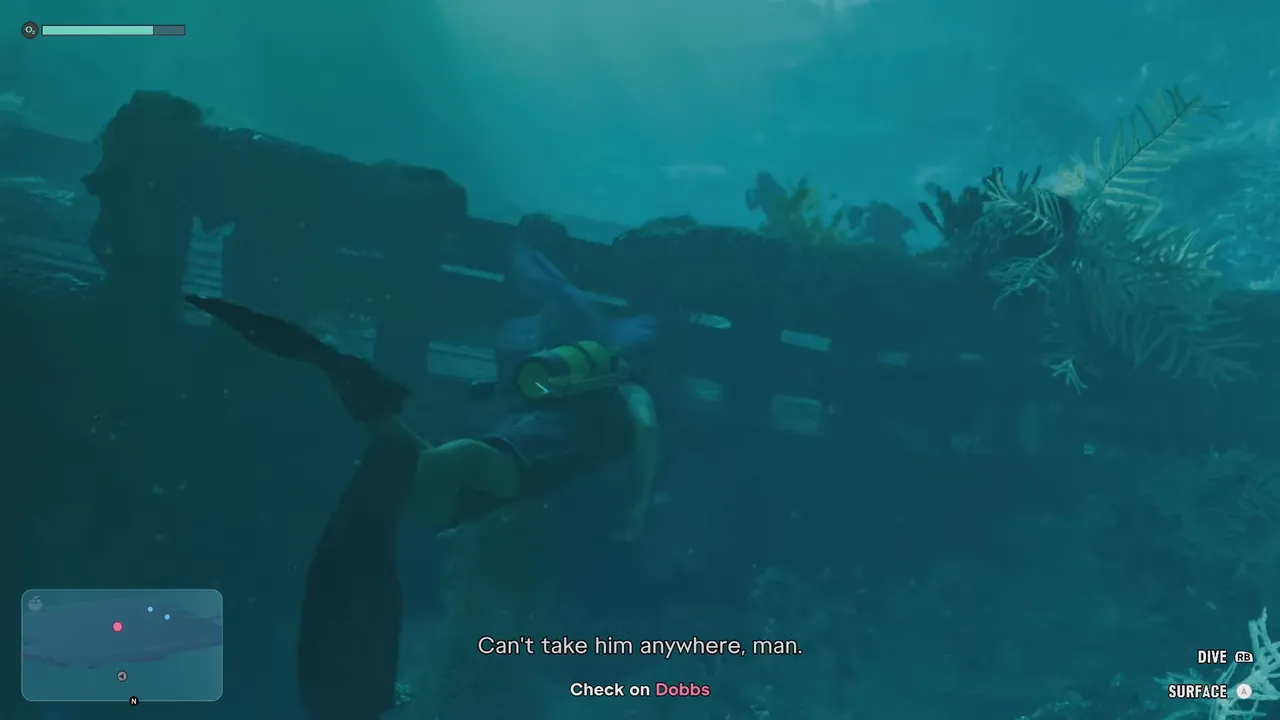
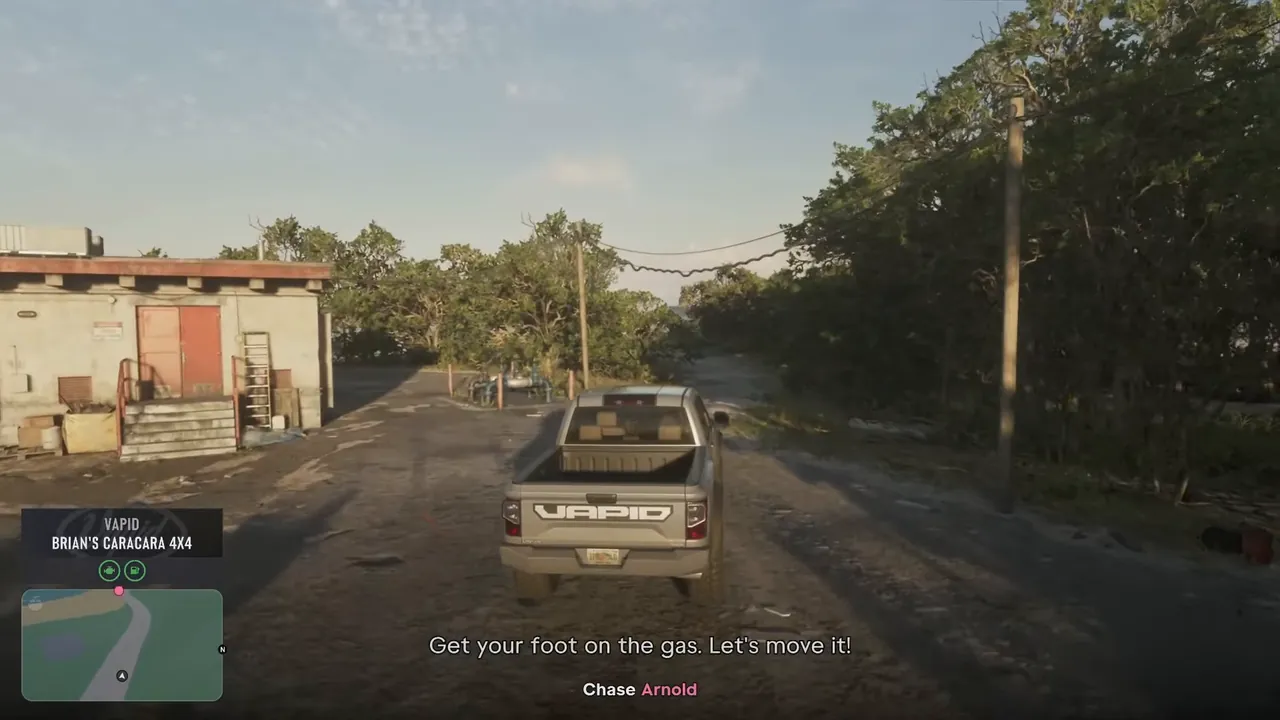
سأُسقط الحمولة الآن.
اتبع الطائرة
I'm 'bout to make the drop. Follow the plane
العربية
Ứng dụng đọc hình ảnh như một người xem, dịch, rồi hiển thị bản dịch ở nơi bạn cần.
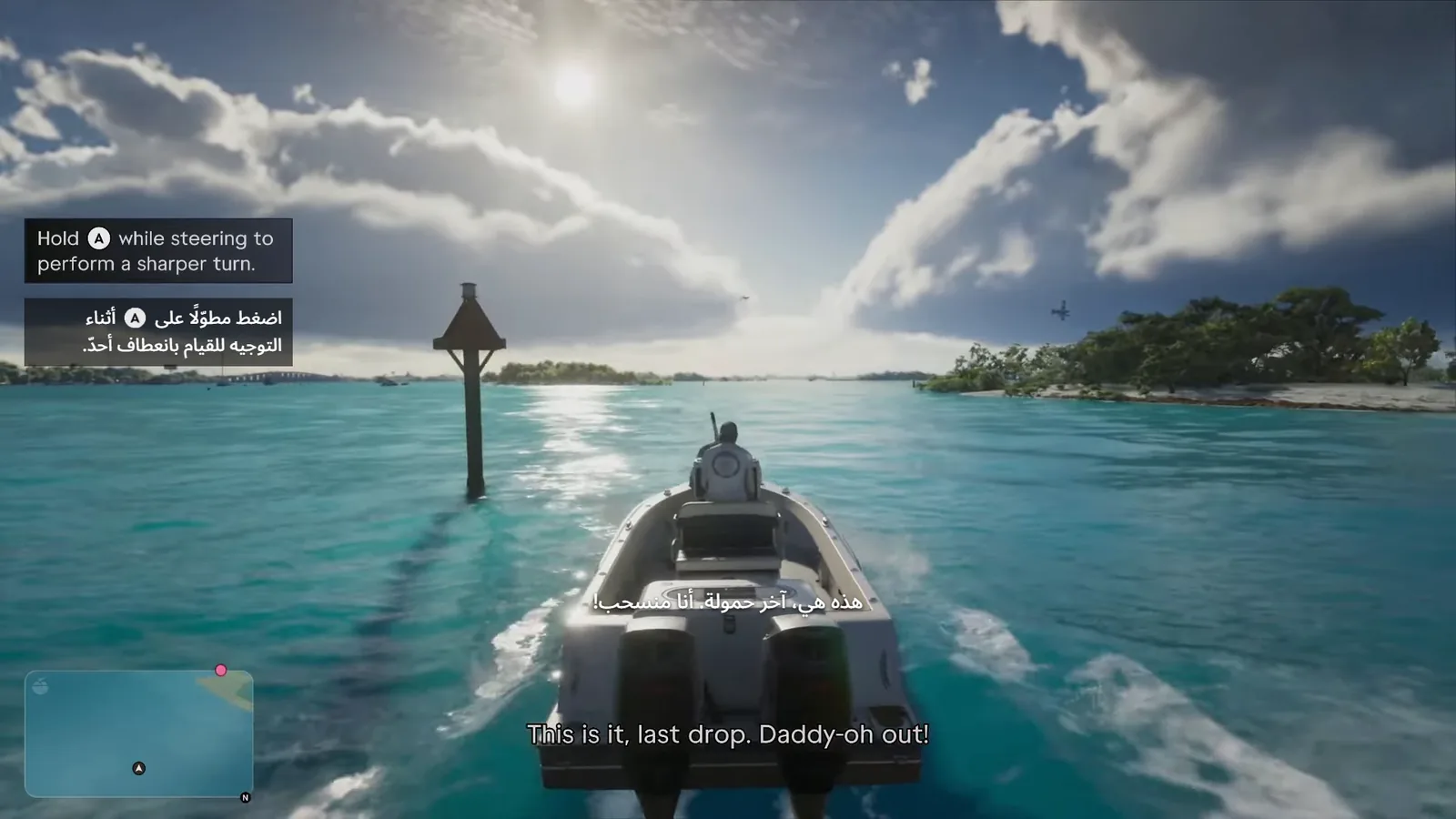
Lời thoại và hướng dẫn trên màn hình được dịch ngay khi xuất hiện và đặt ngay trên game.
Menu, kết quả nhiệm vụ và chú thích cũng được dịch, hỗ trợ cho từng màn hình được bổ sung qua các bản cập nhật tự động.
Từ được tô sáng giữ nguyên màu, nút tay cầm giữ nguyên vị trí, nên hướng dẫn đọc như của chính game.
Ứng dụng chỉ đọc hình ảnh: từ cửa sổ game, card capture hoặc OBS. Không mod, không đụng tệp game, không đọc bộ nhớ.
Bản thân ứng dụng có 33 ngôn ngữ, kể cả bố cục từ phải sang trái.
Khi có phiên bản mới, ứng dụng sẽ hỏi trước, kiểm tra chữ ký rồi khởi động lại.
Một ứng dụng trên PC. Bản dịch xuất hiện ở nơi bạn nhìn.
Lớp phủ gọn gàng trên cửa sổ game, với kiểu chữ do bạn chọn.
Browser Source cho streamer: bản dịch hiện trên hình game trong scene của bạn.
Ứng dụng TV VI Translator hiển thị bản dịch trên hình HDMI của máy chơi game, trên TV Google TV, Android TV, LG và Samsung.
Đọc bản dịch trực tiếp trên mọi thiết bị trong mạng gia đình.
Bốn bước, vài phút.
Bản portable: không cần cài đặt. Windows, Linux và macOS.
Cửa sổ game, card capture hoặc một nguồn trong OBS.
Ngôn ngữ của bạn và một dịch vụ dịch: mô hình offline miễn phí, DeepL, Azure, Google, LibreTranslate hoặc Claude.
Chọn hồ sơ Grand Theft Auto VI rồi chơi. Bản dịch xuất hiện ngay khi game nói.
Tiếng Ả Rập · Tiếng Hindi · Tiếng Bengal · Tiếng Urdu · Tiếng Indonesia · Tiếng Thổ Nhĩ Kỳ · Tiếng Việt · Tiếng Ba Tư · Tiếng Thái · Tiếng Tamil · Tiếng Telugu · Tiếng Marathi · Tiếng Ukraina · Tiếng Hà Lan · Tiếng Filipino · Tiếng Mã Lai · Tiếng Swahili · Tiếng Romania · Tiếng Hy Lạp · Tiếng Séc
Trước tiên chọn cách VI Translator nhìn thấy game, rồi chọn nơi bạn xem bản dịch.
Cách VI Translator nhìn thấy game: card capture sao chép hình của máy chơi game sang PC, còn ứng dụng chơi từ xa stream hình qua mạng trong nhà bạn.
Cách tốt nhất để đọc PS5 hoặc Xbox: hình ảnh sắc nét, và với card passthrough bạn chơi trên TV không độ trễ trong khi PC đọc một bản sao.
Bạn cần: Một PC · Card capture có HDMI passthrough · Máy chơi game của bạn


Không có card capture? Stream máy chơi game lên PC bằng PS Remote Play hoặc ứng dụng Xbox, rồi đọc cửa sổ đó. Chất lượng hình và độ trễ tùy vào mạng của bạn.
Bạn cần: Một PC · PS Remote Play hoặc ứng dụng Xbox

Trên TV, trên PC, trên điện thoại hoặc trong buổi stream: cách nào cũng dùng được với nguồn bạn đã chọn, và bạn có thể dùng nhiều cách cùng lúc.
Ứng dụng TV hiển thị bản dịch trên hình HDMI của máy chơi game, ở đúng vị trí như trên PC. Với card passthrough 4K, TV vẫn giữ trọn hình 4K của máy chơi game.
Bạn cần: Thiết lập card capture · TV Google TV hoặc Android TV, TV LG (webOS 5 trở lên) hoặc TV Samsung (từ 2018 trở về sau)
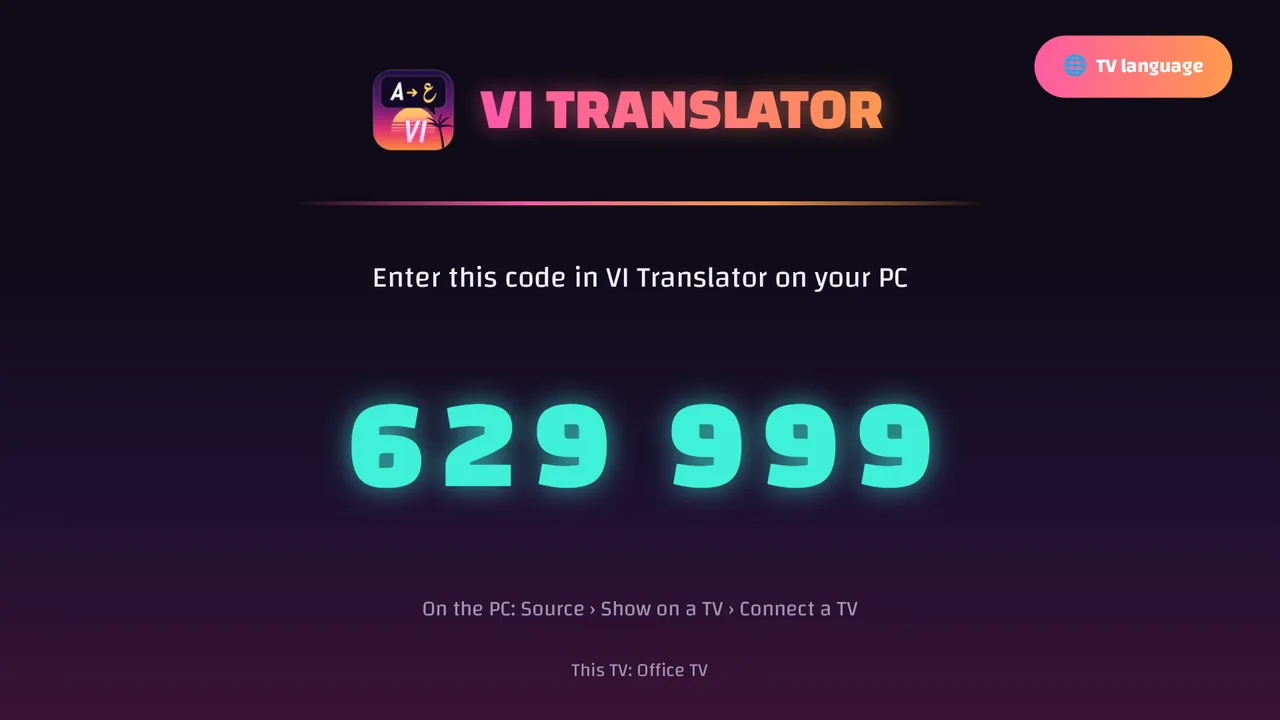
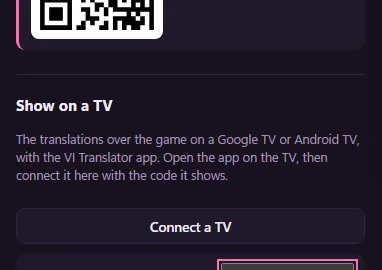
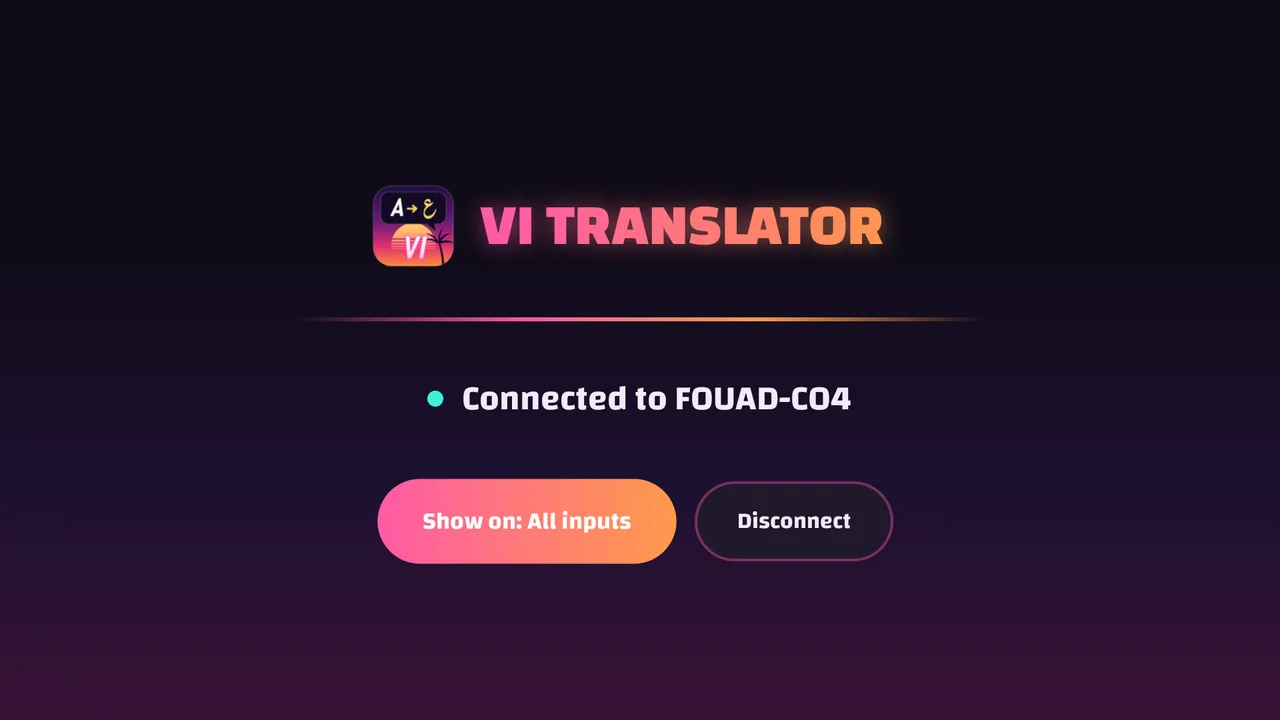
Cửa hàng của LG không cho phép ứng dụng hiển thị đè lên cổng khác, nên ứng dụng LG được cài bằng Developer Mode miễn phí của LG. Giống như trên Android TV, bản dịch hiện trên cổng của máy chơi game. Dành cho TV LG chạy webOS 5 trở lên (từ 2020 trở về sau).
webOS Dev Manager →
VI Translator .ipk →
TV Samsung không cho ứng dụng nào hiển thị đè lên cổng khác, nên ứng dụng Samsung tự hiển thị cổng HDMI của máy chơi game, kèm bản dịch bên trên: hãy mở ứng dụng thay vì chuyển TV sang máy chơi game. Dành cho Samsung Smart TV từ 2018 trở về sau.
Apps2Samsung →
VI Translator .wgt →
Chế độ Chơi của VI Translator hiển thị hình game với bản dịch vẽ lên trên, ngay chỗ chữ của game. Nhấp đúp để toàn màn hình và chơi ngay tại đó.
Bạn cần: Nguồn bất kỳ · Một màn hình PC

Đọc bản dịch trên màn hình thứ hai: bất kỳ điện thoại, máy tính bảng hay máy tính nào trong mạng gia đình, ngay trên trình duyệt. Tiện khi TV của bạn không chạy được ứng dụng TV.
Bạn cần: Bất kỳ thiết lập nào ở trên · Điện thoại hoặc máy tính bảng dùng chung Wi-Fi


Thêm bản dịch vào stream dưới dạng Browser Source trong OBS: nó hiện trên hình game trong scene, để người xem cũng đọc được.
Bạn cần: OBS Studio · Bất kỳ thiết lập nào ở trên

Tệp chạy portable, miễn phí. Tải bản cho hệ điều hành của bạn từ bản phát hành mới nhất.
“Giúp cải thiện bản dịch” được bật mặc định: thỉnh thoảng, ứng dụng gửi các câu tiếng Anh bạn đã thấy (phụ đề, hướng dẫn, chú thích) lên máy chủ của dự án để chúng được dịch tốt hơn cho mọi người. Hoàn toàn ẩn danh: một mã cài đặt ngẫu nhiên, không tài khoản, không ảnh chụp màn hình. Tắt tùy chọn này trong tab Trình dịch và sẽ không còn gì được gửi nữa.
Có. Ứng dụng miễn phí, kèm trình dịch offline miễn phí cho một số ngôn ngữ. Các dịch vụ online như DeepL hay Google dùng khóa của riêng bạn và theo giá của họ.
Không. Ứng dụng chỉ đọc hình ảnh, giống như một ứng dụng quay hay stream. Nó không đụng đến tệp hay bộ nhớ của game.
Một PC, cùng với một card capture hoặc ứng dụng chơi từ xa của máy chơi game. Với card có passthrough, máy chơi game cắm vào card và card cắm vào TV, nên bạn chơi không độ trễ trong khi PC đọc hình ảnh. Không có card capture? Stream máy chơi game lên PC bằng PS Remote Play hoặc ứng dụng Xbox, rồi đọc cửa sổ đó. Chất lượng hình và độ trễ tùy vào mạng của bạn.
Một TV Google TV hoặc Android TV, một TV LG chạy webOS 5 trở lên, hoặc một Samsung Smart TV từ năm 2018 trở về sau, máy chơi game cắm vào TV qua cổng passthrough của card capture, và VI Translator chạy trên một PC trong cùng mạng gia đình.
Ứng dụng dịch sang 20 ngôn ngữ, và giao diện có 33 ngôn ngữ.
Trình dịch offline miễn phí chạy ngay trên PC của bạn với một số ngôn ngữ. Các ngôn ngữ khác dùng dịch vụ dịch online.
Chỉ khi “Giúp cải thiện bản dịch” được bật (mặc định là bật): các câu tiếng Anh bạn đã thấy, ẩn danh, không bao giờ có menu hay ảnh chụp màn hình. Xem mục Quyền riêng tư ở trên.