
Live
Subtitrări și instrucțiuni
Dialogurile și instrucțiunile de pe ecran sunt traduse imediat ce apar și puse peste joc.
Pentru Grand Theft Auto VI
VI Translator citește subtitrările jocului de pe ecran și le afișează traduse, în timp real, peste joc: pe PC, în OBS sau pe televizor.
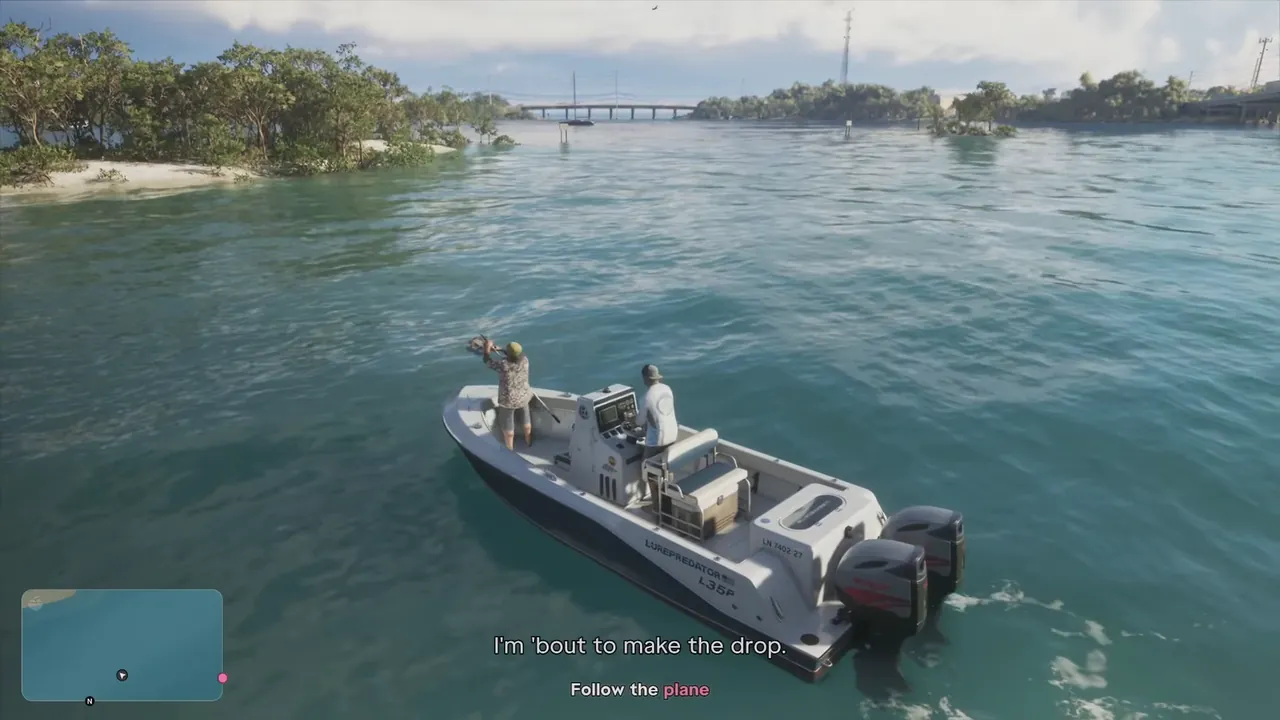
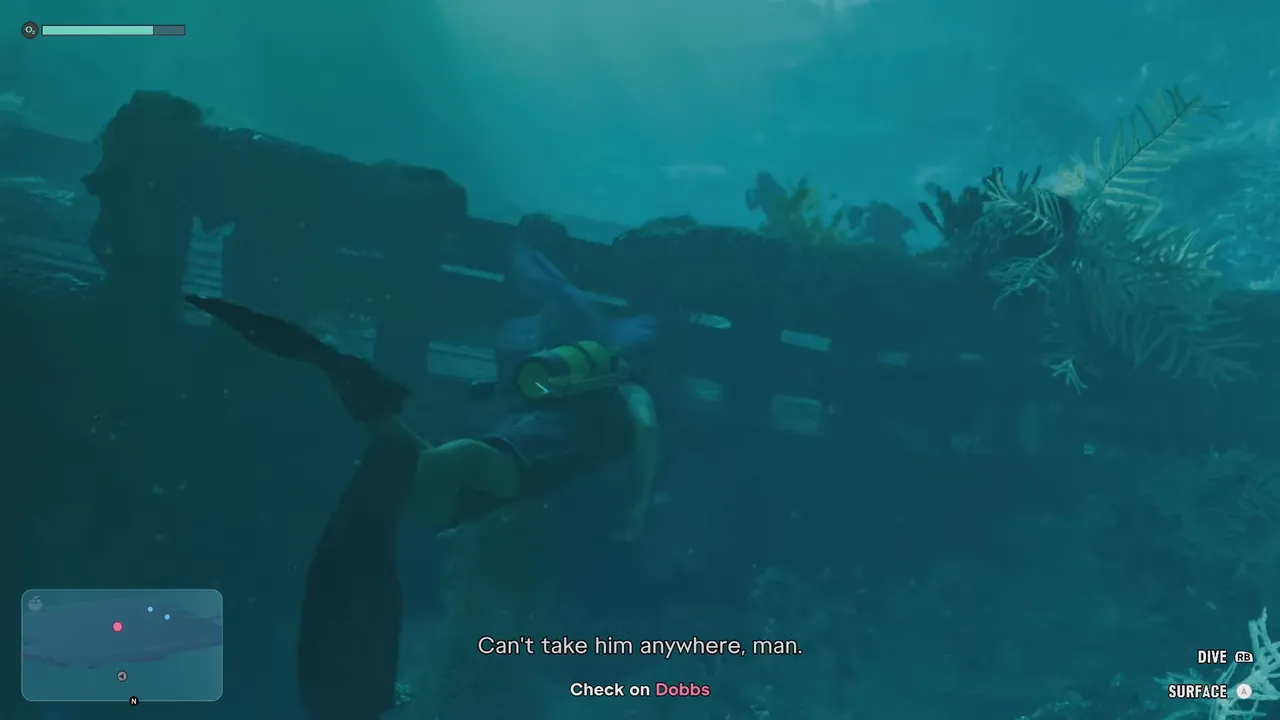
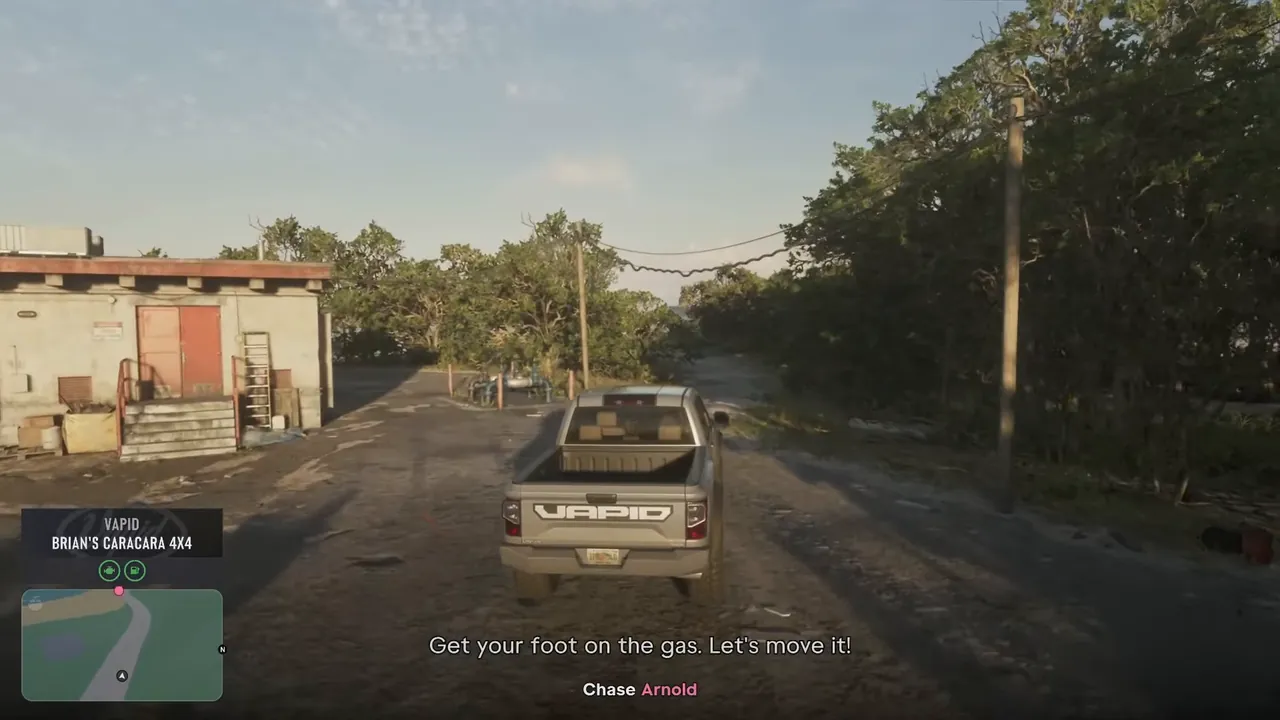
سأُسقط الحمولة الآن.
اتبع الطائرة
I'm 'bout to make the drop. Follow the plane
العربية
Citește imaginea așa cum ar face-o cineva care se uită la ecran, o traduce și afișează traducerea acolo unde ai nevoie.
Dialogurile și instrucțiunile de pe ecran sunt traduse imediat ce apar și puse peste joc.
Meniurile, rezultatele misiunilor și textele de pe ecran sunt traduse și ele, iar suportul pentru fiecare ecran sosește prin actualizări automate.
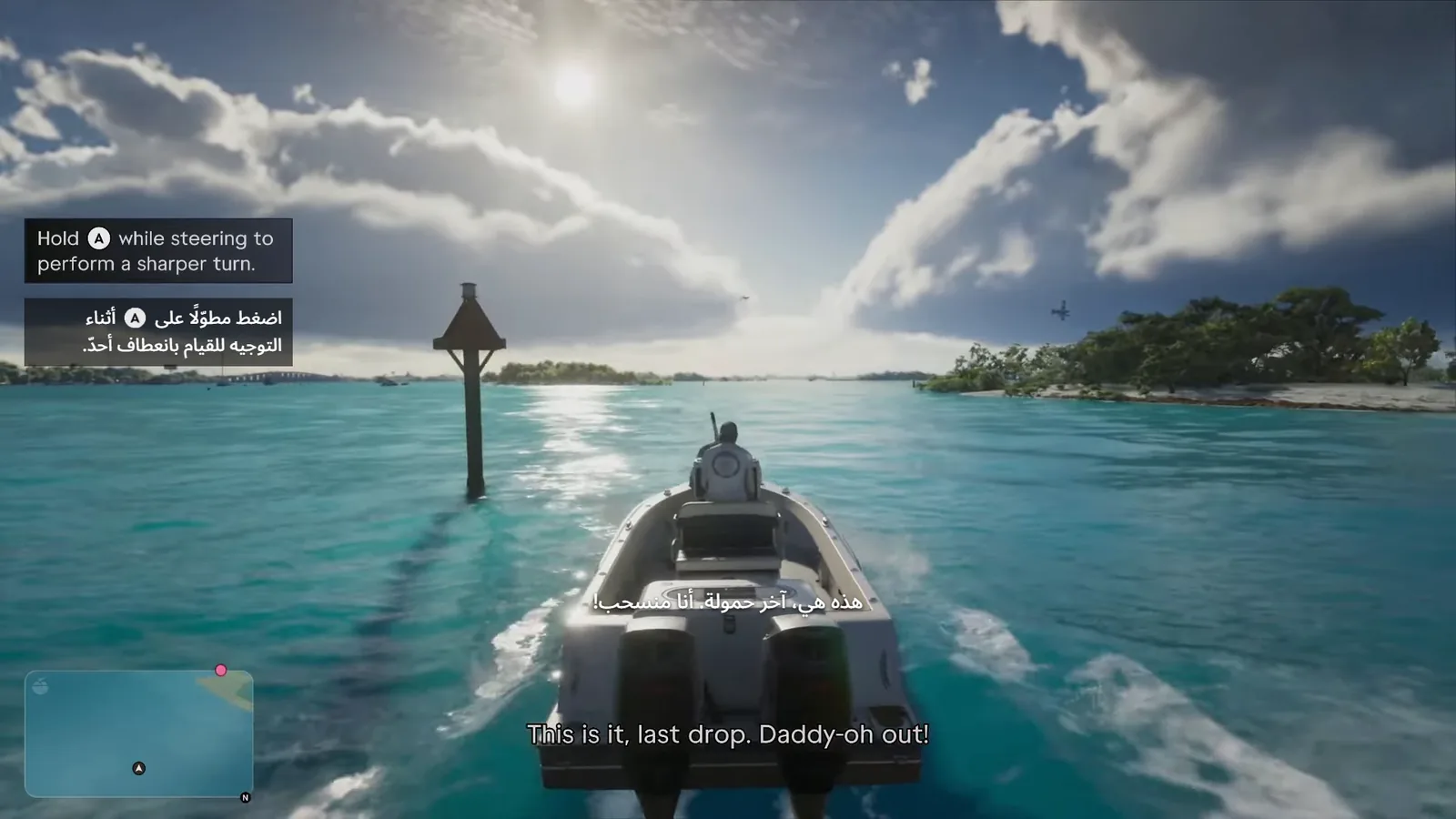
Cuvintele evidențiate își păstrează culorile, iar butoanele controllerului rămân la locul lor, așa că instrucțiunile arată ca ale jocului.
Doar citește imaginea: din fereastra jocului, de pe o placă de captură sau din OBS. Fără moduri, fără fișiere ale jocului, fără acces la memorie.
Aplicația vorbește 33 de limbi, inclusiv cu aranjare de la dreapta la stânga.
Când apare o versiune nouă, te întreabă mai întâi, îi verifică semnătura și repornește.
O singură aplicație pe PC. Traducerea apare acolo unde te uiți.
Un strat curat peste fereastra jocului, cu stilul de text ales de tine.
Un Browser Source pentru streameri: traducerea apare peste imaginea jocului din scena ta.
Aplicația VI Translator pentru TV o afișează peste imaginea HDMI a consolei, pe televizoare Google TV, Android TV, LG și Samsung.
Citește traducerile în timp real pe orice dispozitiv din rețeaua ta de acasă.
Patru pași, câteva minute.
E portabilă: nu trebuie instalat nimic. Windows, Linux și macOS.
Fereastra jocului, placa de captură sau o sursă OBS.
Limba ta și un serviciu de traducere: un model offline gratuit, DeepL, Azure, Google, LibreTranslate sau Claude.
Alege profilul Grand Theft Auto VI și joacă. Traducerile apar pe măsură ce vorbește jocul.
Arabă · Hindi · Bengaleză · Urdu · Indoneziană · Turcă · Vietnameză · Persană · Thailandeză · Tamilă · Telugu · Marathi · Ucraineană · Neerlandeză · Filipineză · Malaeză · Swahili · Română · Greacă · Cehă
Mai întâi alege cum vede VI Translator jocul, apoi unde vezi traducerea.
Cum vede VI Translator jocul: o placă de captură copiază imaginea consolei pe PC, iar o aplicație de joc la distanță o transmite prin rețeaua ta de acasă.
Cel mai bun mod de a citi un PS5 sau un Xbox: imaginea e clară, iar cu o placă cu passthrough joci pe televizor fără întârziere, în timp ce PC-ul citește o copie.
Ai nevoie de: Un PC · O placă de captură cu passthrough HDMI · Consola ta


N-ai placă de captură? Transmite consola pe PC cu PS Remote Play sau aplicația Xbox și citește-i fereastra. Calitatea imaginii și întârzierea depind de rețea.
Ai nevoie de: Un PC · PS Remote Play sau aplicația Xbox

Pe televizor, pe PC, pe telefon sau în stream: fiecare funcționează cu sursa aleasă și poți folosi mai multe deodată.
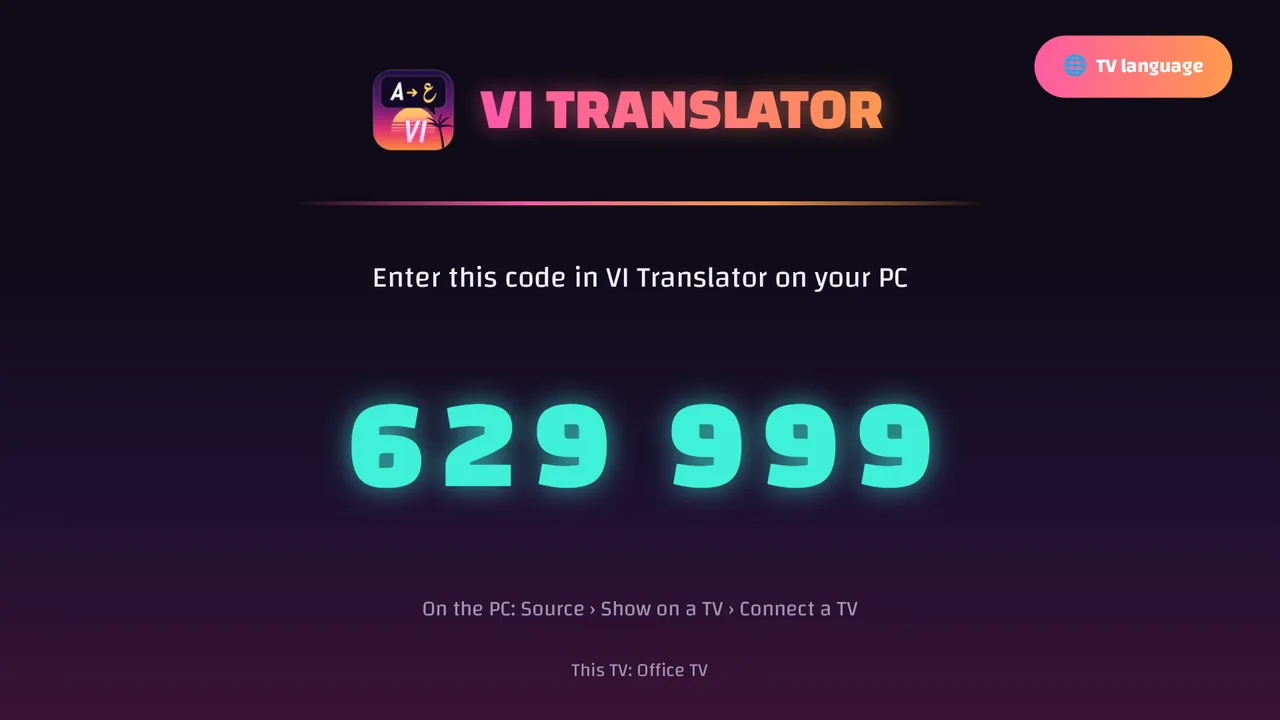
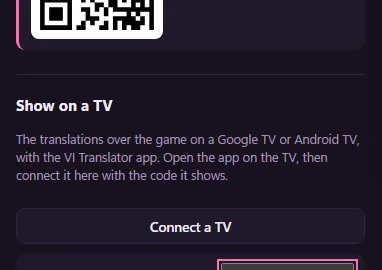
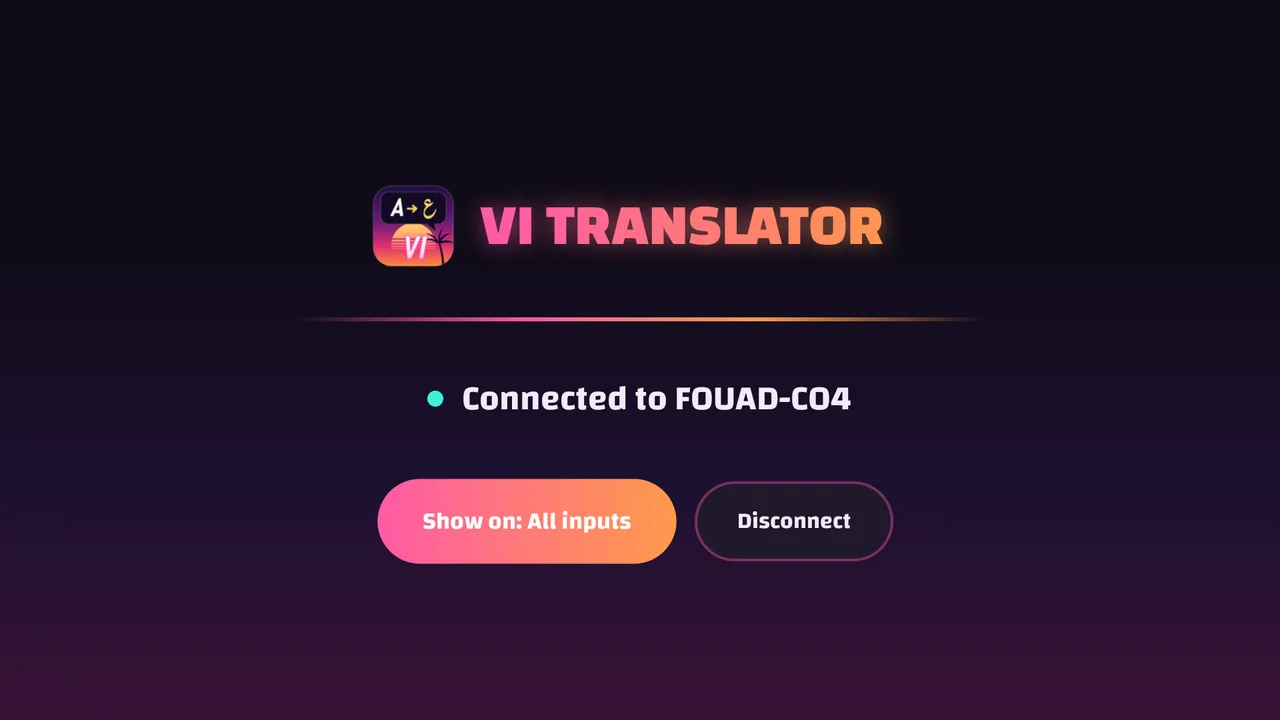
Aplicația de televizor desenează traducerea peste imaginea HDMI a consolei, în aceleași locuri ca pe PC. Cu o placă cu passthrough 4K, televizorul păstrează imaginea 4K completă a consolei.
Ai nevoie de: Configurarea cu placă de captură · Un televizor Google TV sau Android TV, un televizor LG (webOS 5 sau mai nou) ori un televizor Samsung (din 2018 sau mai nou)
Magazinul LG nu permite aplicații care afișează peste altă intrare, așa că aplicația pentru LG se instalează cu Developer Mode, aplicația gratuită a LG. Ca pe Android TV, traducerea apare peste intrarea consolei. Pentru televizoarele LG cu webOS 5 sau mai nou (din 2020 încoace).
webOS Dev Manager →
VI Translator .ipk →
Televizoarele Samsung nu lasă nicio aplicație să afișeze peste altă intrare, așa că aplicația pentru Samsung afișează ea însăși intrarea HDMI a consolei, cu traducerea deasupra: deschide aplicația în loc să treci televizorul pe consolă. Pentru televizoarele Samsung Smart TV din 2018 și mai noi.
Apps2Samsung →
VI Translator .wgt →
Modul Joc din VI Translator arată imaginea jocului cu traducerea desenată peste ea, acolo unde e textul jocului. Fă dublu clic pe ea pentru ecran complet și joacă direct acolo.
Ai nevoie de: Orice sursă · Un ecran de PC

Citește traducerile pe un al doilea ecran: orice telefon, tabletă sau computer din rețeaua ta de acasă, într-un browser. Util când televizorul tău nu poate rula aplicația pentru TV.
Ai nevoie de: Oricare dintre configurările de mai sus · Un telefon sau o tabletă în aceeași rețea Wi-Fi


Adaugă traducerea în stream ca Browser Source în OBS: apare peste imaginea jocului din scena ta, așa că o citesc și spectatorii.
Ai nevoie de: OBS Studio · Oricare dintre configurările de mai sus

Executabile portabile și gratuite. Ia-l pe cel pentru sistemul tău din cea mai recentă versiune.
„Ajutați la îmbunătățirea traducerilor” este activată implicit: din când în când trimite către serverul proiectului replicile în engleză pe care le-ai văzut (subtitrări, instrucțiuni, texte de pe ecran), ca să poată fi traduse mai bine pentru toată lumea. Este anonimă: un ID de instalare aleatoriu, fără cont, fără capturi de ecran. Dezactiveaz-o în fila Traducător și nu se mai trimite nimic.
Da. Aplicația este gratuită, cu un traducător offline gratuit pentru unele limbi. Serviciile online precum DeepL sau Google folosesc propria ta cheie și prețurile lor.
Nu. Doar citește imaginea, la fel ca o aplicație de captură sau de streaming. Nu atinge fișierele sau memoria jocului.
Un PC și, în plus, o placă de captură sau aplicația de joc la distanță a consolei tale. Cu o placă cu passthrough, consola intră în placă, iar placa în televizor, așa că joci fără întârziere în timp ce PC-ul citește imaginea. N-ai placă de captură? Transmite consola pe PC cu PS Remote Play sau aplicația Xbox și citește-i fereastra. Calitatea imaginii și întârzierea depind de rețea.
Un televizor Google TV sau Android TV, un televizor LG cu webOS 5 sau mai nou ori un Samsung Smart TV din 2018 sau mai nou, cu consola conectată la el prin passthrough-ul plăcii de captură, și VI Translator pornit pe un PC din aceeași rețea de acasă.
Traduce în 20 de limbi, iar interfața aplicației este disponibilă în 33.
Traducătorul offline gratuit funcționează pe PC pentru unele limbi. Celelalte limbi folosesc un serviciu de traducere online.
Doar dacă „Ajutați la îmbunătățirea traducerilor” este activată (implicit este): replicile în engleză pe care le-ai văzut, anonim, niciodată meniuri sau capturi de ecran. Vezi Confidențialitate, mai sus.