Для Grand Theft Auto VI

Играйте в GTA VI
на своём языке

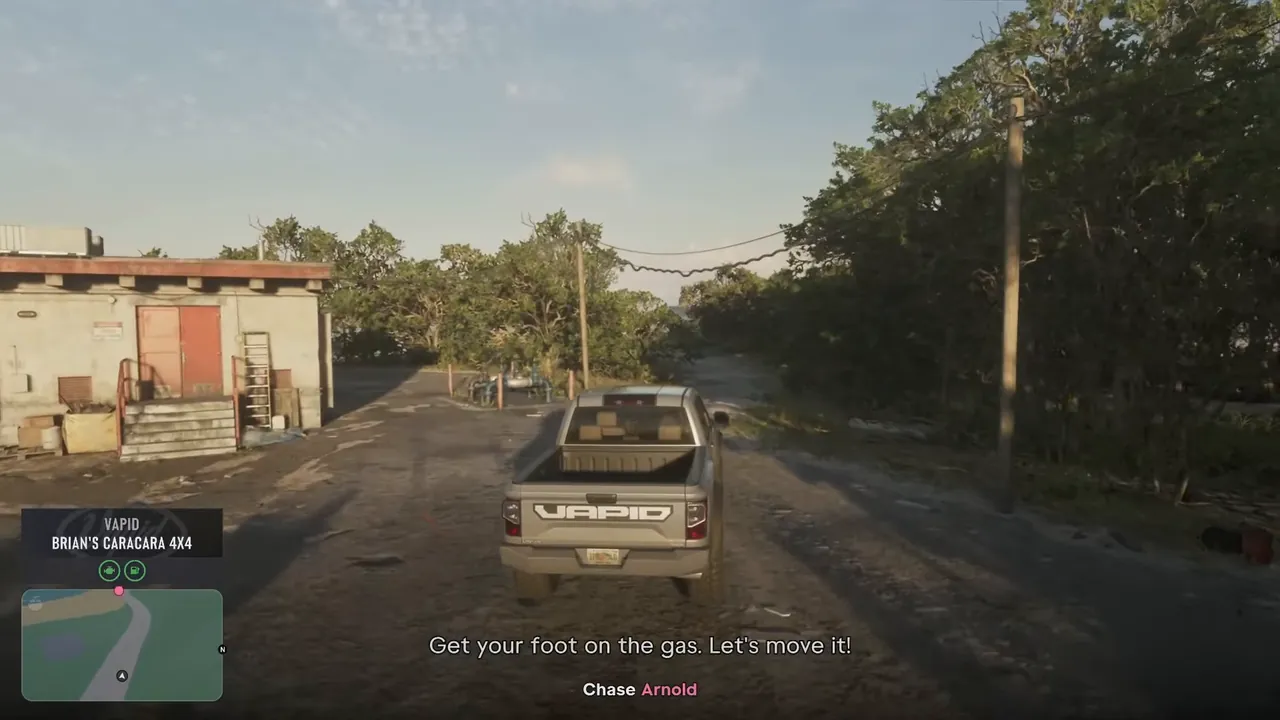
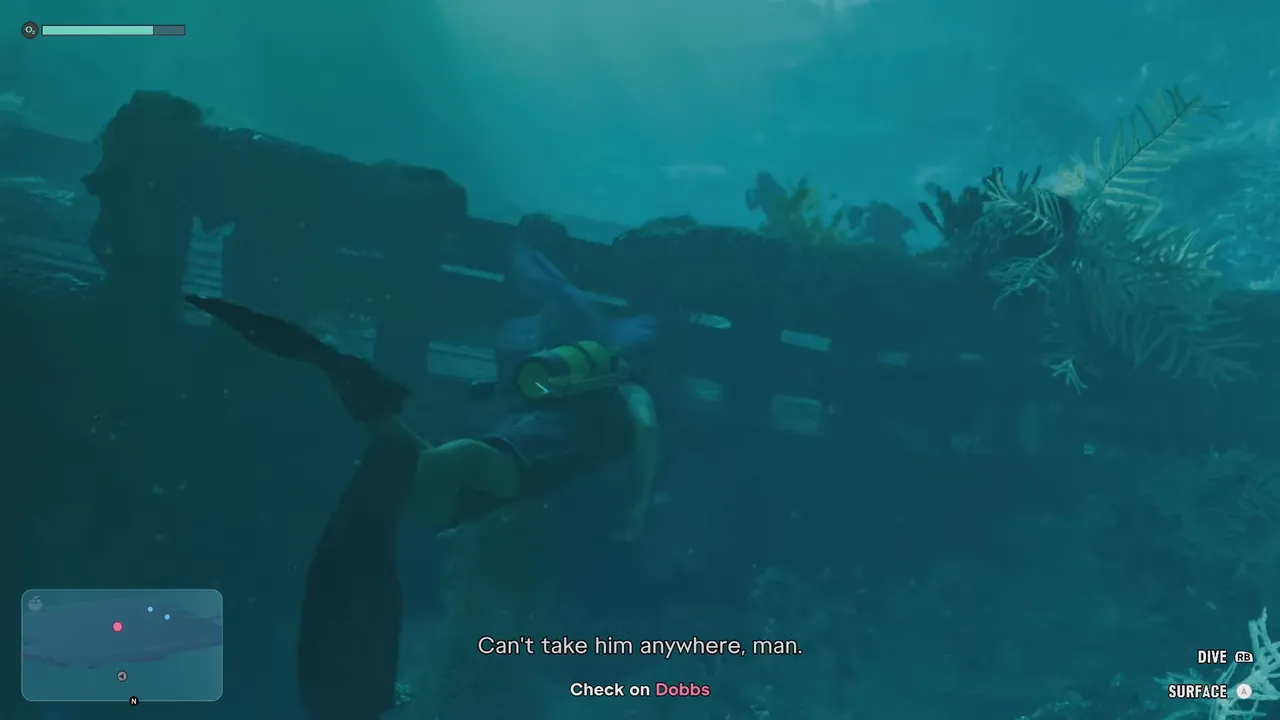
VI Translator считывает субтитры игры с экрана и показывает их перевод в реальном времени поверх игры: на ПК, в OBS или на телевизоре.
  • Бесплатно
  • Без аккаунта
  • Не вмешивается в игру

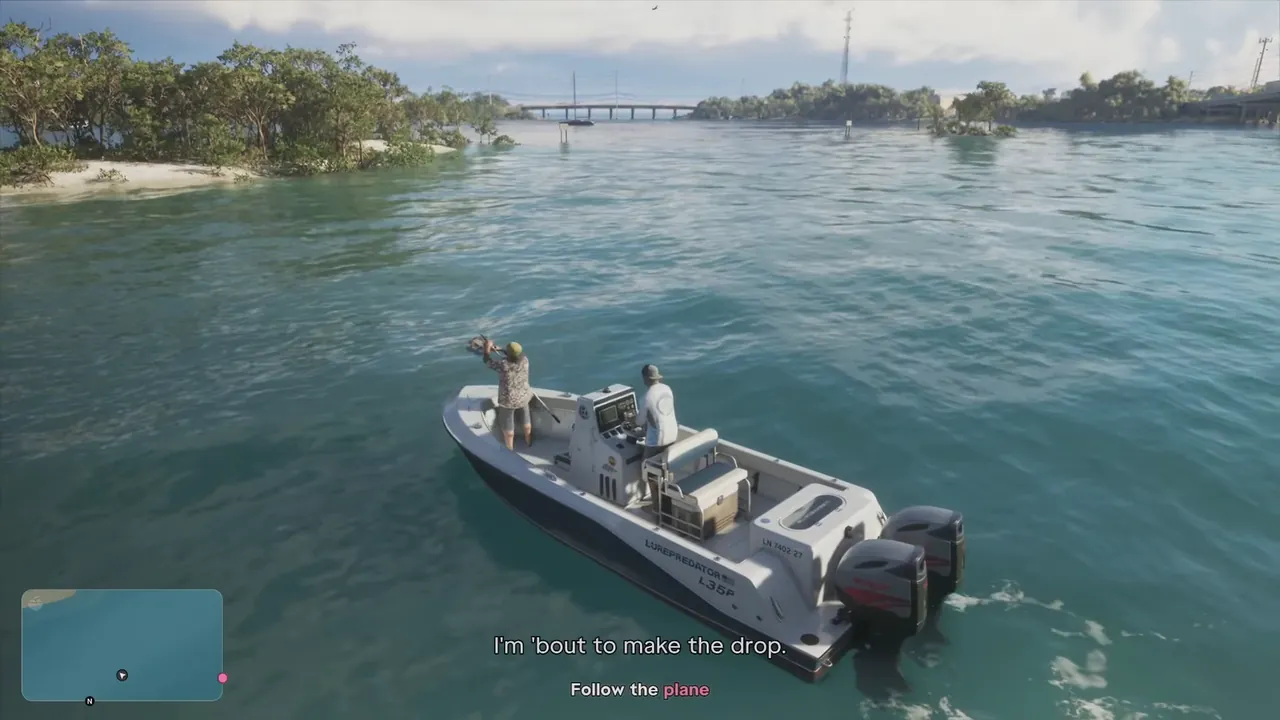
سأُسقط الحمولة الآن.

اتبع الطائرة

I'm 'bout to make the drop. Follow the plane

العربية

Всё, что говорит игра, — на вашем языке

Приложение читает картинку, как зритель, переводит и показывает перевод там, где он вам нужен.

Вживую

Субтитры и подсказки

Диалоги и подсказки на экране переводятся сразу при появлении и накладываются поверх игры.

Экраны

И игровые экраны тоже

Меню, итоги миссий и надписи тоже переводятся, а поддержка каждого экрана приходит с автоматическими обновлениями.

A

Цвета и значки кнопок

Выделенные слова сохраняют свои цвета, а кнопки контроллера остаются на месте, так что подсказки выглядят как в самой игре.

Только чтение

Не вмешивается в игру

Оно только читает картинку: из окна игры, с карты захвата или из OBS. Никаких модов, игровых файлов и памяти.

33

Языка интерфейса

Само приложение говорит на 33 языках, включая письмо справа налево.

Авто

Обновляется само

Когда выходит новая версия, оно сначала спрашивает, проверяет подпись и перезапускается.

Показывайте там, где играете

Одно приложение на ПК. Перевод там, куда вы смотрите.

🖥️

Поверх игры на ПК

Аккуратный оверлей поверх окна игры с выбранным вами стилем текста.

🎥

В OBS

Браузерный источник для стримеров: перевод ложится на картинку игры в вашей сцене.

📺

На телевизоре

Приложение VI Translator для телевизоров накладывает его на HDMI-картинку консоли — на телевизорах с Google TV и Android TV, а также LG и Samsung.

📱

На телефоне или планшете

Читайте переводы в реальном времени на любом устройстве в домашней сети.

Откуда читает Окно игры (ПК) Карта захвата (PS5, Xbox) Источник OBS

Как это работает

Четыре шага, пара минут.

  1. 1

    Скачайте и запустите

    Портативная версия: ничего не нужно устанавливать. Windows, Linux и macOS.

  2. 2

    Выберите картинку

    Окно игры, карту захвата или источник OBS.

  3. 3

    Выберите язык

    Ваш язык и сервис перевода: бесплатная офлайн-модель, DeepL, Azure, Google, LibreTranslate или Claude.

  4. 4

    Играйте

    Выберите профиль Grand Theft Auto VI и играйте. Переводы появляются, как только игра заговорит.

Переводит на

арабский · хинди · бенгальский · урду · индонезийский · турецкий · вьетнамский · персидский · тайский · тамильский · телугу · маратхи · украинский · нидерландский · филиппинский · малайский · суахили · румынский · греческий · чешский

Настройка в два шага

Сначала выберите, как VI Translator видит игру, затем — где вы видите перевод.

1

Выберите источник

Как VI Translator видит игру: карта захвата копирует картинку консоли на ПК, а приложение удалённой игры транслирует её по вашей домашней сети.

🎮Консоль с картой захвата Рекомендуется

Лучший способ читать PS5 или Xbox: картинка чёткая, а с картой с passthrough вы играете на телевизоре без задержки, пока ПК читает копию.

Что нужно: ПК · Карта захвата с HDMI passthrough · Ваша консоль

  1. HDMI консоли — во вход карты, выход passthrough карты — в телевизор, USB карты — в ПК.
  2. В VI Translator, вкладка «Источник»: выберите карту захвата.
  3. Вкладка «Переводчик»: выберите язык и сервис перевода.
  4. Затем на шаге 2 выберите, где видеть перевод.
Полезно знать
  • Берите карту с HDMI passthrough, с 4K, если у вас 4K-телевизор: вы продолжаете играть на телевизоре в полном качестве без задержки, а ПК получает копию.
  • На PS5 отключите HDCP (Настройки › Система › HDMI › Включить HDCP), иначе карта не получит картинку.
  • ПК только читает свою копию картинки: для чтения субтитров 1080p более чем достаточно.
Вкладка «Источник»: карта захвата с переводом поверх картинки
Вкладка «Переводчик»: язык и сервис перевода

📡Консоль через приложение удалённой игры Без доп. оборудования

Нет карты захвата? Транслируйте консоль на ПК через PS Remote Play или приложение Xbox и читайте его окно. Качество картинки и задержка зависят от вашей сети.

Что нужно: ПК · PS Remote Play или приложение Xbox

  1. Запустите PS Remote Play или приложение Xbox на ПК и подключитесь к консоли.
  2. В VI Translator, вкладка «Источник»: выберите окно удалённой игры.
  3. Выберите язык на вкладке «Переводчик» и играйте в окне удалённой игры: перевод появится поверх него.
Полезно знать
  • Подключите консоль, а по возможности и ПК, сетевым кабелем: картинка чётче и стабильнее.
  • Выставьте в приложении удалённой игры максимальное разрешение и не сворачивайте его окно.
  • Вы играете в этом окне на ПК, с контроллером, подключённым к ПК, поэтому действует собственная задержка удалённой игры.
Вкладка «Источник»: окно удалённой игры
2

Выберите, где видеть перевод

На телевизоре, на ПК, на телефоне или в трансляции: каждый вариант работает с выбранным источником, и можно использовать несколько сразу.

📺Поверх игры на телевизоре Лучший вариант

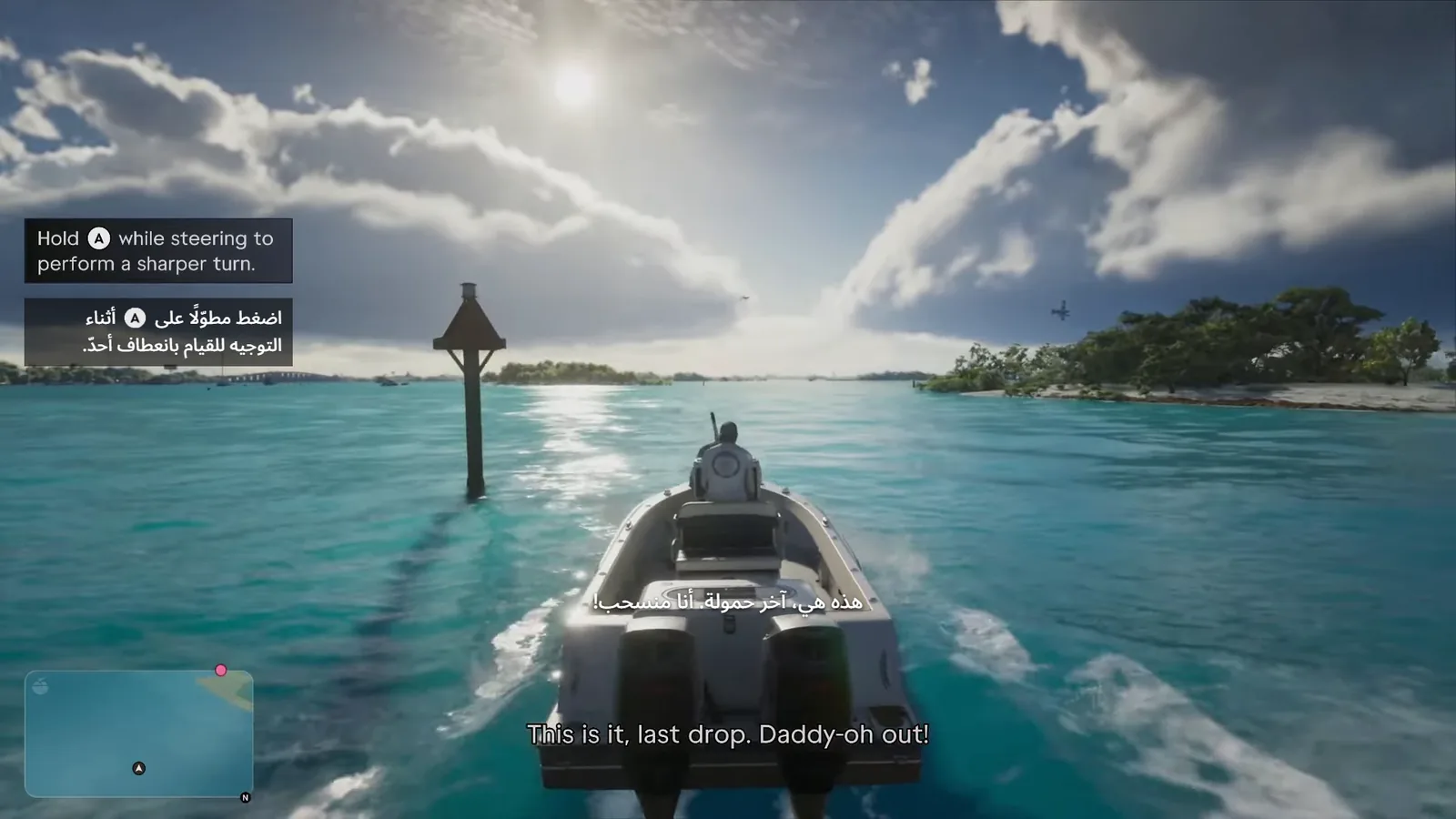
Приложение для ТВ накладывает перевод на HDMI-картинку консоли в тех же местах, что и на ПК. С картой с 4K passthrough телевизор сохраняет полную 4K-картинку консоли.

Что нужно: Вариант с картой захвата · Телевизор с Google TV или Android TV, телевизор LG (webOS 5 или новее) или телевизор Samsung (2018 года или новее)
На Android TV

  1. На телевизоре установи Downloader из Google Play, открой его и введи код 3156727, затем установи VI Translator.
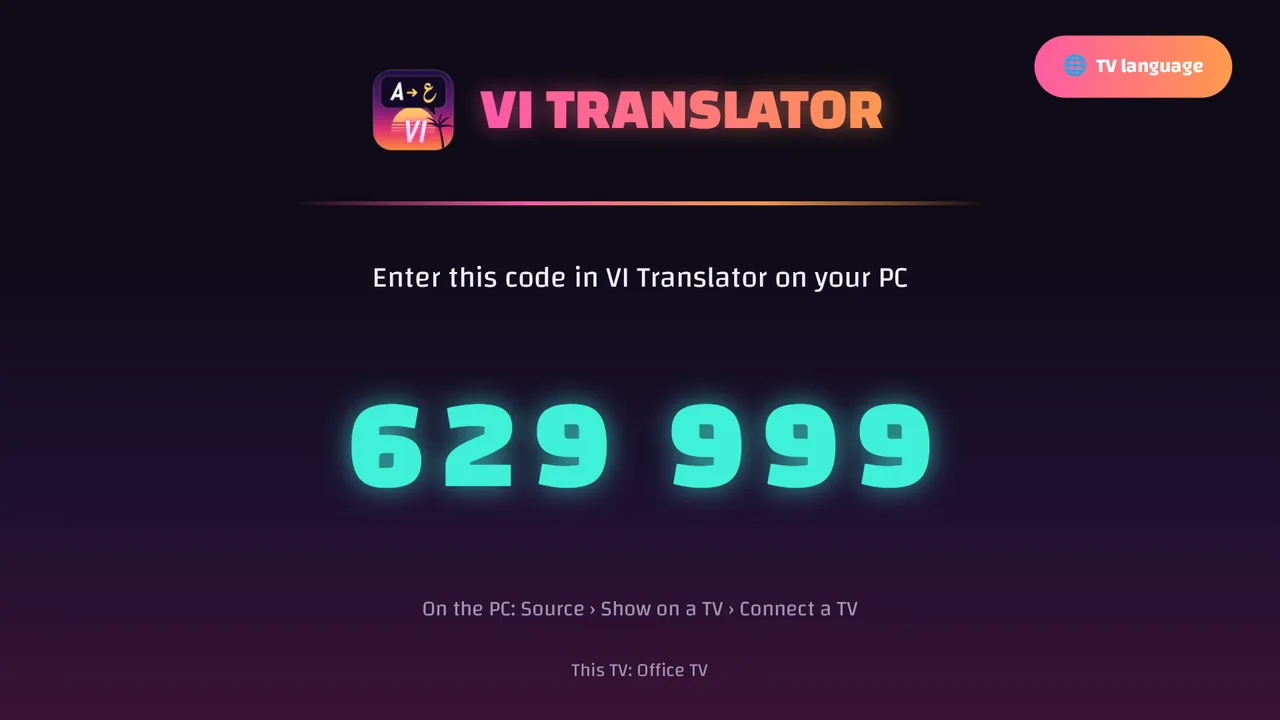
  2. Откройте его: оно покажет 6-значный код и будет ждать 10 минут, если вы переключите телевизор на ПК.
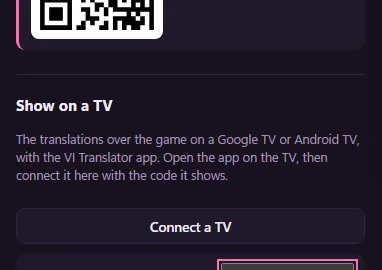
  3. На ПК: вкладка «Показ на», «Подключить телевизор». Введите код и нажмите «Подключить».
  4. Переключитесь на вход консоли и играйте. Выберите «Показывать на», чтобы перевод был только на этом входе.
Иллюстрация: наложение приложения для ТВ поверх условной картинки
Код приложения для ТВ
«Подключить телевизор» на ПК
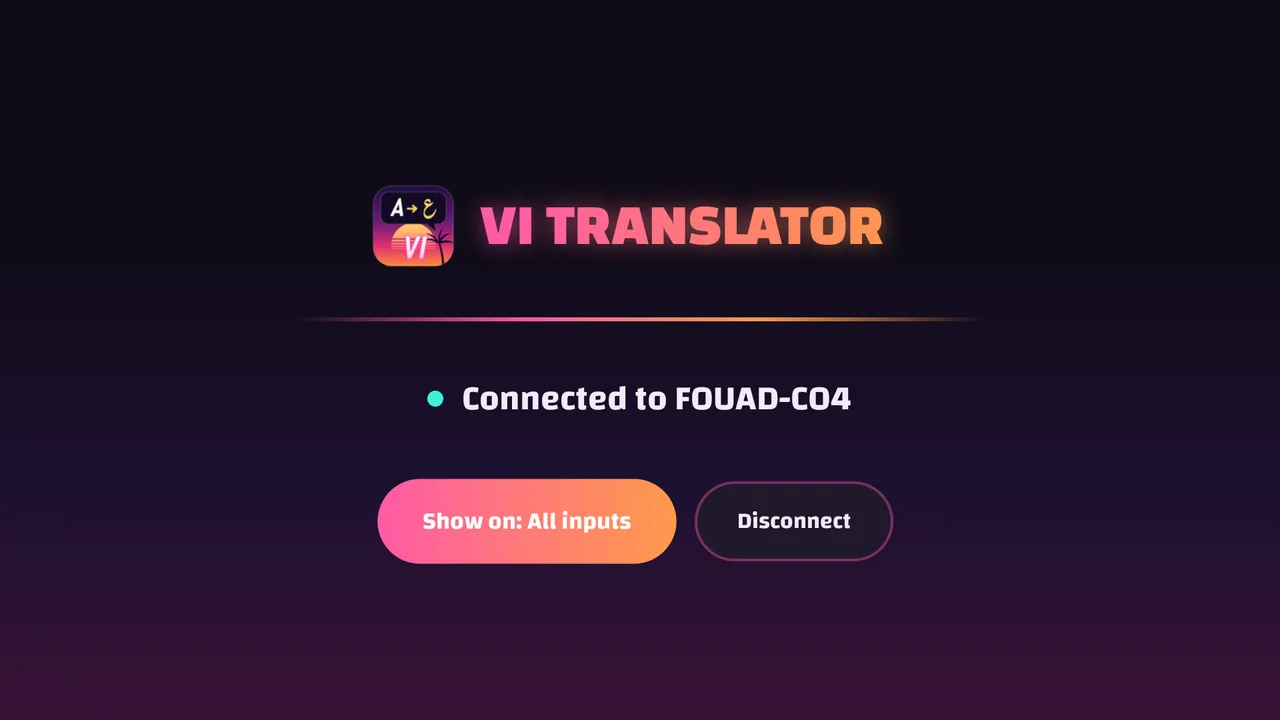
Подключено, с «Показывать на» и «Отключить»

На телевизоре LG (webOS)

Магазин LG не допускает приложения, которые рисуют поверх другого входа, поэтому приложение для LG устанавливается через бесплатное приложение LG Developer Mode. Как и на Android TV, перевод показывается поверх входа консоли. Для телевизоров LG с webOS 5 или новее (2020 года и новее).

  1. Создайте бесплатную учётную запись на webostv.developer.lge.com. На телевизоре установите Developer Mode из LG Content Store, войдите, включите Dev Mode Status (телевизор перезагрузится), затем включите Key Server.
  2. На ПК установите бесплатный webOS Dev Manager, добавьте телевизор по его IP-адресу и паролю, показанному в Developer Mode, затем установите файл .ipk VI Translator из последнего релиза (ссылки ниже).
  3. Откройте VI Translator на телевизоре и подключите его с ПК по 6-значному коду, как описано выше. Нажмите «Назад», чтобы скрыть его экран, и переключитесь на вход консоли: перевод появится поверх него.
  4. Открывайте приложение заново после включения телевизора или нажатия «Домой». Developer Mode через некоторое время истекает: продлите его в приложении Developer Mode, иначе телевизор удалит приложение.

На телевизоре Samsung (Tizen)

Телевизоры Samsung не дают приложениям рисовать поверх другого входа, поэтому приложение для Samsung само показывает HDMI-вход консоли с переводом поверх: откройте приложение вместо переключения телевизора на консоль. Для телевизоров Samsung Smart TV 2018 года и новее.

  1. На телевизоре откройте «Приложения», нажмите 1 2 3 4 5 на пульте, включите «Режим разработчика» и укажите в Host PC IP IP-адрес ПК или Android-телефона, с которого будете устанавливать. Затем перезагрузите телевизор.
  2. На этом ПК или телефоне установите бесплатное приложение Apps2Samsung и добавьте github.com/vi-translator/vi-translator-tizen-tv как один из своих источников.
  3. Выберите свой телевизор, затем VI Translator, и нажмите «Install». В первый раз Apps2Samsung попросит войти в аккаунт Samsung, чтобы создать свой сертификат подписи.
  4. Откройте VI Translator на телевизоре и подключите его с ПК по 6-значному коду, как описано выше. Нажмите OK, чтобы открыть меню, где выбирается HDMI-вход консоли.

🖥️В VI Translator, на вашем ПК

Режим «Игра» в VI Translator показывает картинку игры с переводом поверх неё, там, где находится текст самой игры. Дважды щёлкните по ней для полного экрана и играйте прямо там.

Что нужно: Любой источник · Экран ПК

  1. Настройте источник и язык в режиме «Настройка».
  2. Переключитесь в режим «Игра» вверху приложения.
  3. Дважды щёлкните по картинке для полного экрана. С картой с passthrough можно также продолжать играть на телевизоре, а перевод читать на экране ПК.
Режим «Игра»: переводы в реальном времени и картинка с оверлеем

📱Переводы в реальном времени на телефоне

Читайте переводы на втором экране: любом телефоне, планшете или компьютере в домашней сети, в браузере. Удобно, если ваш телевизор не может запустить приложение для ТВ.

Что нужно: Любой вариант выше · Телефон или планшет в той же Wi-Fi

  1. В VI Translator, вкладка «Показ на»: включите «Делиться в домашней сети».
  2. Отсканируйте QR-код или откройте на телефоне адрес, который показывает приложение.
  3. Переводы появляются в реальном времени, как только игра заговорит. Увеличивайте или уменьшайте текст кнопками A+ и A−.
«Делиться в домашней сети»: адрес и его QR-код
Переводы в реальном времени на телефоне

🎥Для стримеров: переводы для зрителей Для стримеров

Добавьте перевод в трансляцию как браузерный источник OBS: он ложится на картинку игры в вашей сцене, так что зрители тоже его читают.

Что нужно: OBS Studio · Любой вариант выше

  1. В VI Translator читайте карту захвата или источник в OBS (включите сервер WebSocket в OBS и подключитесь).
  2. В OBS добавьте Browser Source над игрой с адресом, который показывает приложение (http://127.0.0.1:8790/obs), размером с ваш холст.
  3. Выходите в эфир: перевод следует за игрой с заданным вами стилем текста.
Вкладка «Показ на»: OBS и адрес браузерного источника

Конфиденциальность

«Помочь улучшить переводы» включено по умолчанию: время от времени приложение отправляет на сервер проекта английские строки, которые вы видели (субтитры, подсказки, надписи), чтобы их лучше переводили для всех. Это анонимно: случайный ID установки, без аккаунта, без скриншотов. Отключите это на вкладке «Переводчик», и больше ничего не будет отправляться.

Вопросы

Это бесплатно?

Да. Приложение бесплатное, а для некоторых языков есть бесплатный офлайн-переводчик. Онлайн-сервисы вроде DeepL или Google работают с вашим собственным ключом и по своим тарифам.

Оно изменяет игру или вмешивается в неё?

Нет. Оно только читает картинку, как программа для захвата или стриминга. Файлы и память игры оно не трогает.

Я играю на PS5 или Xbox. Что мне нужно?

ПК, а также карта захвата или приложение удалённой игры для вашей консоли. С картой с passthrough консоль подключается к карте, а карта к телевизору, так что вы играете без задержки, пока ПК читает картинку. Нет карты захвата? Транслируйте консоль на ПК через PS Remote Play или приложение Xbox и читайте его окно. Качество картинки и задержка зависят от вашей сети.

Что нужно для приложения на ТВ?

Телевизор с Google TV или Android TV, телевизор LG с webOS 5 или новее либо Samsung Smart TV 2018 года или новее, с консолью, подключённой к нему через passthrough карты захвата, и VI Translator, запущенный на ПК в той же домашней сети.

Какие языки?

Оно переводит на 20 языков, а интерфейс самого приложения доступен на 33.

Работает ли оно без интернета?

Бесплатный офлайн-переводчик работает на вашем ПК для некоторых языков. Для других языков используется онлайн-сервис перевода.

Что отправляется с моего ПК?

Только если включено «Помочь улучшить переводы» (по умолчанию включено): английские строки, которые вы видели, анонимно, никогда не меню и не скриншоты. См. «Конфиденциальность» выше.

Готовы играть на своём языке?

Скачать бесплатно