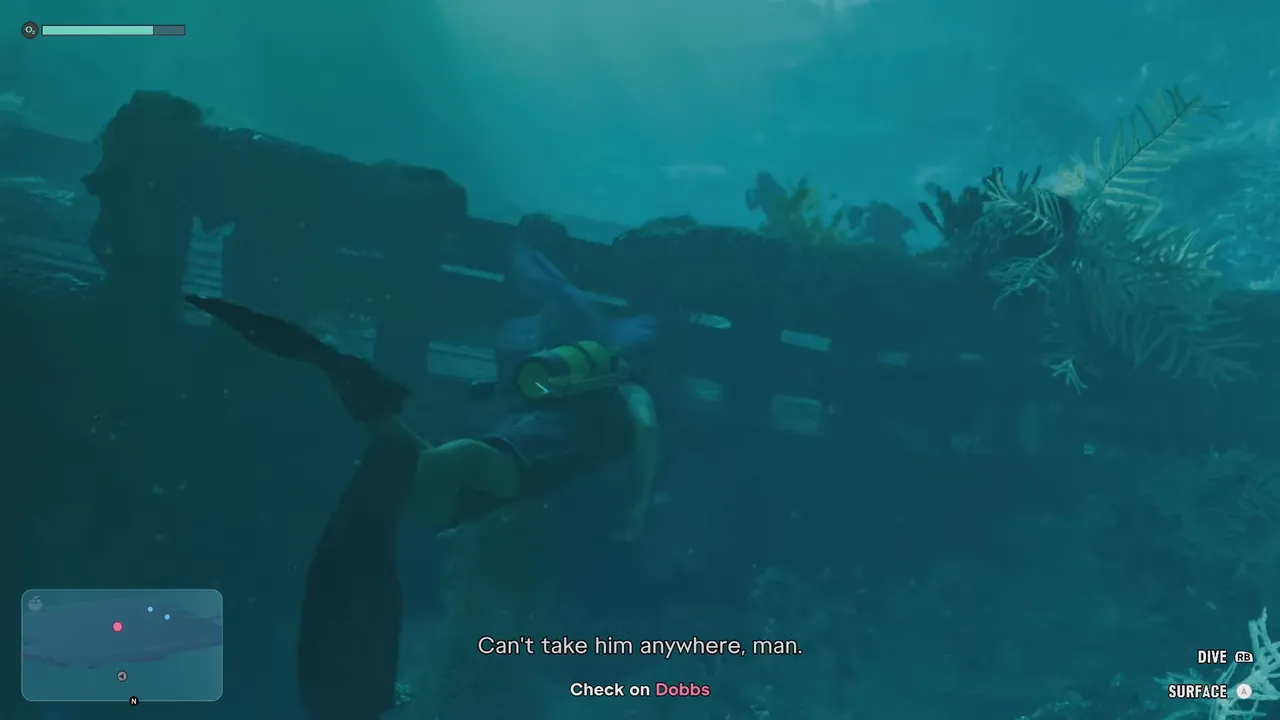
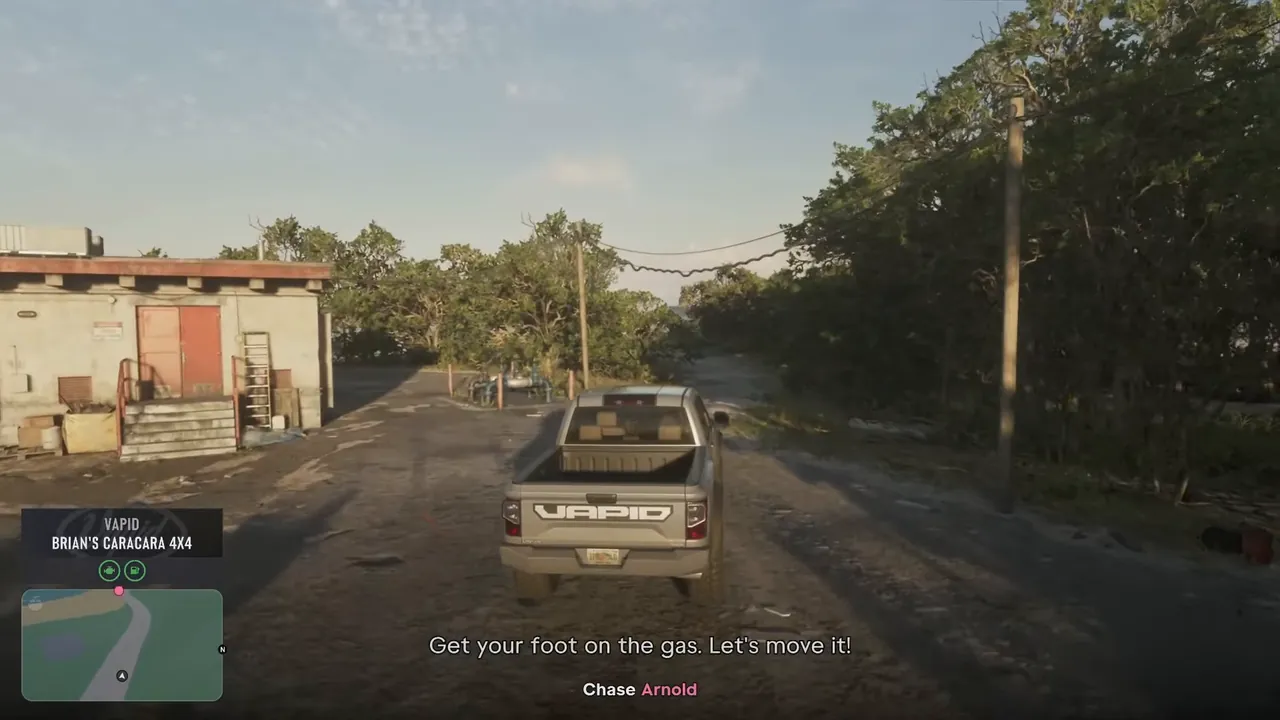
专为 Grand Theft Auto VI 打造

玩 GTA VI
用你的语言

VI Translator 从屏幕读取游戏字幕,并把实时译文显示在游戏画面上:PC、OBS 或电视都行。

  • 免费
  • 无需账号
  • 绝不改动游戏

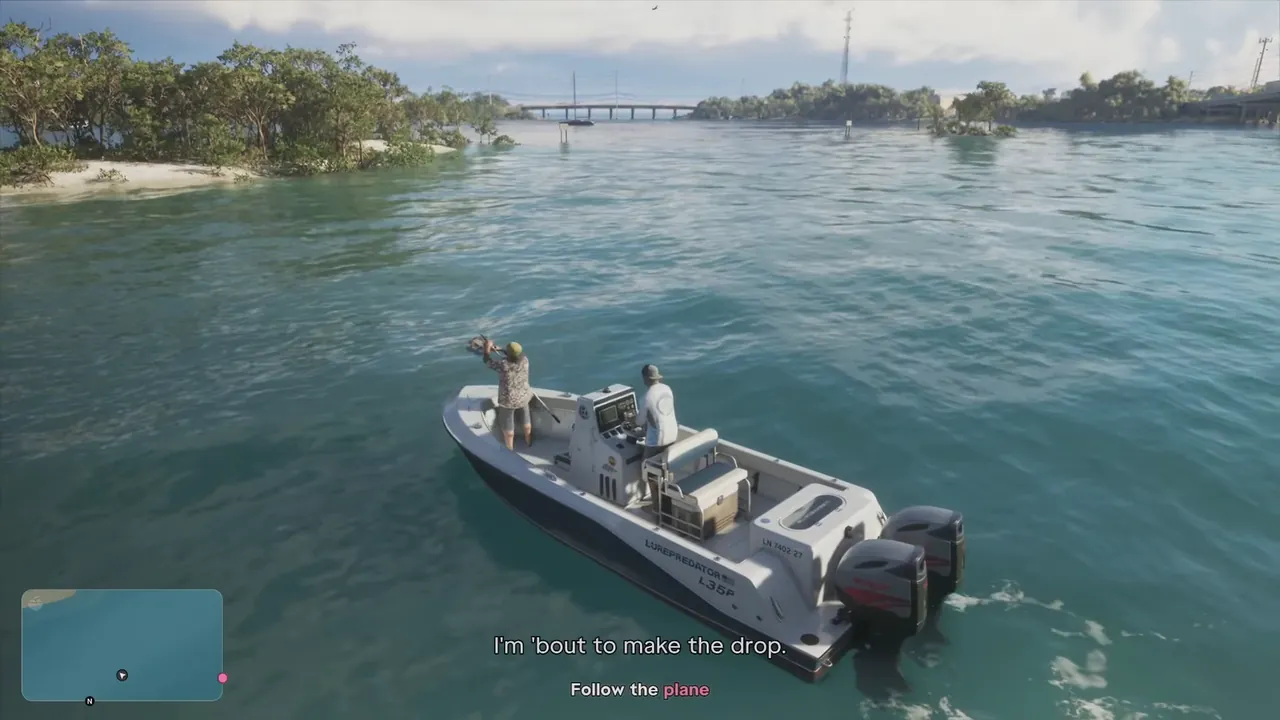
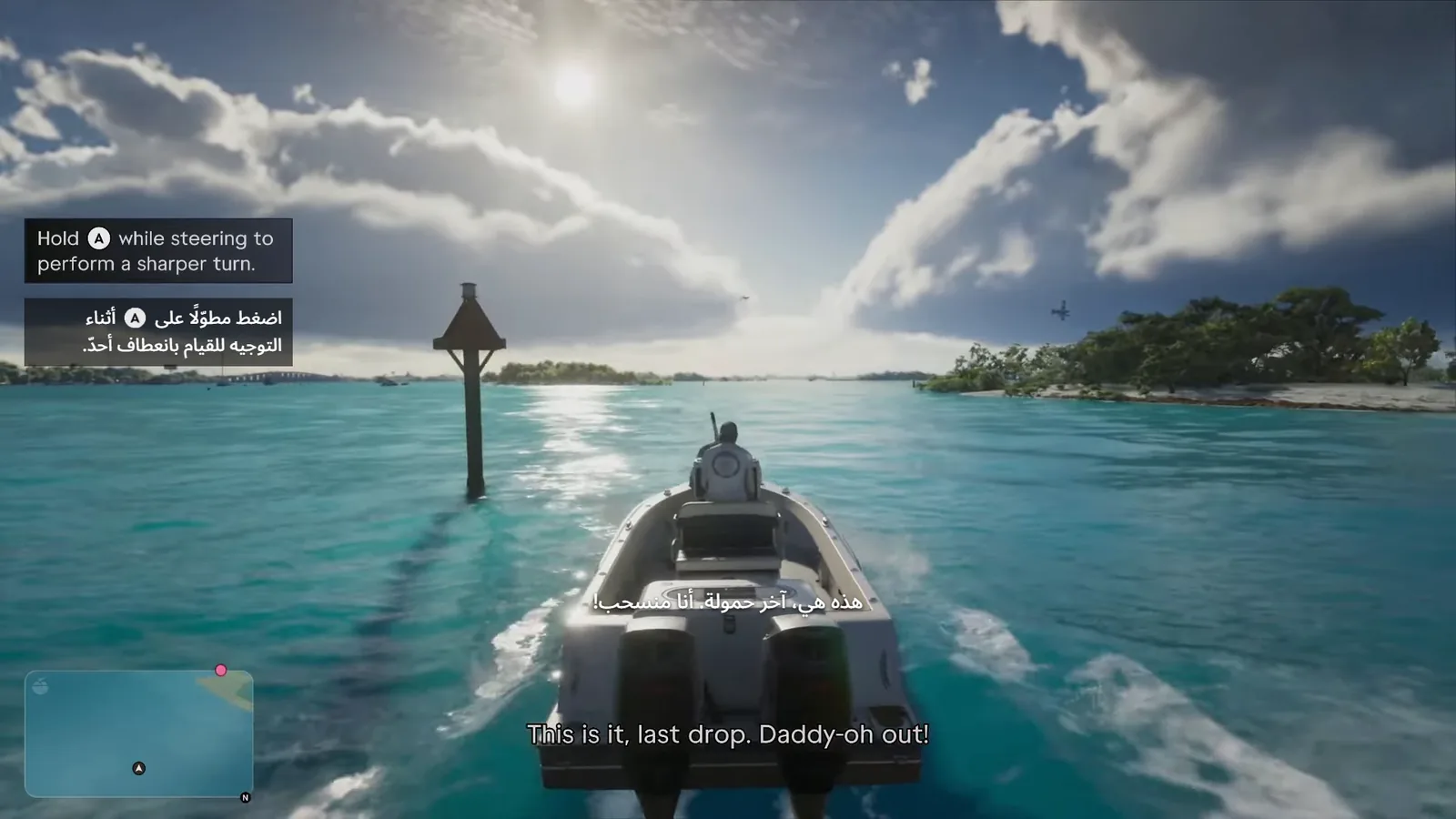
سأُسقط الحمولة الآن.

اتبع الطائرة

I'm 'bout to make the drop. Follow the plane

العربية

游戏里的每句话,都用你的语言

像观众一样看画面,翻译后,把译文显示在你需要的地方。

实时

字幕和操作提示

对白和屏幕上的操作提示一出现就会被翻译,并叠加在游戏画面上。

画面

游戏界面也能翻译

菜单、任务结算和说明文字同样会被翻译,各个界面的支持会通过自动更新陆续推出。

A

保留颜色和按键图标

高亮词保留原有颜色,手柄按键也留在原位,读起来就像游戏自带的提示。

只读

绝不改动游戏

它只读取画面:来自游戏窗口、采集卡或 OBS。不用模组,不碰游戏文件,不读内存。

33

种界面语言

应用本身支持 33 种语言,包括从右到左的布局。

自动

自动更新

有新版本时会先询问你,校验签名后再重启。

在你玩的地方显示

PC 上一个应用,译文出现在你看的地方。

🖥️

PC 游戏画面上

在游戏窗口上方显示简洁的叠加层,文字样式由你决定。

🎥

在 OBS 中

为主播准备的浏览器源:译文直接显示在场景中的游戏画面上。

📺

在电视上

VI Translator 电视应用会把译文叠加在主机的 HDMI 画面上,支持 Google TV、Android TV、LG 和 Samsung 电视。

📱

在手机或平板上

家庭网络中的任何设备都能查看实时译文。

读取来源 游戏窗口(PC) 采集卡(PS5、Xbox) OBS 源

工作原理

四个步骤,几分钟搞定。

  1. 1

    下载并运行

    绿色便携版,无需安装。支持 Windows、Linux 和 macOS。

  2. 2

    选择画面

    游戏窗口、采集卡或 OBS 源。

  3. 3

    选择语言

    选择你的语言和翻译服务:免费离线模型、DeepL、Azure、Google、LibreTranslate 或 Claude。

  4. 4

    开玩

    选择 Grand Theft Auto VI 配置,开始游戏。角色一开口,译文就会出现。

可翻译为

阿拉伯语 · 印地语 · 孟加拉语 · 乌尔都语 · 印尼语 · 土耳其语 · 越南语 · 波斯语 · 泰语 · 泰米尔语 · 泰卢固语 · 马拉地语 · 乌克兰语 · 荷兰语 · 菲律宾语 · 马来语 · 斯瓦希里语 · 罗马尼亚语 · 希腊语 · 捷克语

两步完成设置

先选择 VI Translator 如何获取游戏画面,再选择在哪里看译文。

1

选择来源

VI Translator 获取游戏画面的方式:采集卡把主机画面复制到 PC,远程游玩应用则通过家庭网络串流画面。

🎮主机 + 采集卡 推荐

读取 PS5 或 Xbox 画面的最佳方式:画面清晰,使用直通采集卡时,你在电视上零延迟游玩,PC 读取一份副本。

你需要: PC · 支持 HDMI 直通的采集卡 · 你的主机

  1. 主机 HDMI 接采集卡输入,采集卡直通输出接电视,采集卡 USB 接 PC。
  2. 在 VI Translator 的“来源”选项卡中,选择你的采集卡。
  3. 在“翻译引擎”选项卡中,选择你的语言和翻译服务。
  4. 然后在第 2 步中选择在哪里看译文。
小贴士
  • 选择支持 HDMI 直通的采集卡,电视是 4K 的话就选 4K 直通:你在电视上继续以完整画质零延迟游玩,PC 则获得一份副本。
  • 在 PS5 上关闭 HDCP(设置 › 系统 › HDMI › 启用HDCP),否则采集卡收不到画面。
  • PC 只读取画面副本:1080p 足以看清字幕。
“来源”选项卡:采集卡,以及叠加在画面上的译文
“翻译引擎”选项卡:语言和翻译服务
“翻译引擎”选项卡:语言和翻译服务

📡通过远程游玩应用连接主机 无需额外硬件

没有采集卡?用 PS Remote Play 或 Xbox 应用把主机串流到 PC,再读取它的窗口。画质和延迟取决于你的网络。

你需要: PC · PS Remote Play 或 Xbox 应用

  1. 在 PC 上启动 PS Remote Play 或 Xbox 应用,连接你的主机。
  2. 在 VI Translator 的“来源”选项卡中,选择远程游玩窗口。
  3. 在“翻译引擎”选项卡中选择语言,然后在远程游玩窗口中游戏:译文会显示在窗口上。
小贴士
  • 主机(条件允许的话 PC 也一样)用网线连接:画面更清晰、更稳定。
  • 把远程游玩应用设为最高分辨率,并且不要最小化它的窗口。
  • 你是在 PC 上的这个窗口里、用连接到 PC 的手柄游玩,因此会有远程游玩本身的延迟。
“来源”选项卡:远程游玩窗口
“来源”选项卡:远程游玩窗口
2

选择在哪里看译文

电视、PC、手机或直播中:每种方式都适用于你选的来源,还可以同时使用多种。

📺电视上,叠在游戏画面上 最佳体验

电视应用把译文叠加在主机的 HDMI 画面上,位置与 PC 上一致。使用 4K 直通采集卡时,电视保留主机完整的 4K 画面。

你需要: 采集卡方案 · Google TV 或 Android TV 电视、LG 电视(webOS 5 或更新版本)或 Samsung 电视(2018 年及以后)
在 Android TV 上

  1. 在电视上从 Google Play 安装 Downloader,打开后输入代码 3156727,然后安装 VI Translator。
  2. 打开后会显示 6 位数代码,即使把电视切到 PC 信号源,它也会继续等待 10 分钟。
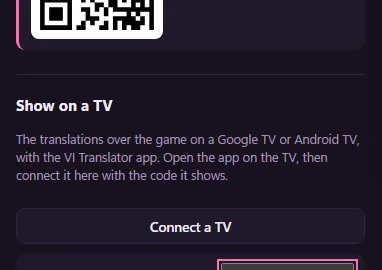
  3. 在 PC 上:“显示位置”选项卡 >“连接电视”。输入代码并点击“连接”。
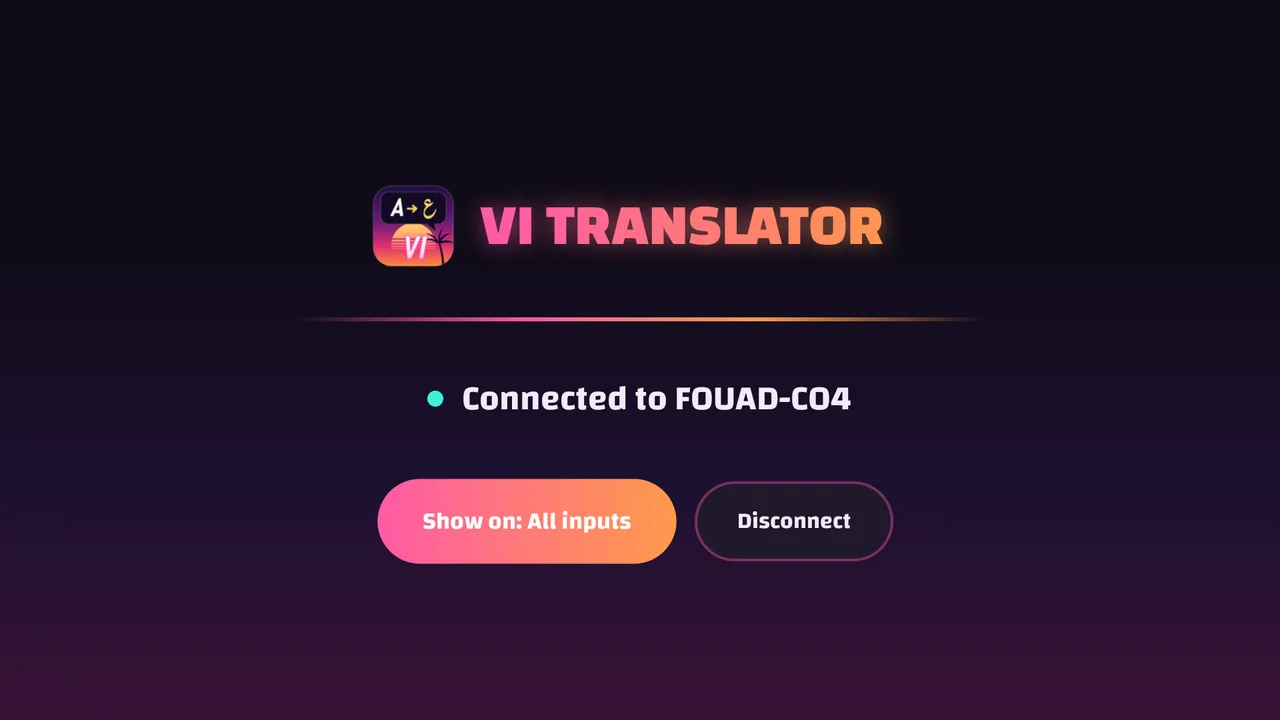
  4. 切换到主机的信号源开始游戏。选择“显示于”,让译文只在该信号源上显示。
示意图:电视应用在替代画面上绘制的译文
示意图:电视应用在替代画面上绘制的译文
电视应用的代码
电视应用的代码
PC 上的“连接电视”
PC 上的“连接电视”
已连接,带有“显示于”和“断开连接”
已连接,带有“显示于”和“断开连接”

在 LG 电视上 (webOS)

LG 的应用商店不允许叠加在其他信号源上的应用,因此 LG 版应用要通过 LG 免费的 Developer Mode 安装。和 Android TV 一样,译文会叠加在主机的信号源上。适用于 webOS 5 或更新版本的 LG 电视(2020 年及以后)。

  1. 在 webostv.developer.lge.com 免费注册账号。在电视上从 LG Content Store 安装 Developer Mode,登录后开启 Dev Mode Status(电视会重启),再开启 Key Server。
  2. 在 PC 上安装免费的 webOS Dev Manager,用电视的 IP 地址和 Developer Mode 中显示的口令添加电视,然后安装 VI Translator 最新版本的 .ipk 文件(链接见下方)。
  3. 在电视上打开 VI Translator,并像上文一样用它的 6 位数代码从 PC 连接。按“返回”隐藏它的画面,再切换到主机的信号源:译文会叠加在上面。
  4. 每次打开电视或按“主页”后,都要再次打开应用。Developer Mode 过一段时间会到期:请在 Developer Mode 应用中延长,否则电视会删除该应用。

在 Samsung 电视上 (Tizen)

Samsung 电视不允许任何应用叠加在其他信号源上,因此 Samsung 版应用会自己显示主机的 HDMI 信号源,并在上面叠加译文:请打开应用,而不是把电视切到主机。适用于 2018 年及以后的 Samsung 智能电视。

  1. 在电视上打开“应用程序”,用遥控器按 1 2 3 4 5,开启“开发者模式”,并在 Host PC IP 中输入你将用来安装的 PC 或 Android 手机的 IP 地址。然后重启电视。
  2. 在该 PC 或手机上安装免费的 Apps2Samsung,并将 github.com/vi-translator/vi-translator-tizen-tv 添加为你自己的来源之一。
  3. 选择你的电视,再选择 VI Translator,然后点击“Install”。首次使用时,Apps2Samsung 会要求你登录 Samsung 账户,以创建它的签名证书。
  4. 在电视上打开 VI Translator,并像上文一样用它的 6 位数代码从 PC 连接。按 OK 打开菜单,在其中选择主机的 HDMI 信号源。

🖥️在 PC 上的 VI Translator 中

VI Translator 的“游戏”模式显示游戏画面,并把译文叠加在游戏原文所在的位置。双击即可全屏,直接在那里游玩。

你需要: 任一来源 · 一块 PC 屏幕

  1. 在“设置”模式中设置来源和语言。
  2. 在应用顶部切换到“游戏”模式。
  3. 双击画面即可全屏。使用直通采集卡时,你也可以继续在电视上游玩,在 PC 屏幕上看译文。
“游戏”模式:实时译文,以及带叠加层的画面

📱手机上的实时译文

在第二块屏幕上看译文:家庭网络中任何手机、平板或电脑的浏览器都可以。电视无法运行电视应用时特别方便。

你需要: 以上任一方案 · 连接同一 Wi-Fi 的手机或平板

  1. 在 VI Translator 的“显示位置”选项卡中,开启“在我的家庭网络中共享”。
  2. 用手机扫描 QR 码,或打开应用显示的地址。
  3. 角色一开口,实时译文就会出现。用 A+ 和 A− 调整文字大小。
“在我的家庭网络中共享”:地址及其 QR 码
手机上的实时译文
手机上的实时译文

🎥主播专用:给观众看的译文 主播专用

把译文作为 OBS 浏览器源加入直播:它显示在场景中的游戏画面上,观众也能看到。

你需要: OBS Studio · 以上任一方案

  1. 在 VI Translator 中读取采集卡,或 OBS 中的某个源(需开启 OBS 的 WebSocket 服务器并连接)。
  2. 在 OBS 中,在游戏上方添加一个 Browser Source,填入应用显示的地址(http://127.0.0.1:8790/obs),大小与画布一致。
  3. 开播:译文跟随游戏,并使用你设置的文字样式。
“显示位置”选项卡:OBS 及浏览器源地址

隐私

“帮助改进翻译”默认开启:偶尔,它会把你看到的英文文本(字幕、操作提示、说明文字)发送到项目服务器,让大家都能得到更好的翻译。整个过程是匿名的:只有一个随机安装 ID,没有账号,没有截图。在“翻译引擎”选项卡中关闭后,就不会再发送任何内容。

常见问题

免费吗?

是的。应用免费,部分语言还可使用免费的离线翻译器。DeepL 或 Google 等在线服务需使用你自己的密钥,并按其各自的价格收费。

会修改或接触游戏吗?

不会。它只读取画面,和采集或直播软件一样,不会接触游戏文件或内存。

我用 PS5 或 Xbox 玩,需要什么?

一台 PC,再加一块采集卡或主机的远程游玩应用。如果采集卡支持直通,主机接采集卡,采集卡接电视,你玩游戏零延迟,PC 同时读取画面。没有采集卡?用 PS Remote Play 或 Xbox 应用把主机串流到 PC,再读取它的窗口。画质和延迟取决于你的网络。

使用电视应用需要什么?

一台 Google TV 或 Android TV 电视、webOS 5 或更新版本的 LG 电视,或 2018 年及以后的 Samsung Smart TV,主机通过采集卡的直通接到电视上,并在同一家庭网络的 PC 上运行 VI Translator。

支持哪些语言?

可翻译为 20 种语言,应用界面支持 33 种语言。

没有网络能用吗?

部分语言可在 PC 上使用免费的离线翻译器,其他语言需要使用在线翻译服务。

我的 PC 会发送什么?

仅在“帮助改进翻译”开启时(默认开启):匿名发送你看到的英文文本,绝不发送菜单或截图。详见上方的“隐私”。

准备好用你的语言开玩了吗?

免费下载