
En directo
Subtítulos e instrucciones
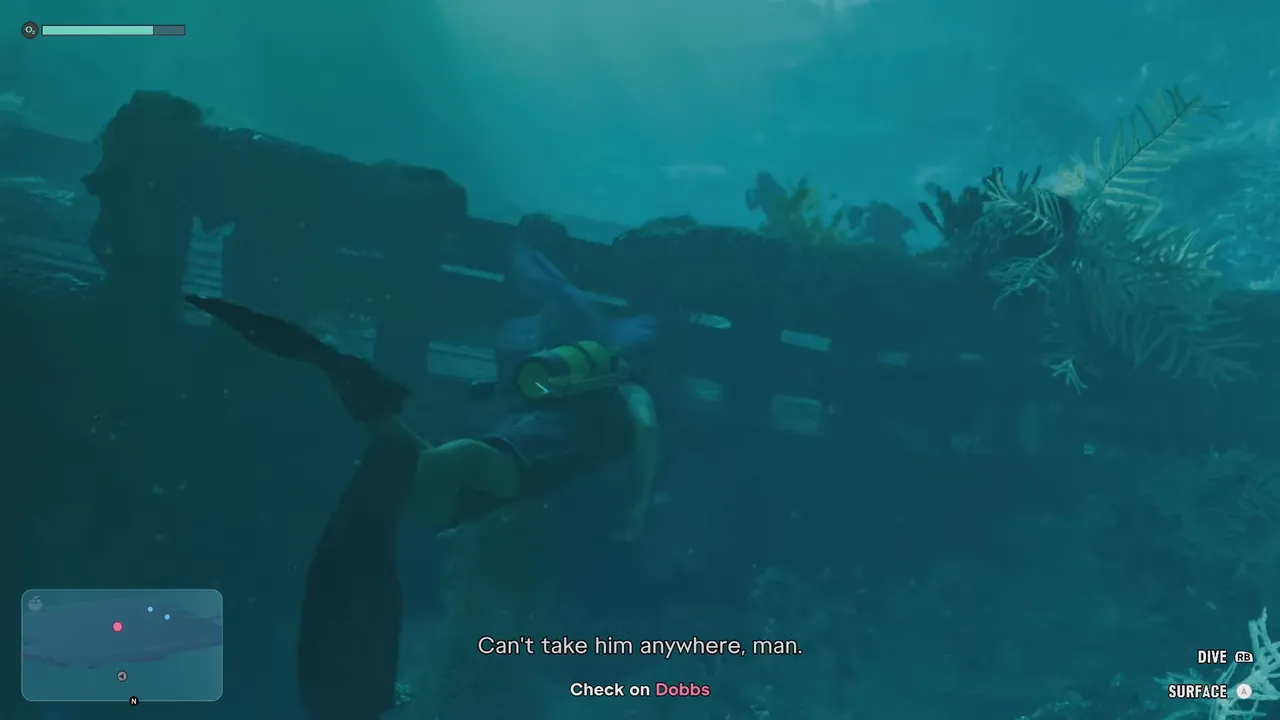
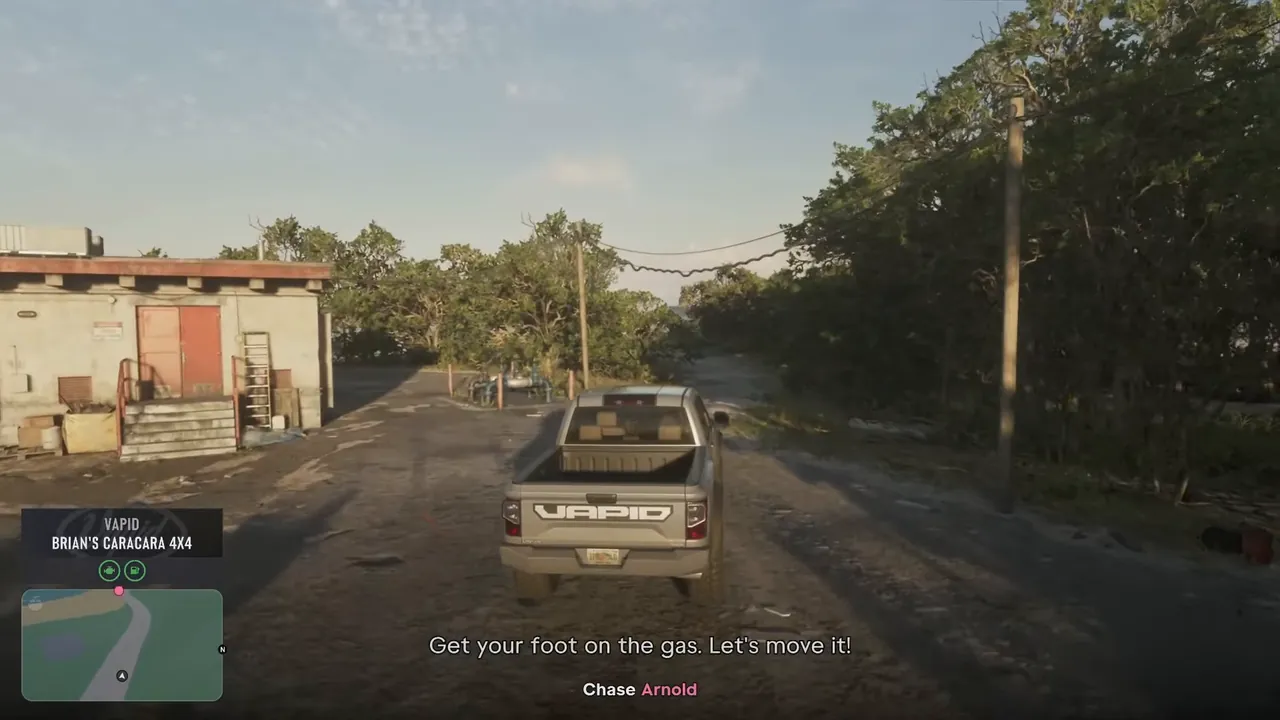
Los diálogos y las instrucciones en pantalla se traducen en cuanto aparecen y se colocan sobre el juego.
Para Grand Theft Auto VI
VI Translator lee los subtítulos del juego en tu pantalla y los muestra traducidos, en directo, sobre el juego: en tu PC, en OBS o en tu tele.
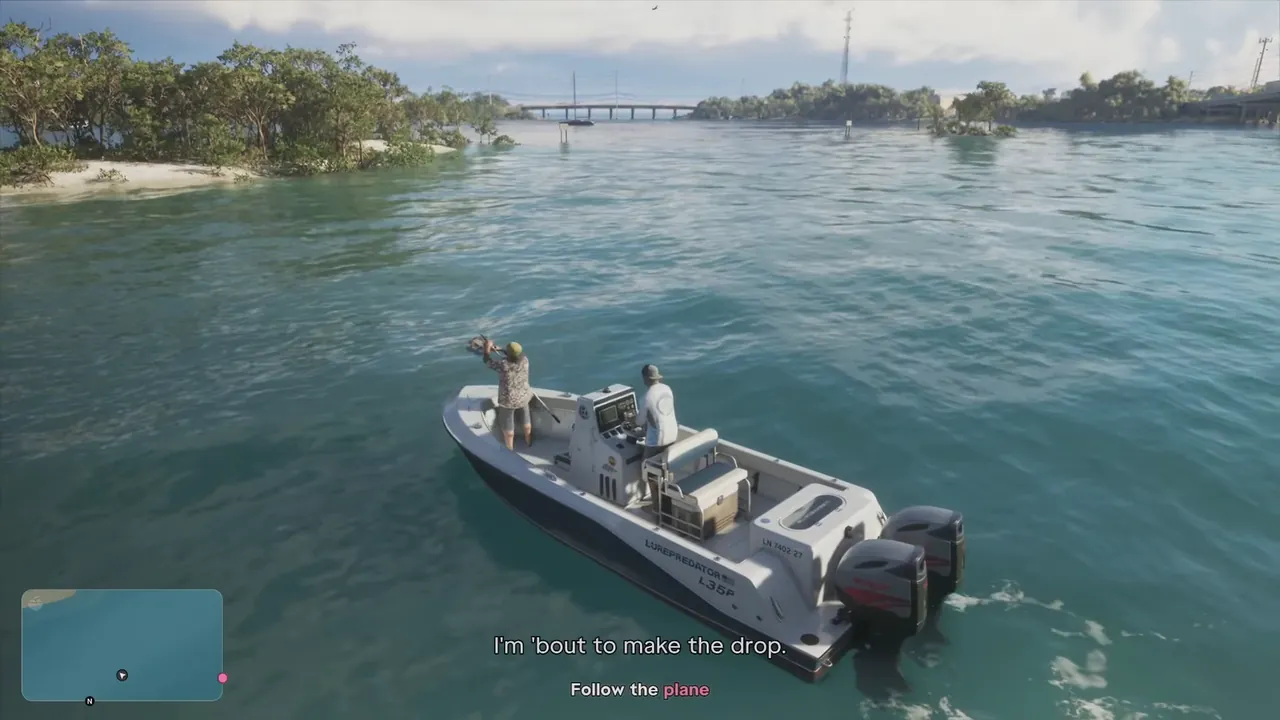
سأُسقط الحمولة الآن.
اتبع الطائرة
I'm 'bout to make the drop. Follow the plane
العربية
Lee la imagen como lo haría cualquiera que mira la pantalla, la traduce y dibuja la traducción donde la necesitas.
Los diálogos y las instrucciones en pantalla se traducen en cuanto aparecen y se colocan sobre el juego.
Los menús, los resultados de las misiones y los rótulos también se traducen, y el soporte para cada pantalla llega con actualizaciones automáticas.
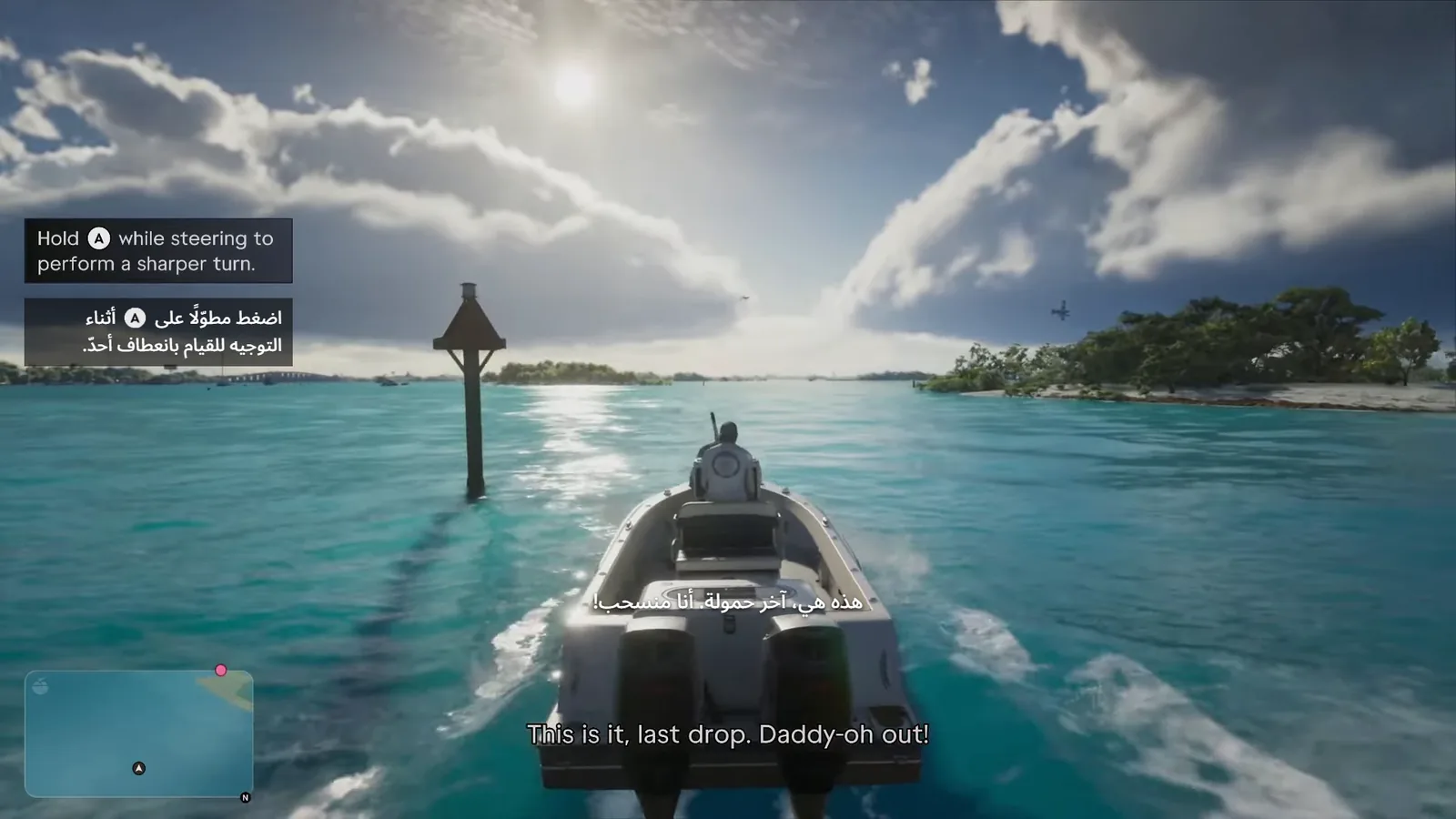
Las palabras resaltadas conservan sus colores y los botones del mando se quedan en su sitio, así que las instrucciones se leen como las del propio juego.
Solo lee la imagen: de la ventana del juego, de una capturadora o de OBS. Sin mods, sin archivos del juego, sin tocar la memoria.
La propia app habla 33 idiomas, incluidos los que se escriben de derecha a izquierda.
Cuando sale una versión nueva, te pregunta primero, comprueba su firma y se reinicia.
Una app en tu PC. La traducción va adonde miras.
Una superposición limpia encima de la ventana del juego, con el estilo de texto que elijas.
Una Browser Source para streamers: la traducción aparece sobre la imagen del juego en tu escena.
La app de TV VI Translator la dibuja sobre la imagen HDMI de la consola, en teles Google TV, Android TV, LG y Samsung.
Lee las traducciones en directo en cualquier dispositivo de tu red doméstica.
Cuatro pasos, un par de minutos.
Es portable: no hay nada que instalar. Windows, Linux y macOS.
La ventana del juego, tu capturadora o una fuente de OBS.
Tu idioma y un servicio de traducción: un modelo gratuito sin conexión, DeepL, Azure, Google, LibreTranslate o Claude.
Elige el perfil de Grand Theft Auto VI y a jugar. Las traducciones aparecen a medida que habla el juego.
Árabe · Hindi · Bengalí · Urdu · Indonesio · Turco · Vietnamita · Persa · Tailandés · Tamil · Telugu · Maratí · Ucraniano · Neerlandés · Filipino · Malayo · Suajili · Rumano · Griego · Checo
Primero elige cómo ve VI Translator el juego y luego dónde ves la traducción.
Cómo ve VI Translator el juego: una capturadora copia la imagen de la consola al PC, y una app de juego remoto la transmite por tu red doméstica.
La mejor forma de leer una PS5 o una Xbox: la imagen es nítida y, con una capturadora con passthrough, juegas en tu tele sin retraso mientras el PC lee una copia.
Necesitas: Un PC · Una capturadora con passthrough HDMI · Tu consola


¿No tienes capturadora? Transmite tu consola al PC con PS Remote Play o la app de Xbox y lee su ventana. La calidad de imagen y el retraso dependen de tu red.
Necesitas: Un PC · PS Remote Play o la app de Xbox

En tu tele, en el PC, en un móvil o en tu directo: cada opción funciona con el origen que hayas elegido, y puedes usar varias a la vez.
La app de la tele dibuja la traducción sobre la imagen HDMI de la consola, en los mismos sitios que en el PC. Con una capturadora con passthrough 4K, la tele conserva la imagen 4K completa de la consola.
Necesitas: La configuración con capturadora · Una tele con Google TV o Android TV, una tele LG (webOS 5 o posterior) o una tele Samsung (2018 o posterior)
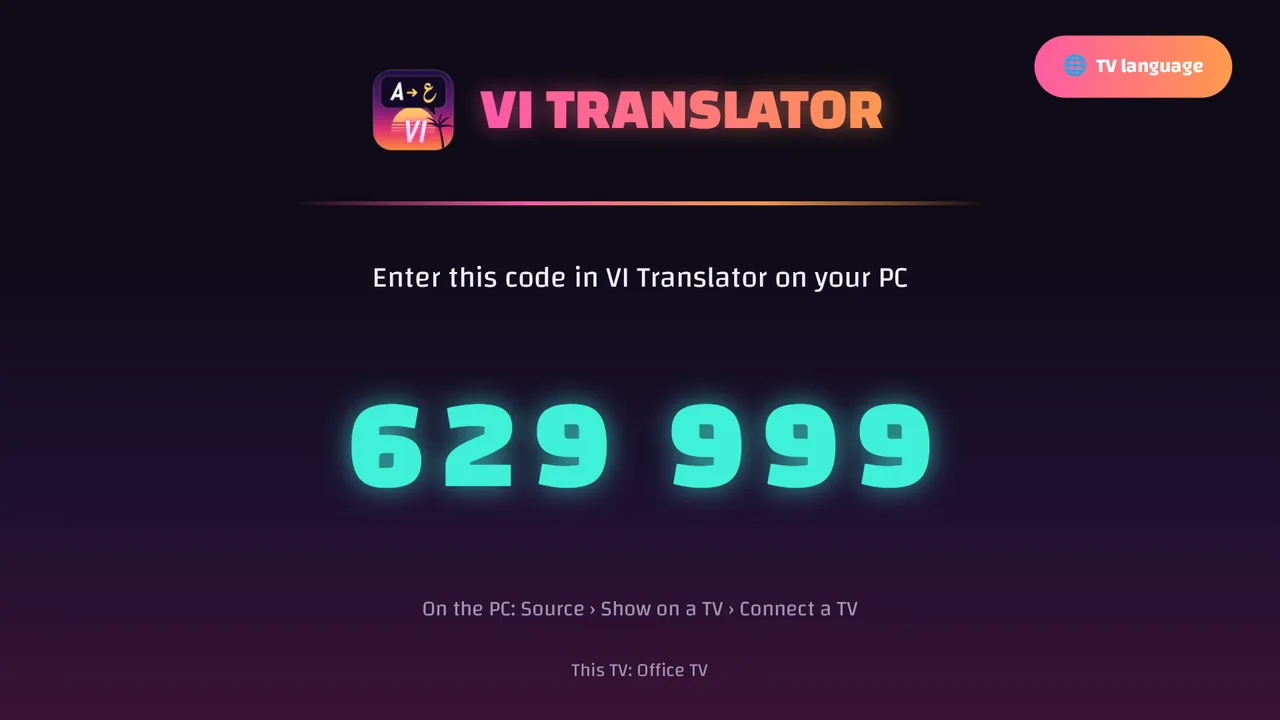
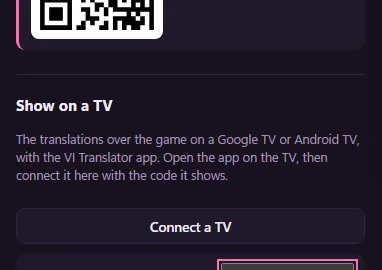
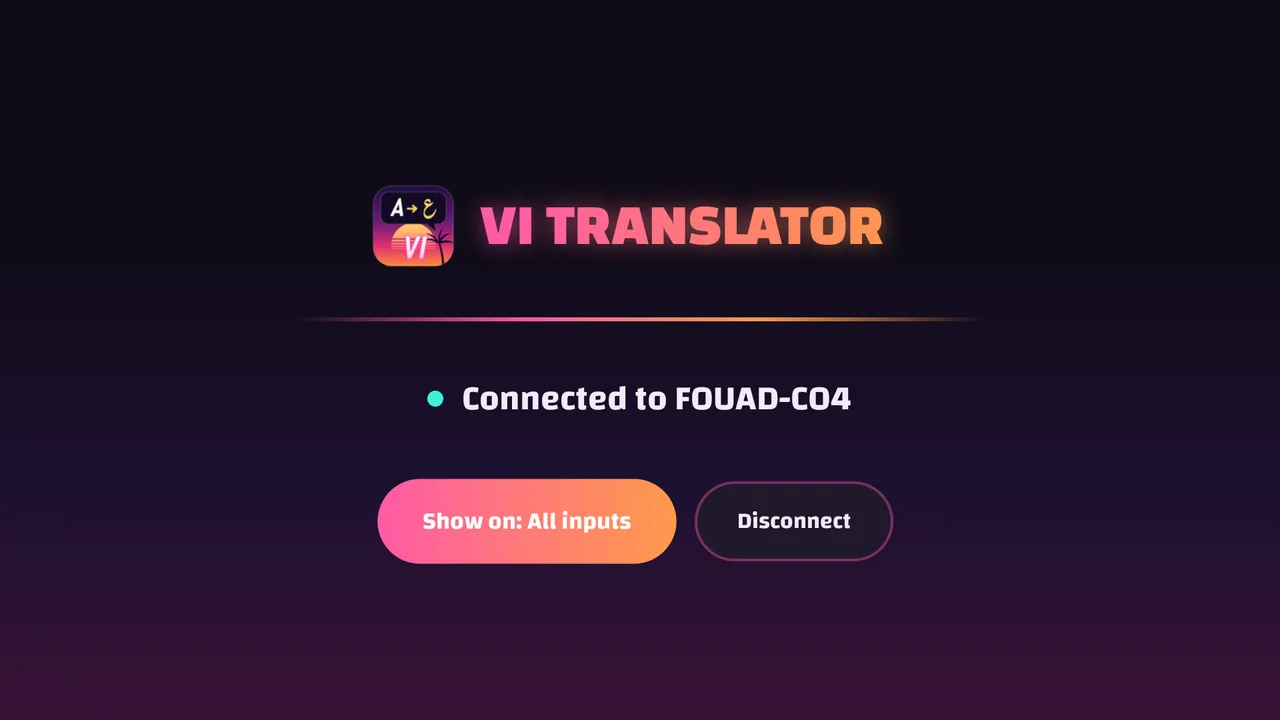
La tienda de LG no permite apps que se muestren sobre otra entrada, así que la app para LG se instala con Developer Mode, la app gratuita de LG. Como en Android TV, la traducción se muestra sobre la entrada de la consola. Para teles LG con webOS 5 o posterior (de 2020 en adelante).
webOS Dev Manager →
VI Translator .ipk →
Las teles Samsung no dejan que ninguna app se muestre sobre otra entrada, así que la app para Samsung muestra ella misma la entrada HDMI de la consola, con la traducción encima: abre la app en vez de poner la tele en la consola. Para Smart TV Samsung de 2018 en adelante.
Apps2Samsung →
VI Translator .wgt →
El modo Jugar de VI Translator muestra la imagen del juego con la traducción dibujada encima, donde está el texto del propio juego. Haz doble clic para pantalla completa y juega ahí mismo.
Necesitas: Cualquier origen · Una pantalla de PC

Lee las traducciones en una segunda pantalla: cualquier móvil, tableta u ordenador de tu red doméstica, en un navegador. Muy práctico si tu tele no puede ejecutar la app de TV.
Necesitas: Cualquiera de las configuraciones anteriores · Un móvil o tableta en la misma Wi-Fi


Añade la traducción a tu directo como Browser Source de OBS: aparece sobre la imagen del juego en tu escena, así que tus espectadores también la leen.
Necesitas: OBS Studio · Cualquiera de las configuraciones anteriores

Ejecutables portables y gratuitos. Descarga el de tu sistema desde la última versión.
"Ayudar a mejorar las traducciones" está activado por defecto: de vez en cuando envía al servidor del proyecto las frases en inglés que has visto (subtítulos, instrucciones, rótulos), para que se puedan traducir mejor para todos. Es anónimo: un ID de instalación aleatorio, sin cuenta, sin capturas de pantalla. Desactívalo en la pestaña Traductor y no se enviará nada más.
Sí. La app es gratuita, con un traductor gratuito sin conexión para algunos idiomas. Los servicios en línea como DeepL o Google usan tu propia clave y sus propias tarifas.
No. Solo lee la imagen, igual que una app de captura o de streaming. No toca los archivos ni la memoria del juego.
Un PC y, además, una capturadora o la app de juego remoto de tu consola. Con una capturadora con passthrough, la consola va a la capturadora y la capturadora a tu tele, así que juegas sin retraso mientras el PC lee la imagen. ¿No tienes capturadora? Transmite tu consola al PC con PS Remote Play o la app de Xbox y lee su ventana. La calidad de imagen y el retraso dependen de tu red.
Una tele con Google TV o Android TV, una tele LG con webOS 5 o posterior, o una Samsung Smart TV de 2018 o posterior, con la consola conectada a ella a través del passthrough de la capturadora, y VI Translator abierto en un PC de la misma red doméstica.
Traduce a 20 idiomas, y la interfaz de la propia app está en 33.
El traductor gratuito sin conexión funciona en tu PC para algunos idiomas. Los demás idiomas usan un servicio de traducción en línea.
Solo si "Ayudar a mejorar las traducciones" está activado (lo está por defecto): las frases en inglés que has visto, de forma anónima, nunca menús ni capturas de pantalla. Consulta Privacidad, más arriba.