برای Grand Theft Auto VI

GTA VI را بازی کن
به زبان خودت

VI Translator زیرنویس‌های بازی را از صفحه می‌خواند و ترجمه‌شان را زنده روی بازی نشان می‌دهد: روی PC، در OBS یا روی تلویزیون.

  • رایگان
  • بدون حساب کاربری
  • هیچ دستی به بازی نمی‌زند

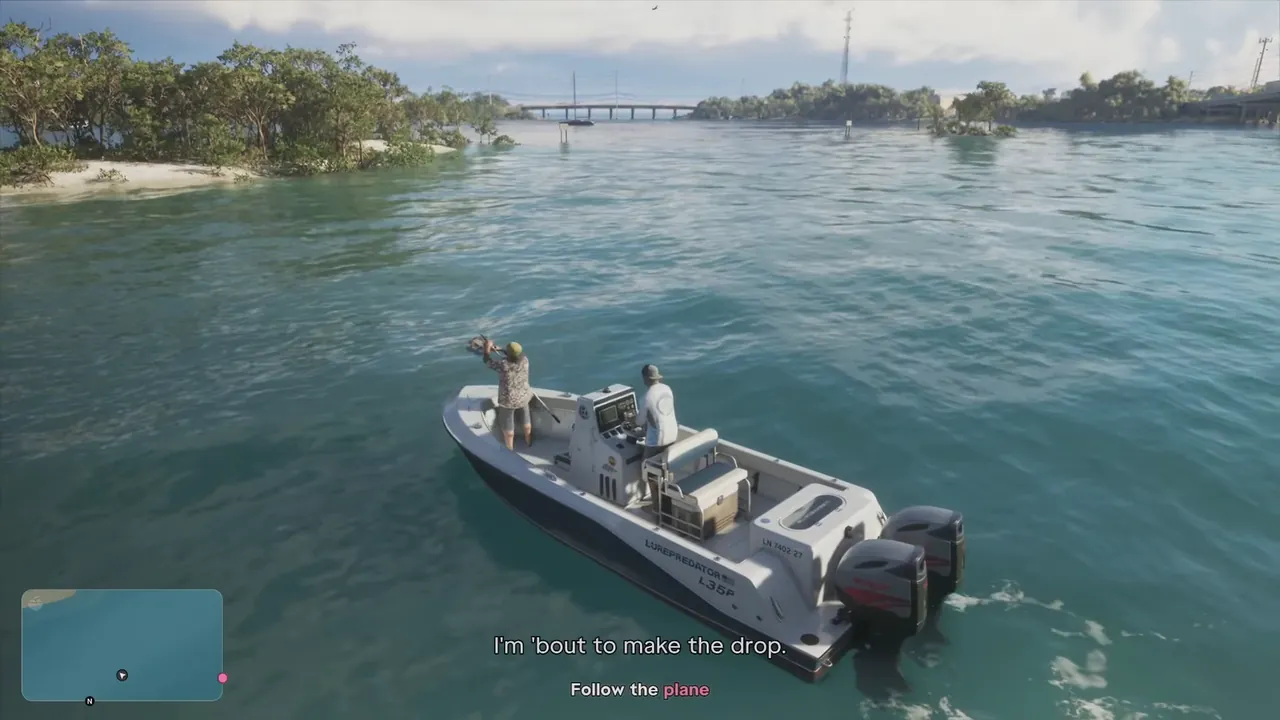
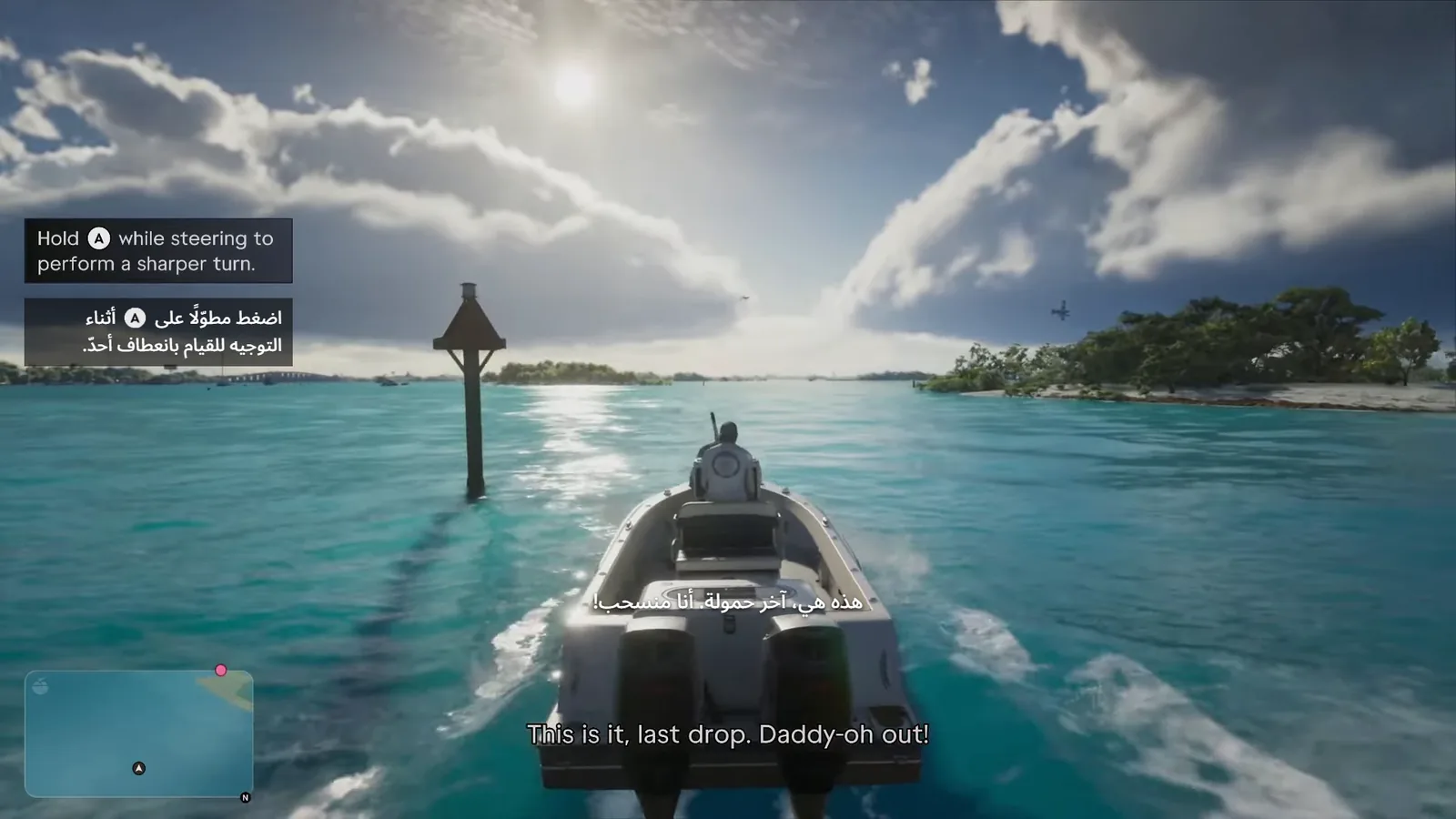
سأُسقط الحمولة الآن.

اتبع الطائرة

I'm 'bout to make the drop. Follow the plane

العربية

هر چه بازی می‌گوید، به زبان خودت

تصویر را مثل یک بیننده می‌خواند، ترجمه می‌کند و ترجمه را همان جایی که لازم داری نشان می‌دهد.

زنده

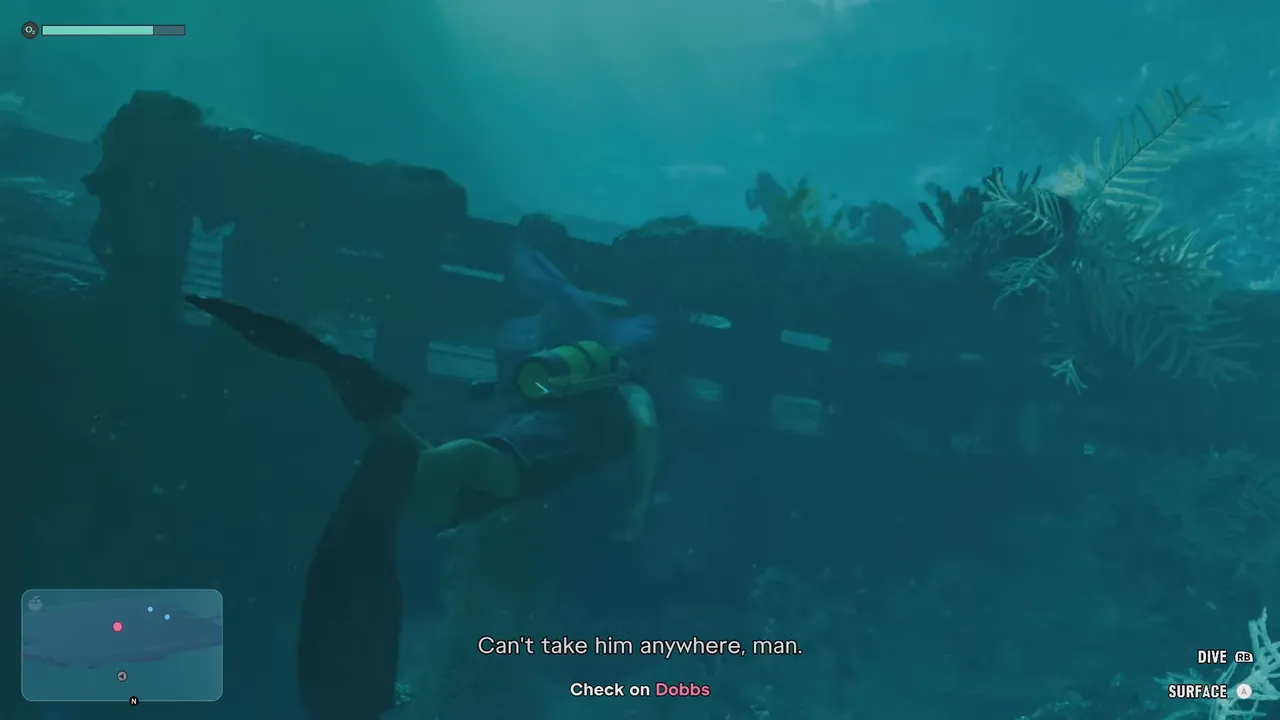
زیرنویس‌ها و دستورها

دیالوگ‌ها و دستورهای روی صفحه همان لحظه که ظاهر می‌شوند ترجمه و روی بازی قرار می‌گیرند.

صفحه‌ها

صفحه‌های بازی هم

منوها، نتایج مأموریت‌ها و نوشته‌ها هم ترجمه می‌شوند و پشتیبانی از هر صفحه با به‌روزرسانی خودکار از راه می‌رسد.

A

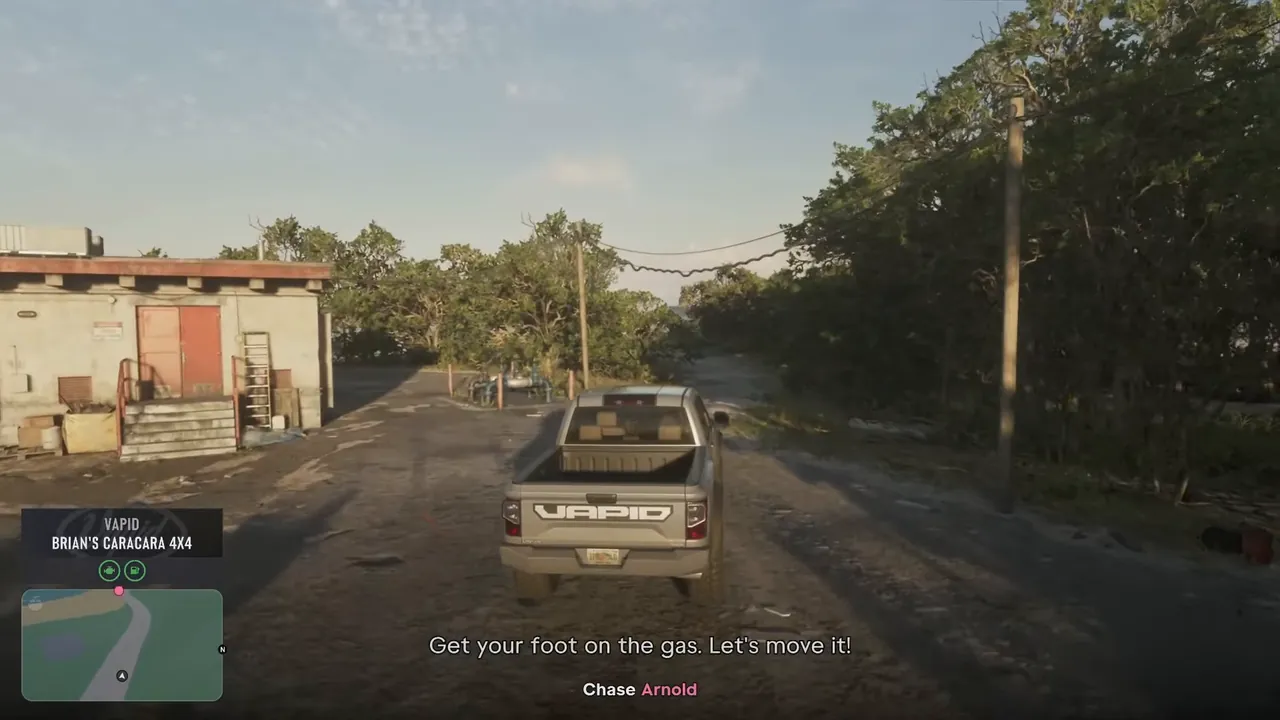
رنگ‌ها و آیکون دکمه‌ها

کلمه‌های برجسته رنگشان را حفظ می‌کنند و دکمه‌های دسته سر جایشان می‌مانند، تا دستورها درست مثل خود بازی خوانده شوند.

فقط خواندن

هیچ دستی به بازی نمی‌زند

فقط تصویر را می‌خواند: از پنجرهٔ بازی، کارت کپچر یا OBS. بدون ماد، بدون فایل‌های بازی، بدون حافظه.

33

زبان‌های رابط کاربری

خود برنامه به 33 زبان در دسترس است، از جمله چیدمان‌های راست‌به‌چپ.

خودکار

خودش به‌روز می‌شود

وقتی نسخهٔ جدید بیاید، اول می‌پرسد، امضایش را بررسی می‌کند و دوباره اجرا می‌شود.

همان جایی که بازی می‌کنی نشانش بده

یک برنامه روی PC. ترجمه همان جایی می‌رود که نگاه می‌کنی.

🖥️

روی بازی در PC

یک لایهٔ تمیز روی پنجرهٔ بازی، با سبک متنی که خودت انتخاب می‌کنی.

🎥

در OBS

یک Browser Source برای استریمرها: ترجمه روی تصویر بازی در صحنه‌ات می‌نشیند.

📺

روی تلویزیون

برنامهٔ تلویزیونی VI Translator ترجمه را روی تصویر HDMI کنسول می‌کشد، روی تلویزیون‌های Google TV، Android TV، LG و Samsung.

📱

روی گوشی یا تبلت

ترجمه‌های زنده را روی هر دستگاهی در شبکهٔ خانگی‌ات بخوان.

می‌خواند از پنجرهٔ بازی (PC) کارت کپچر (PS5، Xbox) یک منبع OBS

چطور کار می‌کند

چهار قدم، چند دقیقه.

  1. 1

    دانلود و اجرا

    پرتابل است: نیازی به نصب نیست. Windows، Linux و macOS.

  2. 2

    تصویر را انتخاب کن

    پنجرهٔ بازی، کارت کپچر یا یک منبع OBS.

  3. 3

    زبانت را انتخاب کن

    زبانت و یک سرویس ترجمه: یک مدل آفلاین رایگان، DeepL، Azure، Google، LibreTranslate یا Claude.

  4. 4

    بازی

    پروفایل Grand Theft Auto VI را انتخاب کن و بازی کن. ترجمه‌ها همزمان با حرف زدن بازی ظاهر می‌شوند.

ترجمه به

عربی · هندی · بنگالی · اردو · اندونزیایی · ترکی · ویتنامی · فارسی · تایلندی · تامیلی · تلوگو · مراتی · اوکراینی · هلندی · فیلیپینی · مالایی · سواحیلی · رومانیایی · یونانی · چکی

راه‌اندازی در دو قدم

اول انتخاب کن VI Translator بازی را چطور ببیند، بعد ترجمه را کجا ببینی.

1

منبعت را انتخاب کن

VI Translator بازی را این‌طور می‌بیند: کارت کپچر تصویر کنسول را به PC کپی می‌کند، و برنامهٔ Remote Play آن را از طریق شبکهٔ خانه‌ات استریم می‌کند.

🎮کنسول با کارت کپچر پیشنهادی

بهترین روش برای خواندن PS5 یا Xbox: تصویر واضح است و با کارت passthrough روی تلویزیون بدون تأخیر بازی می‌کنی، در حالی که PC یک کپی را می‌خواند.

لازم داری: یک PC · یک کارت کپچر با HDMI passthrough · کنسولت

  1. HDMI کنسول به ورودی کارت، خروجی passthrough کارت به تلویزیون، و USB کارت به PC.
  2. در VI Translator، زبانهٔ منبع: کارت کپچرت را انتخاب کن.
  3. زبانهٔ مترجم: زبانت و یک سرویس ترجمه را انتخاب کن.
  4. بعد در قدم ۲ انتخاب کن ترجمه را کجا ببینی.
خوب است بدانی
  • کارتی با HDMI passthrough انتخاب کن، و اگر تلویزیونت 4K است، 4K: روی تلویزیون با کیفیت کامل و بدون تأخیر به بازی ادامه می‌دهی، در حالی که PC یک کپی می‌گیرد.
  • روی PS5، HDCP را خاموش کن (Settings › System › HDMI › Enable HDCP)، وگرنه هیچ تصویری به کارت نمی‌رسد.
  • PC فقط کپی خودش از تصویر را می‌خواند: 1080p برای خواندن زیرنویس‌ها کاملاً کافی است.
زبانهٔ منبع: کارت کپچر، با ترجمه‌ای که روی تصویر کشیده شده
زبانهٔ مترجم: زبان و سرویس ترجمه

📡کنسول از طریق برنامهٔ Remote Play بدون سخت‌افزار اضافه

کارت کپچر نداری؟ کنسولت را با PS Remote Play یا برنامهٔ Xbox به PC استریم کن و پنجره‌اش را بخوان. کیفیت تصویر و تأخیر به شبکه‌ات بستگی دارد.

لازم داری: یک PC · PS Remote Play یا برنامهٔ Xbox

  1. PS Remote Play یا برنامهٔ Xbox را روی PC اجرا کن و به کنسولت وصل شو.
  2. در VI Translator، زبانهٔ منبع: پنجرهٔ Remote Play را انتخاب کن.
  3. زبانت را در زبانهٔ مترجم انتخاب کن، بعد در پنجرهٔ Remote Play بازی کن: ترجمه روی آن نشان داده می‌شود.
خوب است بدانی
  • کنسول، و اگر می‌شود PC را هم، با کابل شبکه وصل کن: تصویر واضح‌تر و پایدارتر می‌شود.
  • برنامهٔ Remote Play را روی بالاترین رزولوشنش بگذار، و پنجره‌اش را کوچک نکن.
  • در همان پنجره روی PC بازی می‌کنی، با دسته‌ای که به PC وصل است، پس تأخیر خود Remote Play هم هست.
زبانهٔ منبع: پنجرهٔ Remote Play
2

انتخاب کن ترجمه را کجا ببینی

روی تلویزیون، روی PC، روی گوشی یا در استریمت: هرکدام با منبعی که انتخاب کردی کار می‌کند، و می‌توانی چندتا را هم‌زمان استفاده کنی.

📺روی بازی، روی تلویزیون بهترین تجربه

برنامهٔ تلویزیون ترجمه را روی تصویر HDMI کنسول می‌کشد، در همان جاهایی که روی PC. با کارت passthrough 4K، تلویزیون تصویر کامل 4K کنسول را حفظ می‌کند.

لازم داری: راه‌اندازی کارت کپچر · یک Google TV یا Android TV، یک تلویزیون LG (webOS 5 یا جدیدتر) یا یک تلویزیون Samsung (۲۰۱۸ به بعد)
روی Android TV

  1. روی تلویزیون، Downloader را از Google Play نصب کنید، بازش کنید و کد 3156727 را وارد کنید، سپس VI Translator را نصب کنید.
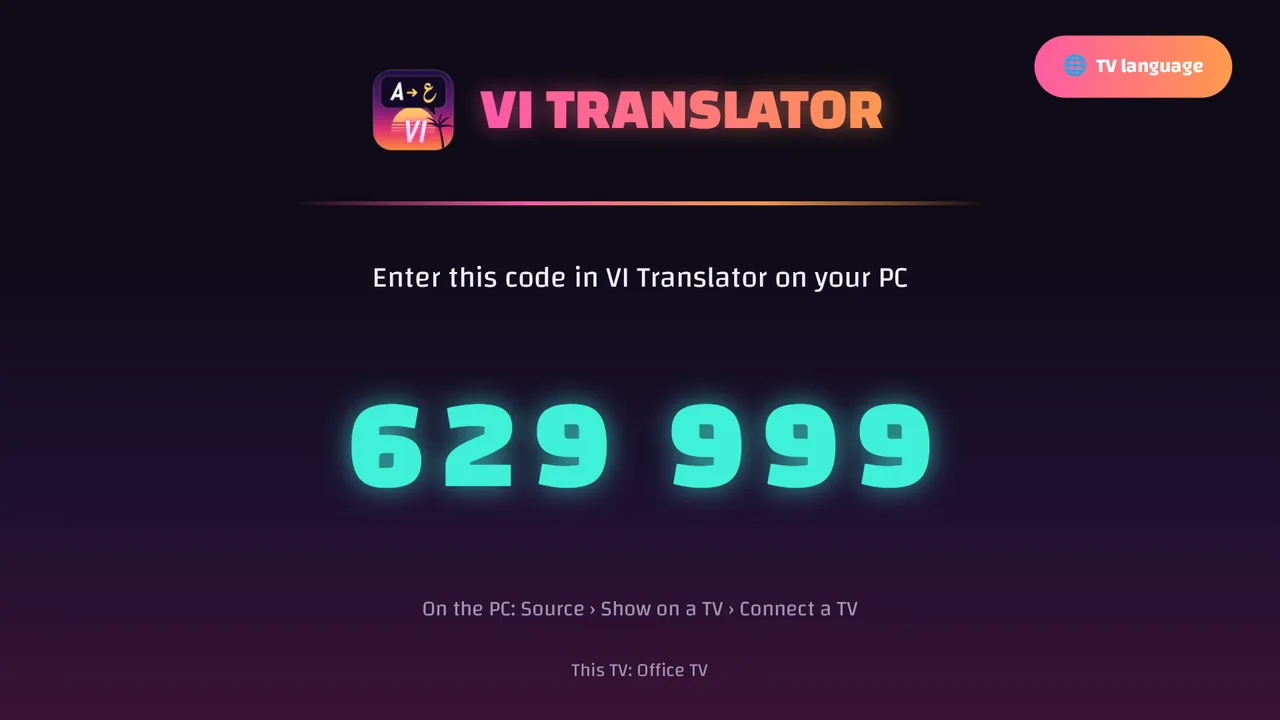
  2. بازش کن: یک کد 6 رقمی نشان می‌دهد و اگر تلویزیون را روی PC ببری، 10 دقیقه منتظر می‌ماند.
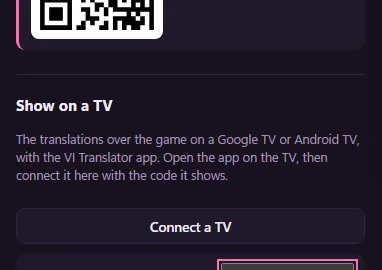
  3. روی PC: زبانهٔ نمایش روی، اتصال یک تلویزیون. کد را وارد کن و اتصال را بزن.
  4. به ورودی کنسول برو و بازی کن. «نمایش روی» را انتخاب کن تا ترجمه فقط روی همان ورودی بماند.
تصویر نمونه: ترجمهٔ برنامهٔ تلویزیون روی یک تصویر جایگزین
کد برنامهٔ تلویزیون
کد برنامهٔ تلویزیون
اتصال یک تلویزیون، روی PC
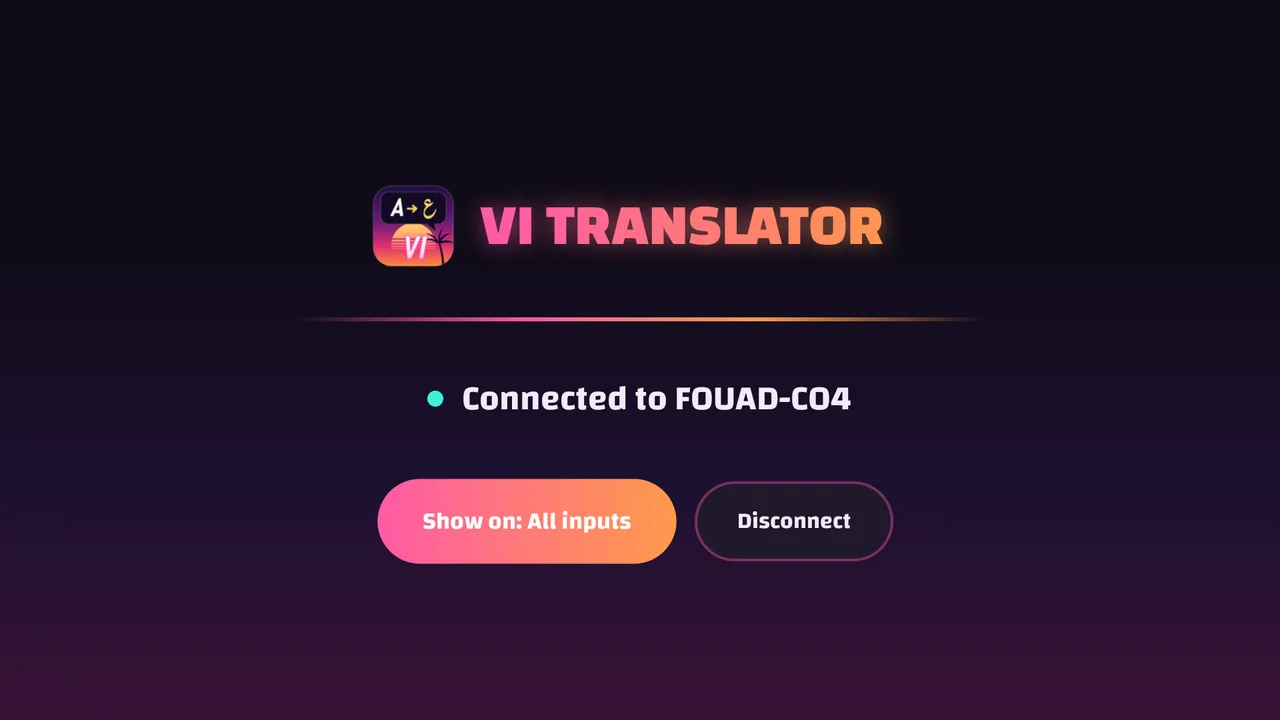
متصل، با «نمایش روی» و «قطع اتصال»

روی تلویزیون LG (webOS)

فروشگاه LG برنامه‌هایی را که روی ورودی دیگری چیزی بکشند نمی‌پذیرد، پس برنامهٔ LG با Developer Mode رایگان LG نصب می‌شود. مثل Android TV، ترجمه روی ورودی کنسول نشان داده می‌شود. برای تلویزیون‌های LG با webOS 5 یا جدیدتر (2020 به بعد).

  1. در webostv.developer.lge.com یک حساب رایگان بساز. روی تلویزیون، Developer Mode را از LG Content Store نصب کن، وارد شو، Dev Mode Status را روشن کن (تلویزیون دوباره راه‌اندازی می‌شود)، بعد Key Server را روشن کن.
  2. روی PC، برنامهٔ رایگان webOS Dev Manager را نصب کن، تلویزیونت را با نشانی IP آن و عبارت عبوری که در Developer Mode نشان داده می‌شود اضافه کن، بعد فایل .ipk برنامهٔ VI Translator را از آخرین نسخه‌اش نصب کن (پیوندها در پایین).
  3. VI Translator را روی تلویزیون باز کن و مثل بالا، از PC با کد 6 رقمی‌اش وصلش کن. برای پنهان کردن صفحه‌اش Back را بزن و به ورودی کنسول برو: ترجمه رویش نشان داده می‌شود.
  4. بعد از روشن کردن تلویزیون یا زدن Home، برنامه را دوباره باز کن. Developer Mode بعد از مدتی منقضی می‌شود: در برنامهٔ Developer Mode تمدیدش کن، وگرنه تلویزیون برنامه را حذف می‌کند.

روی تلویزیون Samsung (Tizen)

تلویزیون‌های Samsung به هیچ برنامه‌ای اجازه نمی‌دهند روی ورودی دیگری چیزی بکشد، پس برنامهٔ Samsung خودش ورودی HDMI کنسول را نشان می‌دهد و ترجمه را رویش: به‌جای بردن تلویزیون روی کنسول، برنامه را باز کن. برای تلویزیون‌های هوشمند Samsung از 2018 به بعد.

  1. روی تلویزیون، Apps را باز کن، روی کنترل 1 2 3 4 5 را بزن، Developer mode را روشن کن و نشانی IP همان PC یا گوشی Android را که از آن نصب می‌کنی، به‌عنوان Host PC IP وارد کن. بعد تلویزیون را دوباره راه‌اندازی کن.
  2. روی همان PC یا گوشی، Apps2Samsung رایگان را نصب کن و github.com/vi-translator/vi-translator-tizen-tv را به‌عنوان یکی از منبع‌های خودت اضافه کن.
  3. تلویزیونت را انتخاب کن، بعد VI Translator را، و «Install» را بزن. بار اول، Apps2Samsung از تو می‌خواهد وارد حساب Samsung شوی تا گواهی امضای خودش را بسازد.
  4. VI Translator را روی تلویزیون باز کن و مثل بالا، از PC با کد 6 رقمی‌اش وصلش کن. برای منو OK را بزن؛ آنجا ورودی HDMI کنسول را انتخاب می‌کنی.

🖥️در VI Translator، روی PC

حالت بازی VI Translator تصویر بازی را نشان می‌دهد و ترجمه را همان جایی رویش می‌کشد که متن خود بازی هست. برای تمام‌صفحه رویش دوبار کلیک کن و همان‌جا بازی کن.

لازم داری: هر منبعی · یک صفحهٔ PC

  1. منبع و زبانت را در حالت راه‌اندازی تنظیم کن.
  2. از بالای برنامه به حالت بازی برو.
  3. برای تمام‌صفحه روی تصویر دوبار کلیک کن. با کارت passthrough می‌توانی روی تلویزیون هم به بازی ادامه بدهی و ترجمه را روی صفحهٔ PC بخوانی.
حالت بازی: ترجمه‌های زنده، و تصویر با لایهٔ ترجمه

📱ترجمهٔ زنده روی گوشی‌ات

ترجمه‌ها را روی یک صفحهٔ دوم بخوان: هر گوشی، تبلت یا کامپیوتری در شبکهٔ خانگی‌ات، در مرورگر. وقتی تلویزیونت نمی‌تواند برنامهٔ تلویزیونی را اجرا کند به‌درد می‌خورد.

لازم داری: هر کدام از راه‌اندازی‌های بالا · یک گوشی یا تبلت روی همان Wi-Fi

  1. در VI Translator، زبانهٔ نمایش روی: «اشتراک‌گذاری در شبکهٔ خانگی من» را روشن کن.
  2. کد QR را اسکن کن، یا آدرسی را که برنامه نشان می‌دهد روی گوشی‌ات باز کن.
  3. ترجمه‌های زنده همزمان با حرف زدن بازی ظاهر می‌شوند. با A+ و A− متن را بزرگ‌تر یا کوچک‌تر کن.
اشتراک‌گذاری در شبکهٔ خانگی من: آدرس و کد QR آن
ترجمه‌های زنده روی گوشی

🎥برای استریمرها: ترجمه برای بیننده‌هایت برای استریمرها

ترجمه را به‌صورت Browser Source در OBS به استریمت اضافه کن: روی تصویر بازی در صحنه‌ات می‌نشیند، تا بیننده‌هایت هم آن را بخوانند.

لازم داری: OBS Studio · هر کدام از راه‌اندازی‌های بالا

  1. در VI Translator، کارت کپچرت یا یک منبع در OBS را بخوان (سرور WebSocket در OBS را روشن کن و وصل شو).
  2. در OBS، یک Browser Source بالای بازی‌ات اضافه کن با آدرسی که برنامه نشان می‌دهد (http://127.0.0.1:8790/obs)، هم‌اندازهٔ بوم.
  3. پخش زنده را شروع کن: ترجمه با سبک متنی که تنظیم کرده‌ای همراه بازی می‌آید.
زبانهٔ نمایش روی: OBS و آدرس Browser Source

حریم خصوصی

«کمک به بهبود ترجمه‌ها» به‌طور پیش‌فرض روشن است: گاه‌به‌گاه جمله‌های انگلیسی‌ای را که دیده‌ای (زیرنویس‌ها، دستورها، نوشته‌ها) به سرور پروژه می‌فرستد تا برای همه بهتر ترجمه شوند. ناشناس است: یک شناسهٔ نصب تصادفی، بدون حساب کاربری، بدون اسکرین‌شات. در زبانهٔ مترجم خاموشش کن تا دیگر چیزی فرستاده نشود.

سؤالات

رایگان است؟

بله. برنامه رایگان است و برای برخی زبان‌ها یک مترجم آفلاین رایگان دارد. سرویس‌های آنلاین مثل DeepL یا Google با کلید خودت و تعرفهٔ خودشان کار می‌کنند.

بازی را تغییر می‌دهد یا به آن دست می‌زند؟

نه. فقط تصویر را می‌خواند، درست مثل یک برنامهٔ ضبط یا استریم. به فایل‌ها یا حافظهٔ بازی دست نمی‌زند.

روی PS5 یا Xbox بازی می‌کنم. چه لازم دارم؟

یک PC، به‌همراه یک کارت کپچر یا اپ بازی از راه دور کنسول. با کارتی که passthrough دارد، کنسول به کارت وصل می‌شود و کارت به تلویزیون، پس بدون تأخیر بازی می‌کنی و PC هم تصویر را می‌خواند. کارت کپچر نداری؟ کنسولت را با PS Remote Play یا برنامهٔ Xbox به PC استریم کن و پنجره‌اش را بخوان. کیفیت تصویر و تأخیر به شبکه‌ات بستگی دارد.

برای برنامهٔ تلویزیون چه لازم دارم؟

یک Google TV یا Android TV، یک تلویزیون LG با webOS 5 یا جدیدتر، یا یک Samsung Smart TV از سال ۲۰۱۸ به بعد، کنسولی که از طریق passthrough کارت کپچر به آن وصل است، و VI Translator که روی یک PC در همان شبکهٔ خانگی اجرا می‌شود.

چه زبان‌هایی؟

به 20 زبان ترجمه می‌کند و رابط خود برنامه به 33 زبان است.

بدون اینترنت کار می‌کند؟

مترجم آفلاین رایگان برای برخی زبان‌ها روی خود PC کار می‌کند. بقیهٔ زبان‌ها از یک سرویس ترجمهٔ آنلاین استفاده می‌کنند.

چه چیزی از PC من فرستاده می‌شود؟

فقط اگر «کمک به بهبود ترجمه‌ها» روشن باشد (به‌طور پیش‌فرض روشن است): جمله‌های انگلیسی‌ای که دیده‌ای، به‌صورت ناشناس، هرگز منوها یا اسکرین‌شات‌ها. بخش حریم خصوصی را در بالا ببین.

آماده‌ای به زبان خودت بازی کنی؟

دانلود رایگان