
Live
Sottotitoli e istruzioni
Dialoghi e istruzioni a schermo vengono tradotti appena compaiono e posizionati sopra il gioco.
Per Grand Theft Auto VI
VI Translator legge i sottotitoli del gioco dal tuo schermo e li mostra tradotti, in tempo reale, sopra il gioco: sul PC, in OBS o sulla TV.
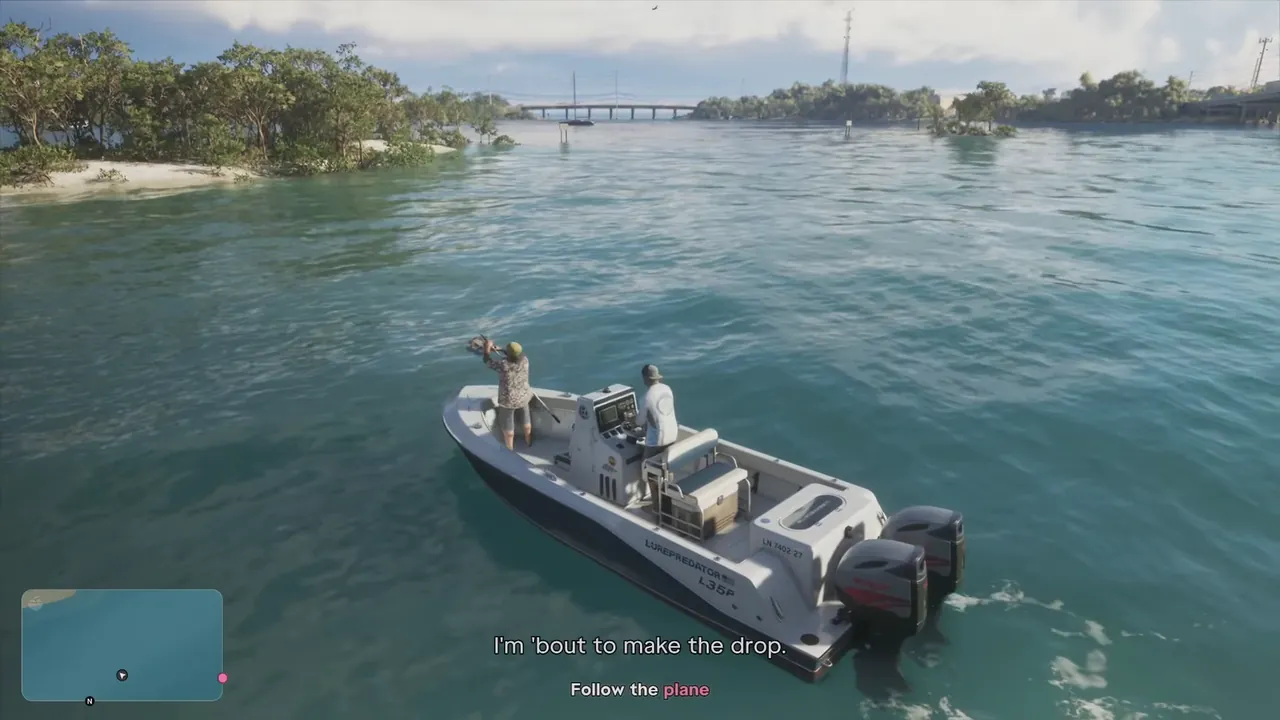
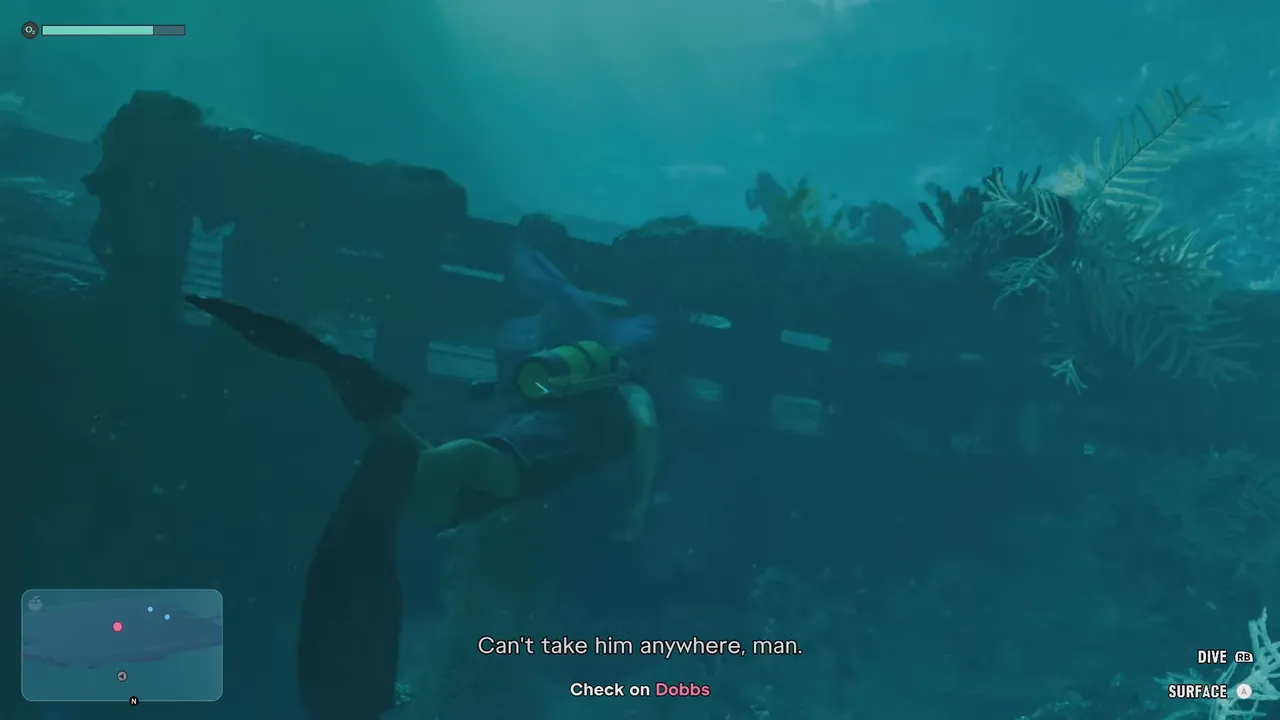
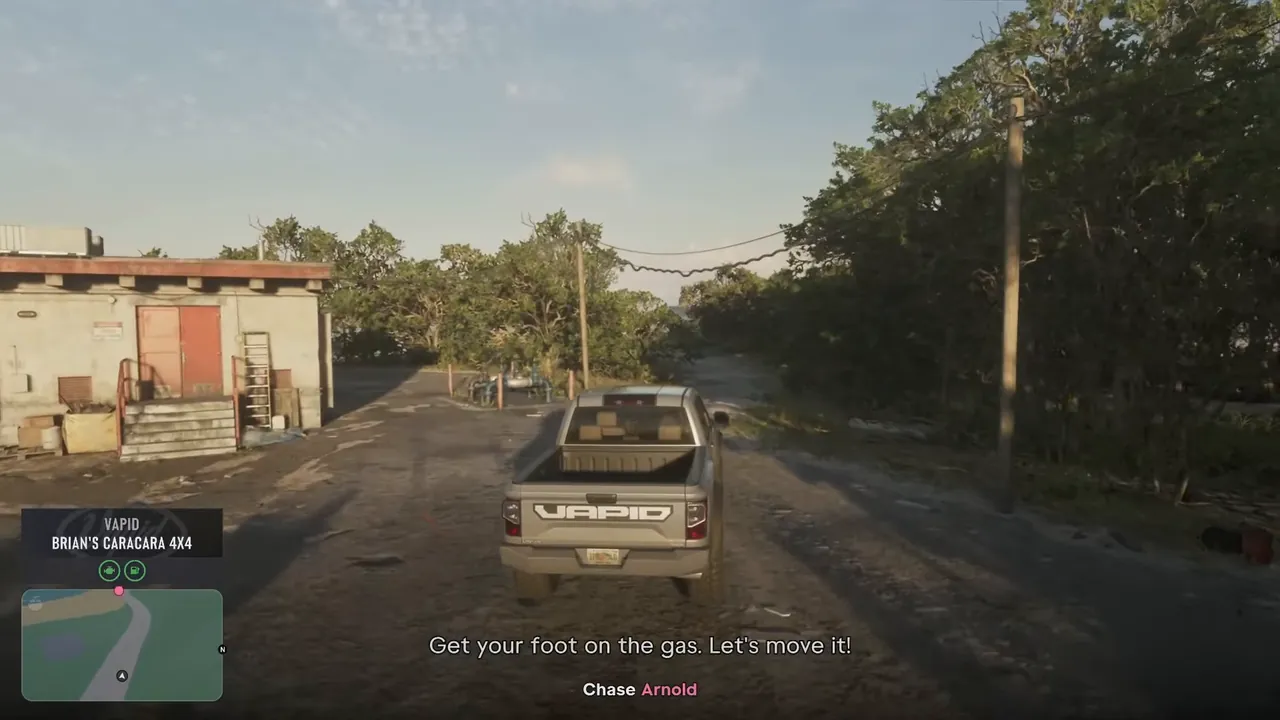
سأُسقط الحمولة الآن.
اتبع الطائرة
I'm 'bout to make the drop. Follow the plane
العربية
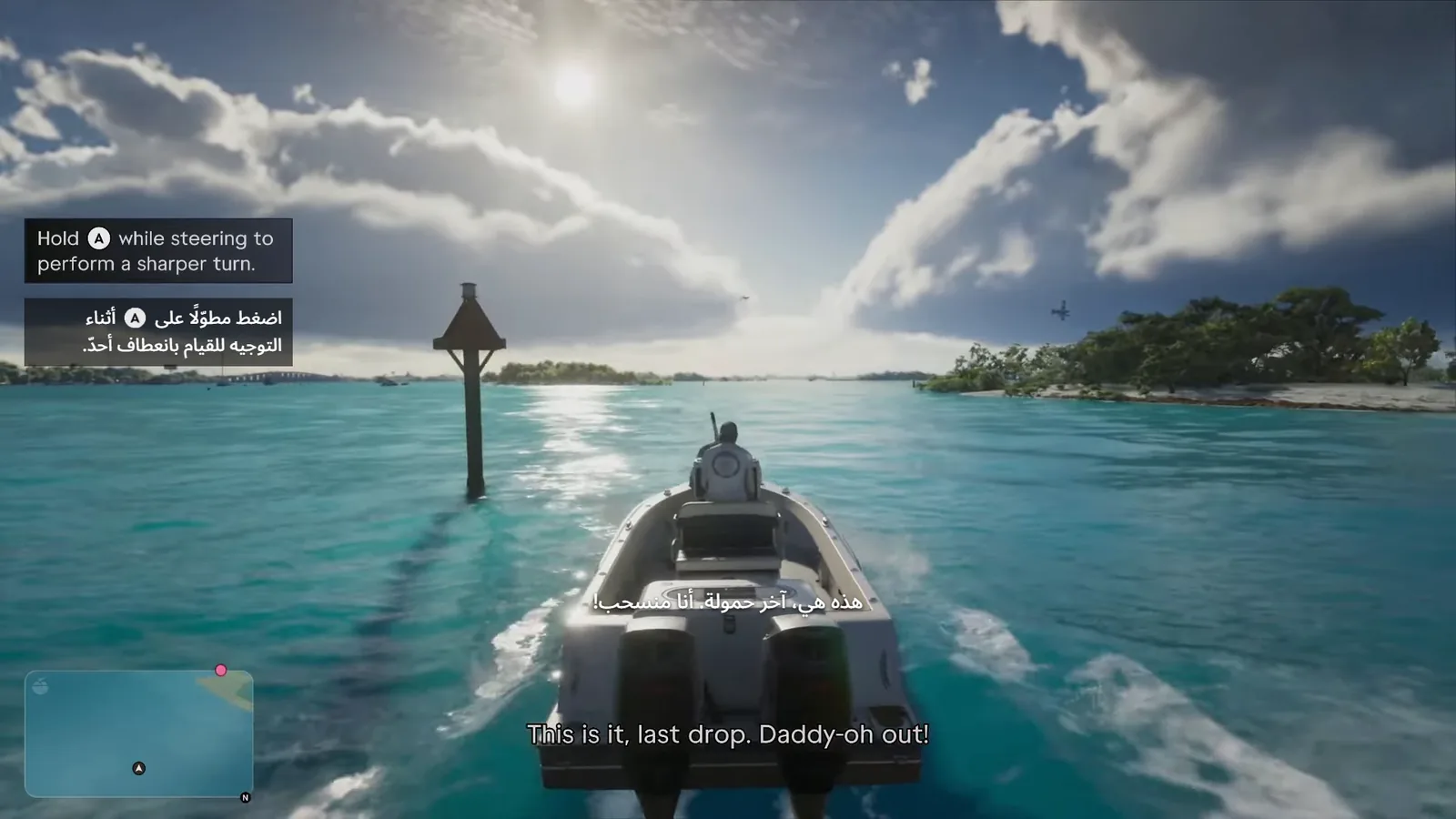
Legge l'immagine come farebbe uno spettatore, traduce e mostra la traduzione dove ti serve.
Dialoghi e istruzioni a schermo vengono tradotti appena compaiono e posizionati sopra il gioco.
Anche menu, risultati delle missioni e didascalie vengono tradotti, e il supporto per ogni schermata arriva con gli aggiornamenti automatici.
Le parole evidenziate mantengono i loro colori e i tasti del controller restano al loro posto, così le istruzioni sembrano quelle del gioco.
Legge solo l'immagine: dalla finestra del gioco, da una scheda di acquisizione o da OBS. Niente mod, niente file di gioco, niente memoria.
L'app stessa parla 33 lingue, compresi i layout da destra a sinistra.
Quando esce una nuova versione ti chiede prima il permesso, ne verifica la firma e si riavvia.
Un'unica app sul PC. La traduzione compare dove guardi.
Un overlay pulito sopra la finestra del gioco, con lo stile di testo che preferisci.
Una sorgente browser per gli streamer: la traduzione finisce sull'immagine del gioco nella tua scena.
L'app TV di VI Translator la disegna sopra l'immagine HDMI della console, sui televisori Google TV, Android TV, LG e Samsung.
Leggi le traduzioni in tempo reale su qualsiasi dispositivo della tua rete domestica.
Quattro passaggi, un paio di minuti.
È portatile: niente da installare. Windows, Linux e macOS.
La finestra del gioco, la tua scheda di acquisizione o una sorgente OBS.
La tua lingua e un servizio di traduzione: un modello offline gratuito, DeepL, Azure, Google, LibreTranslate o Claude.
Scegli il profilo Grand Theft Auto VI e gioca. Le traduzioni compaiono mentre il gioco parla.
Arabo · Hindi · Bengalese · Urdu · Indonesiano · Turco · Vietnamita · Persiano · Thailandese · Tamil · Telugu · Marathi · Ucraino · Olandese · Filippino · Malese · Swahili · Rumeno · Greco · Ceco
Prima scegli come VI Translator vede il gioco, poi dove vedi la traduzione.
Come VI Translator vede il gioco: una scheda di acquisizione copia l'immagine della console sul PC, mentre un'app di gioco remoto la trasmette sulla tua rete domestica.
Il modo migliore per leggere una PS5 o una Xbox: l'immagine è nitida e, con una scheda passthrough, giochi sulla TV senza ritardo mentre il PC ne legge una copia.
Ti serve: Un PC · Una scheda di acquisizione con passthrough HDMI · La tua console


Niente scheda di acquisizione? Trasmetti la console al PC con PS Remote Play o l'app Xbox e leggi la sua finestra. Qualità dell'immagine e ritardo dipendono dalla tua rete.
Ti serve: Un PC · PS Remote Play o l'app Xbox

Sulla TV, sul PC, su un telefono o nella tua live: ognuno funziona con la sorgente scelta, e puoi usarne diversi insieme.
L'app TV disegna la traduzione sopra l'immagine HDMI della console, negli stessi punti che sul PC. Con una scheda passthrough 4K, la TV mantiene l'immagine 4K completa della console.
Ti serve: La configurazione con scheda di acquisizione · Una TV Google TV o Android TV, una TV LG (webOS 5 o successivo) o una TV Samsung (2018 o successiva)
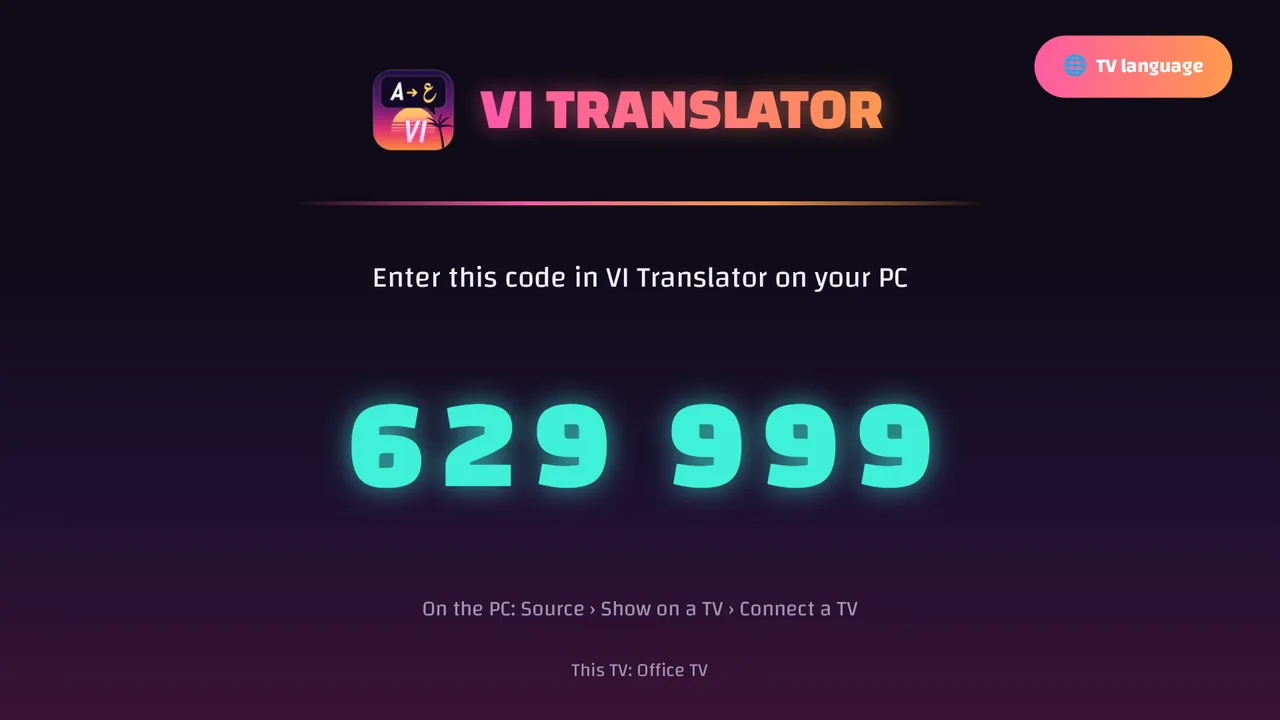
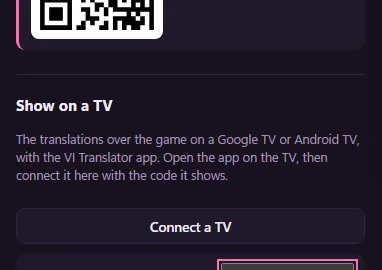
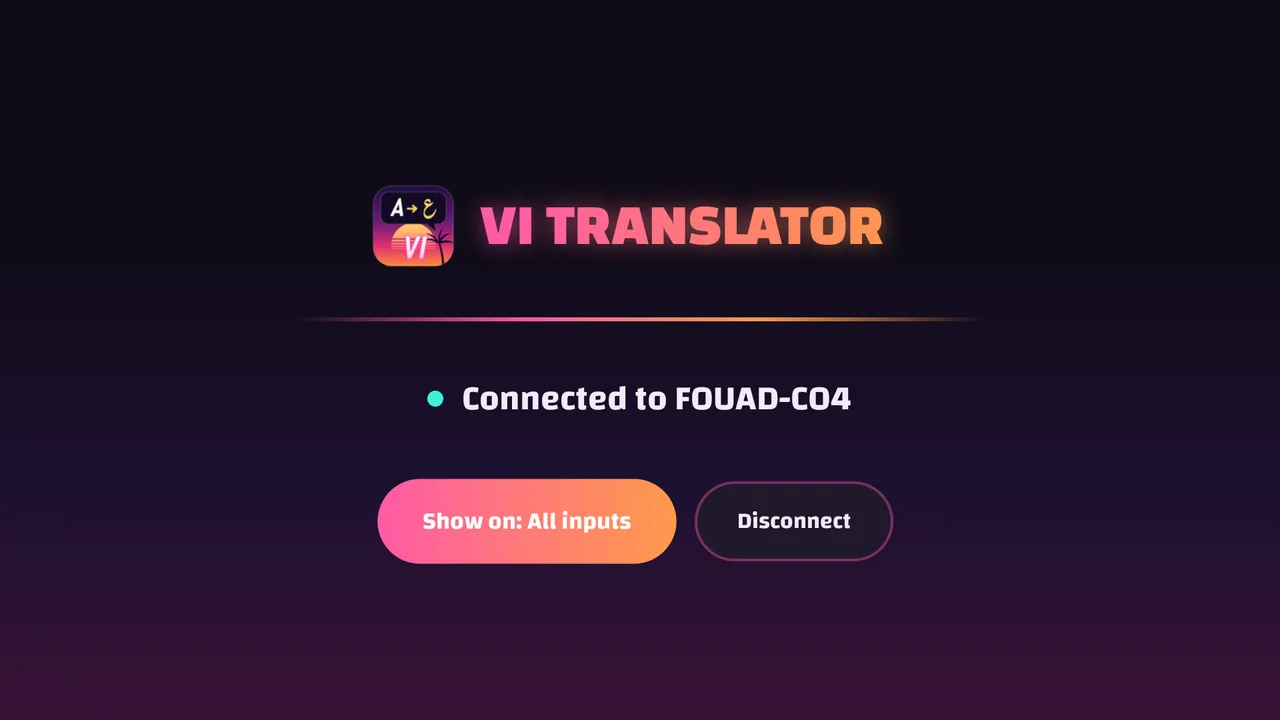
Lo store di LG non ammette app che disegnano sopra un altro ingresso, quindi l'app per LG si installa con Developer Mode, l'app gratuita di LG. Come su Android TV, la traduzione appare sopra l'ingresso della console. Per le TV LG con webOS 5 o successivo (dal 2020 in poi).
webOS Dev Manager →
VI Translator .ipk →
Le TV Samsung non permettono a nessuna app di disegnare sopra un altro ingresso, quindi l'app per Samsung mostra da sola l'ingresso HDMI della console, con la traduzione sopra: apri l'app invece di passare la TV alla console. Per le Smart TV Samsung dal 2018 in poi.
Apps2Samsung →
VI Translator .wgt →
La modalità Gioca di VI Translator mostra l'immagine del gioco con la traduzione disegnata sopra, dove si trova il testo del gioco. Fai doppio clic per lo schermo intero e gioca direttamente lì.
Ti serve: Qualsiasi sorgente · Uno schermo del PC

Leggi le traduzioni su un secondo schermo: qualsiasi telefono, tablet o computer della tua rete domestica, in un browser. Comodo quando la tua TV non può eseguire l'app per TV.
Ti serve: Una delle configurazioni qui sopra · Un telefono o tablet sulla stessa rete Wi-Fi


Aggiungi la traduzione alla tua live come sorgente browser di OBS: finisce sull'immagine del gioco nella tua scena, così la leggono anche i tuoi spettatori.
Ti serve: OBS Studio · Una delle configurazioni qui sopra

Eseguibili portatili e gratuiti. Prendi quello per il tuo sistema dall'ultima release.
"Aiuta a migliorare le traduzioni" è attivo di default: di tanto in tanto invia le frasi in inglese che hai visto (sottotitoli, istruzioni, didascalie) al server del progetto, così possono essere tradotte meglio per tutti. È anonimo: un ID di installazione casuale, nessun account, nessuno screenshot. Disattivalo nella scheda Traduttore e non verrà più inviato nulla.
Sì. L'app è gratuita, con un traduttore offline gratuito per alcune lingue. I servizi online come DeepL o Google usano la tua chiave e i loro prezzi.
No. Legge solo l'immagine, come fa un'app di acquisizione o di streaming. Non tocca né i file né la memoria del gioco.
Un PC e, in più, una scheda di acquisizione o l'app di gioco remoto della tua console. Con una scheda con passthrough, la console va nella scheda e la scheda nella TV, così giochi senza ritardo mentre il PC legge l'immagine. Niente scheda di acquisizione? Trasmetti la console al PC con PS Remote Play o l'app Xbox e leggi la sua finestra. Qualità dell'immagine e ritardo dipendono dalla tua rete.
Una TV Google TV o Android TV, una TV LG con webOS 5 o successivo, oppure una Samsung Smart TV del 2018 o successiva, con la console collegata tramite il passthrough della scheda di acquisizione, e VI Translator avviato su un PC della stessa rete domestica.
Traduce in 20 lingue, e l'interfaccia dell'app è disponibile in 33.
Il traduttore offline gratuito funziona sul tuo PC per alcune lingue. Le altre lingue usano un servizio di traduzione online.
Solo se "Aiuta a migliorare le traduzioni" è attivo (lo è di default): le frasi in inglese che hai visto, in forma anonima, mai menu o screenshot. Vedi Privacy qui sopra.