
Langsung
Subtitle dan instruksi
Dialog dan instruksi di layar diterjemahkan begitu muncul, lalu ditempatkan di atas game.
Untuk Grand Theft Auto VI
VI Translator membaca subtitle game dari layarmu dan menampilkan terjemahannya secara langsung di atas game: di PC, di OBS, atau di TV-mu.
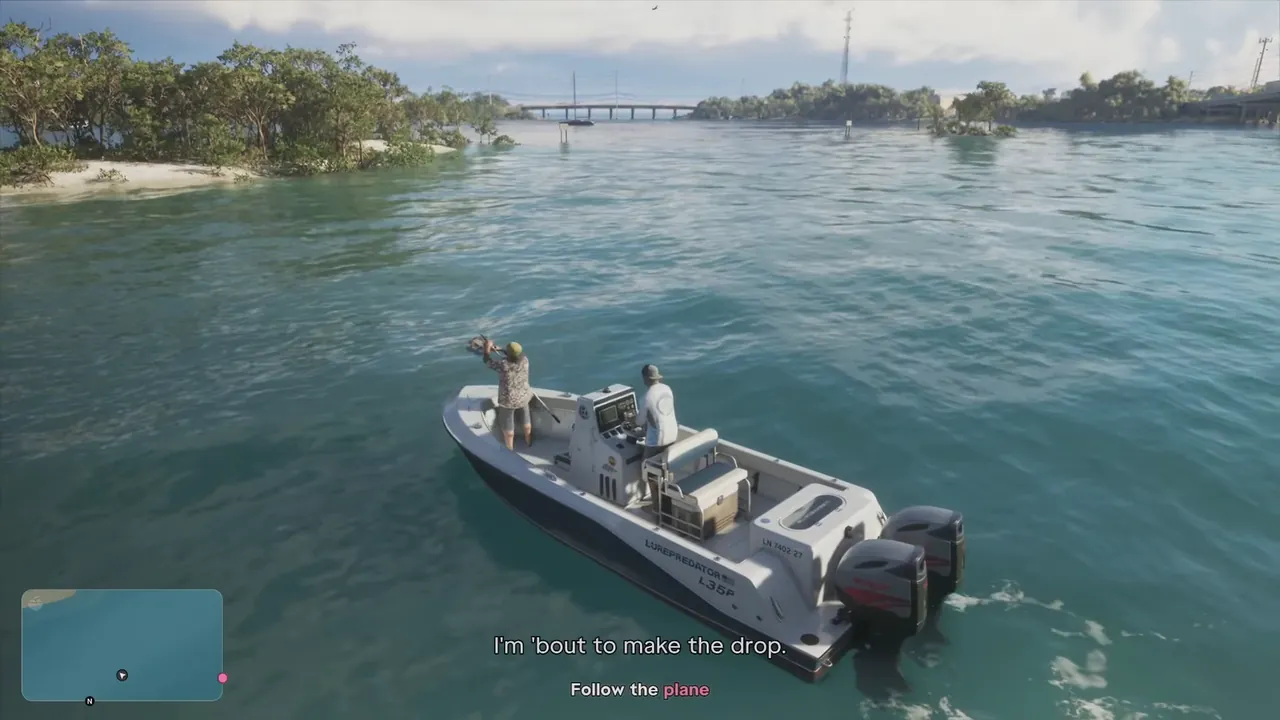
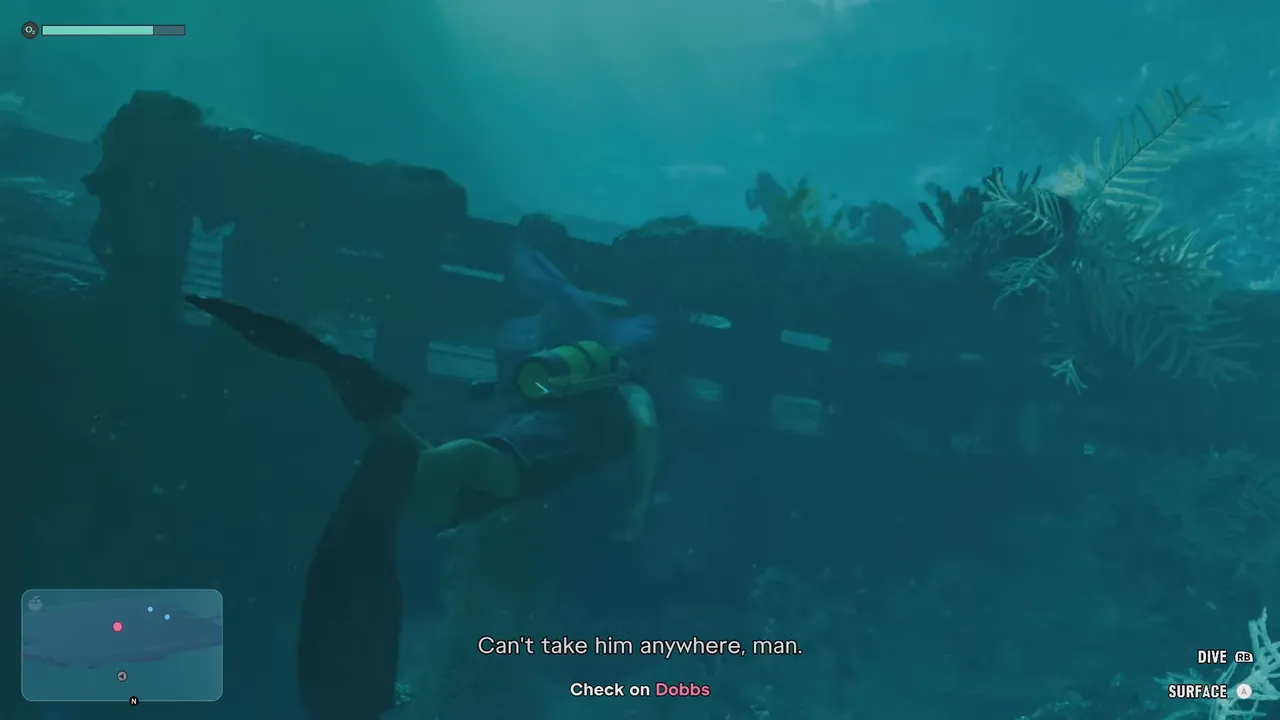
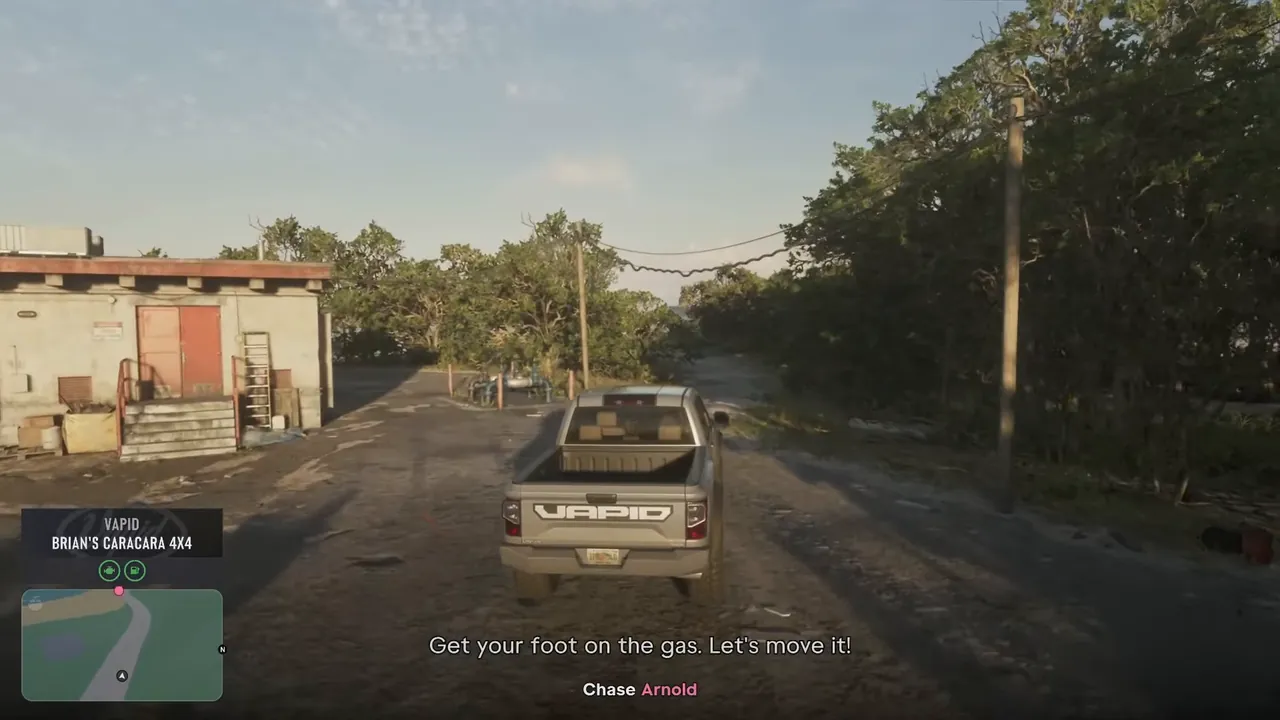
سأُسقط الحمولة الآن.
اتبع الطائرة
I'm 'bout to make the drop. Follow the plane
العربية
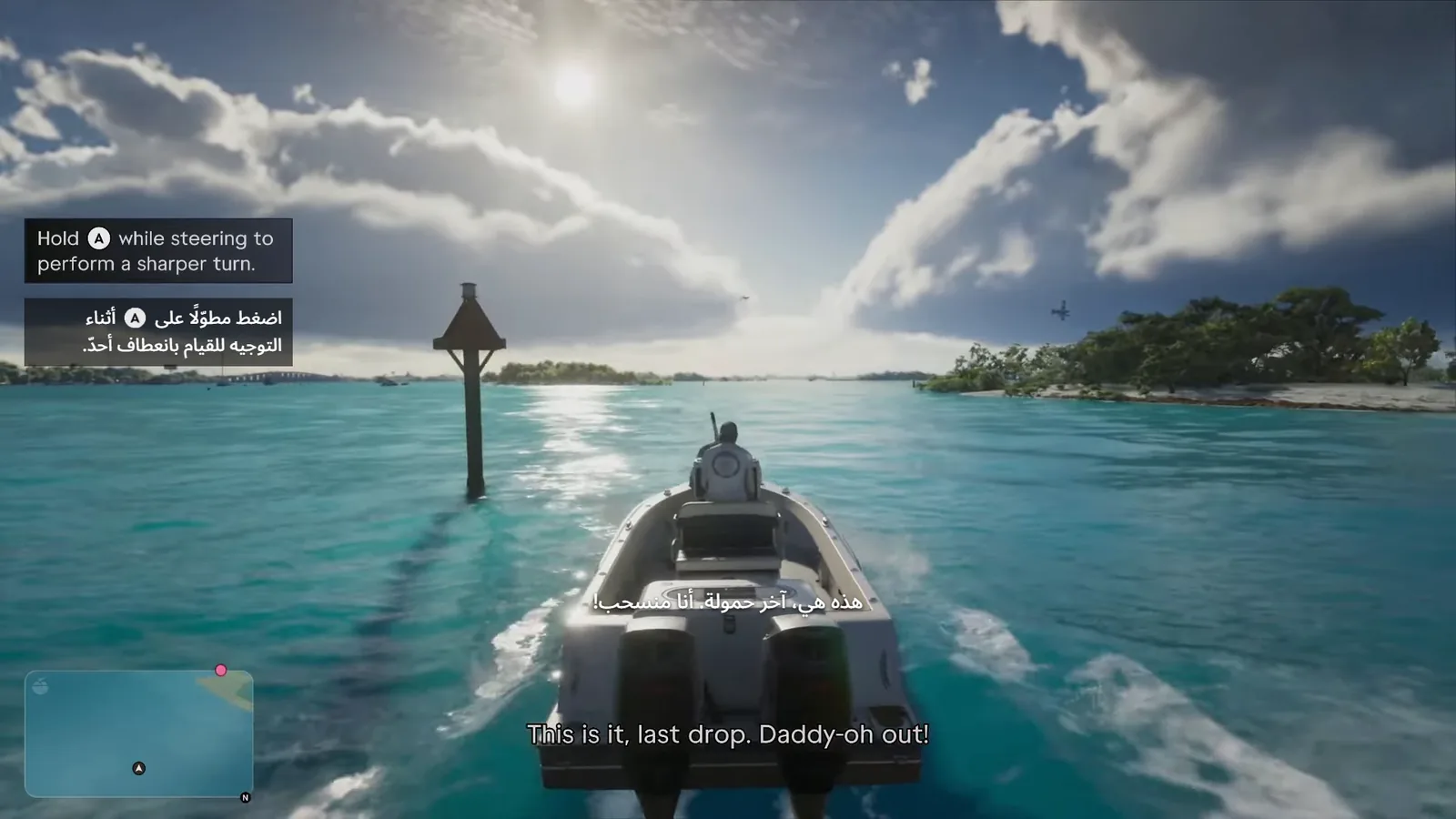
Ia membaca gambar layaknya penonton, menerjemahkan, lalu menggambar terjemahannya di tempat yang kamu butuhkan.
Dialog dan instruksi di layar diterjemahkan begitu muncul, lalu ditempatkan di atas game.
Menu, hasil misi, dan keterangan juga diterjemahkan, dengan dukungan untuk tiap layar yang datang lewat pembaruan otomatis.
Kata yang disorot tetap berwarna, dan tombol controller tetap di tempatnya, jadi instruksi terbaca seperti aslinya.
Ia hanya membaca gambar: dari jendela game, capture card, atau OBS. Tanpa mod, tanpa file game, tanpa memori.
Aplikasinya sendiri tersedia dalam 33 bahasa, termasuk tata letak kanan-ke-kiri.
Saat versi baru tersedia, ia bertanya dulu, memeriksa tanda tangannya, lalu memulai ulang.
Satu aplikasi di PC-mu. Terjemahannya muncul di mana pun kamu melihat.
Overlay bersih di atas jendela game, dengan gaya teks pilihanmu.
Browser Source untuk streamer: terjemahannya muncul di atas gambar game di scene-mu.
Aplikasi TV VI Translator menggambarnya di atas gambar HDMI konsol, di TV Google TV, Android TV, LG, dan Samsung.
Baca terjemahan langsung di perangkat apa pun di jaringan rumahmu.
Empat langkah, beberapa menit saja.
Portabel: tidak perlu instal. Windows, Linux, dan macOS.
Jendela game, capture card-mu, atau sumber OBS.
Bahasamu dan layanan terjemahan: model offline gratis, DeepL, Azure, Google, LibreTranslate, atau Claude.
Pilih profil Grand Theft Auto VI dan mainkan. Terjemahan muncul saat game berbicara.
Arab · Hindi · Bengali · Urdu · Indonesia · Turki · Vietnam · Persia · Thai · Tamil · Telugu · Marathi · Ukraina · Belanda · Filipino · Melayu · Swahili · Rumania · Yunani · Ceko
Pertama pilih cara VI Translator melihat game, lalu tempat kamu melihat terjemahannya.
Cara VI Translator melihat game: capture card menyalin gambar konsol ke PC, dan aplikasi remote play men-streaming-nya lewat jaringan rumahmu.
Cara terbaik membaca PS5 atau Xbox: gambarnya tajam, dan dengan kartu passthrough kamu bermain di TV tanpa jeda sementara PC membaca salinannya.
Yang kamu butuhkan: PC · Capture card dengan HDMI passthrough · Konsolmu


Tidak punya capture card? Streaming konsolmu ke PC dengan PS Remote Play atau aplikasi Xbox, lalu baca jendelanya. Kualitas gambar dan jeda tergantung jaringanmu.
Yang kamu butuhkan: PC · PS Remote Play atau aplikasi Xbox

Di TV, di PC, di ponsel, atau di stream-mu: semuanya bekerja dengan sumber yang kamu pilih, dan kamu bisa memakai beberapa sekaligus.
Aplikasi TV menggambar terjemahan di atas gambar HDMI konsol, di posisi yang sama seperti di PC. Dengan kartu passthrough 4K, TV tetap menampilkan gambar 4K penuh dari konsol.
Yang kamu butuhkan: Pengaturan capture card · Google TV atau Android TV, TV LG (webOS 5 atau lebih baru) atau TV Samsung (2018 atau lebih baru)
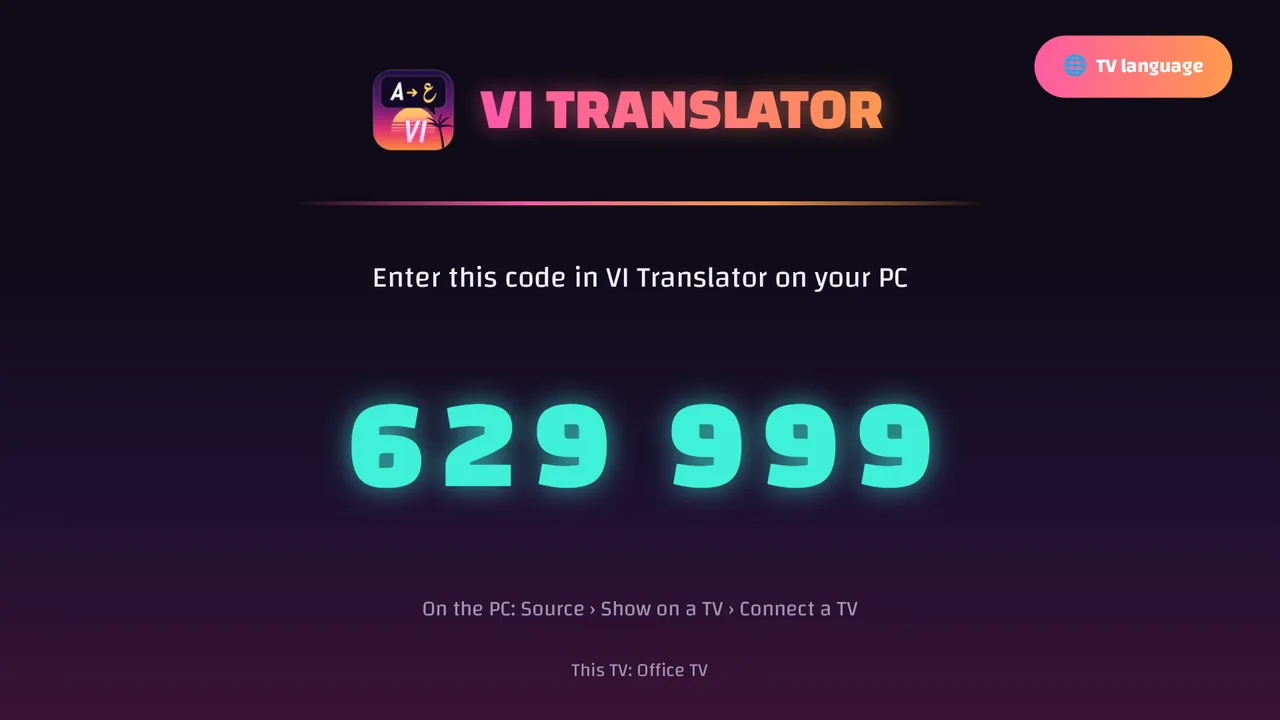
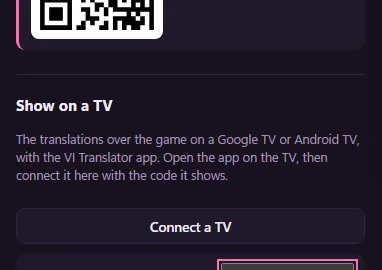
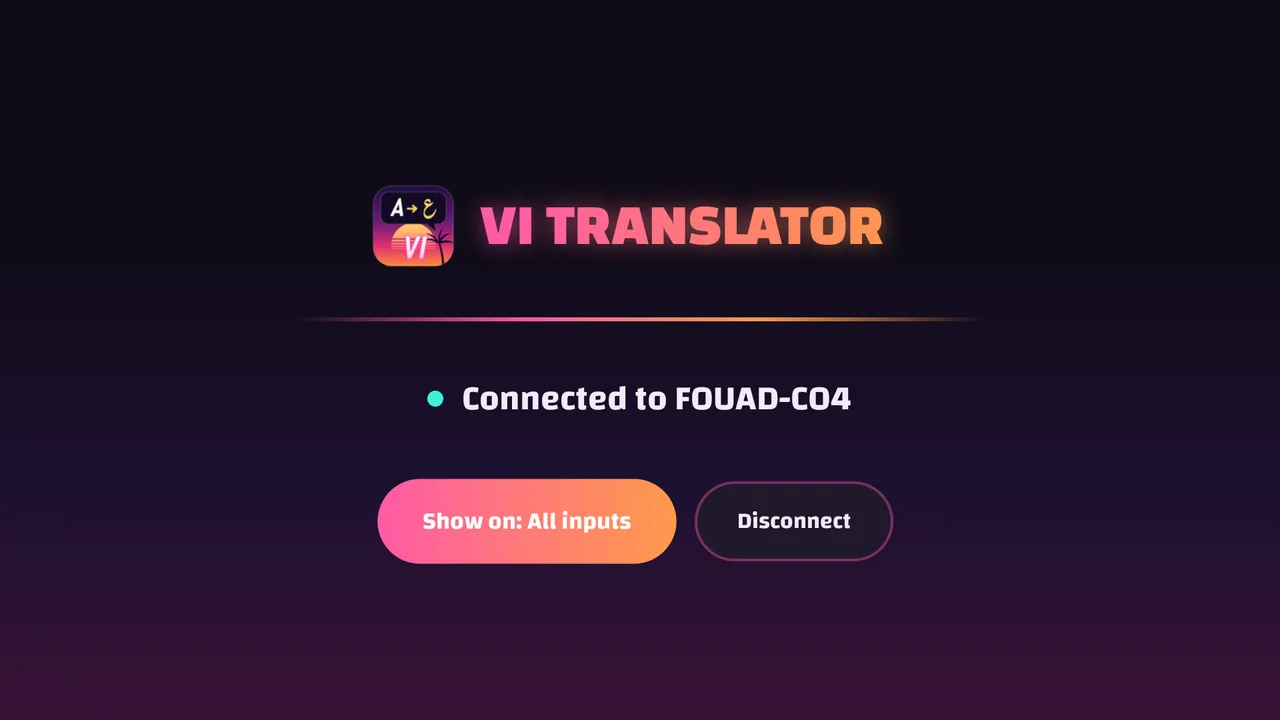
Toko LG tidak mengizinkan aplikasi yang menggambar di atas input lain, jadi aplikasi LG dipasang lewat Developer Mode gratis dari LG. Seperti di Android TV, terjemahan muncul di atas input konsol. Untuk TV LG dengan webOS 5 atau lebih baru (2020 ke atas).
webOS Dev Manager →
VI Translator .ipk →
TV Samsung tidak mengizinkan aplikasi apa pun menggambar di atas input lain, jadi aplikasi Samsung menampilkan sendiri input HDMI konsol, dengan terjemahan di atasnya: buka aplikasinya alih-alih memindahkan TV ke konsol. Untuk Samsung Smart TV tahun 2018 ke atas.
Apps2Samsung →
VI Translator .wgt →
Mode Main VI Translator menampilkan gambar game dengan terjemahan digambar di atasnya, di tempat teks game itu sendiri. Klik dua kali untuk layar penuh dan main langsung di sana.
Yang kamu butuhkan: Sumber apa pun · Layar PC

Baca terjemahan di layar kedua: ponsel, tablet, atau komputer apa pun di jaringan rumahmu, lewat browser. Praktis kalau TV-mu tidak bisa menjalankan aplikasi TV.
Yang kamu butuhkan: Salah satu pengaturan di atas · Ponsel atau tablet di Wi-Fi yang sama


Tambahkan terjemahan ke stream-mu sebagai Browser Source OBS: ia muncul di atas gambar game di scene-mu, jadi penontonmu juga bisa membacanya.
Yang kamu butuhkan: OBS Studio · Salah satu pengaturan di atas

Aplikasi portabel dan gratis. Ambil yang sesuai sistemmu dari rilis terbaru.
"Bantu tingkatkan terjemahan" aktif secara default: sesekali, fitur ini mengirim kalimat bahasa Inggris yang kamu lihat (subtitle, instruksi, keterangan) ke server proyek, agar bisa diterjemahkan lebih baik untuk semua orang. Sifatnya anonim: ID instalasi acak, tanpa akun, tanpa tangkapan layar. Matikan di tab Penerjemah dan tidak ada lagi yang dikirim.
Ya. Aplikasinya gratis, dengan penerjemah offline gratis untuk beberapa bahasa. Layanan online seperti DeepL atau Google memakai kuncimu sendiri dan tarif mereka sendiri.
Tidak. Ia hanya membaca gambar, sama seperti aplikasi perekam atau streaming. Ia tidak menyentuh file atau memori game.
PC, ditambah capture card atau aplikasi remote play untuk konsol. Dengan kartu yang punya passthrough, konsol masuk ke kartu dan kartu ke TV-mu, jadi kamu bermain tanpa jeda sementara PC membaca gambarnya. Tidak punya capture card? Streaming konsolmu ke PC dengan PS Remote Play atau aplikasi Xbox, lalu baca jendelanya. Kualitas gambar dan jeda tergantung jaringanmu.
Google TV atau Android TV, TV LG dengan webOS 5 atau lebih baru, atau Samsung Smart TV tahun 2018 atau lebih baru, dengan konsol yang tersambung lewat passthrough capture card, dan VI Translator yang berjalan di PC dalam jaringan rumah yang sama.
Ia menerjemahkan ke 20 bahasa, dan antarmuka aplikasinya tersedia dalam 33 bahasa.
Penerjemah offline gratis berjalan di PC-mu untuk beberapa bahasa. Bahasa lain memakai layanan terjemahan online.
Hanya jika "Bantu tingkatkan terjemahan" aktif (aktif secara default): kalimat bahasa Inggris yang kamu lihat, secara anonim, tidak pernah menu atau tangkapan layar. Lihat bagian Privasi di atas.