
Live
Ondertitels en instructies
Dialogen en instructies op het scherm worden vertaald zodra ze verschijnen en over de game geplaatst.
Voor Grand Theft Auto VI
VI Translator leest de ondertitels van de game van je scherm en toont ze live vertaald over de game: op je pc, in OBS of op je tv.
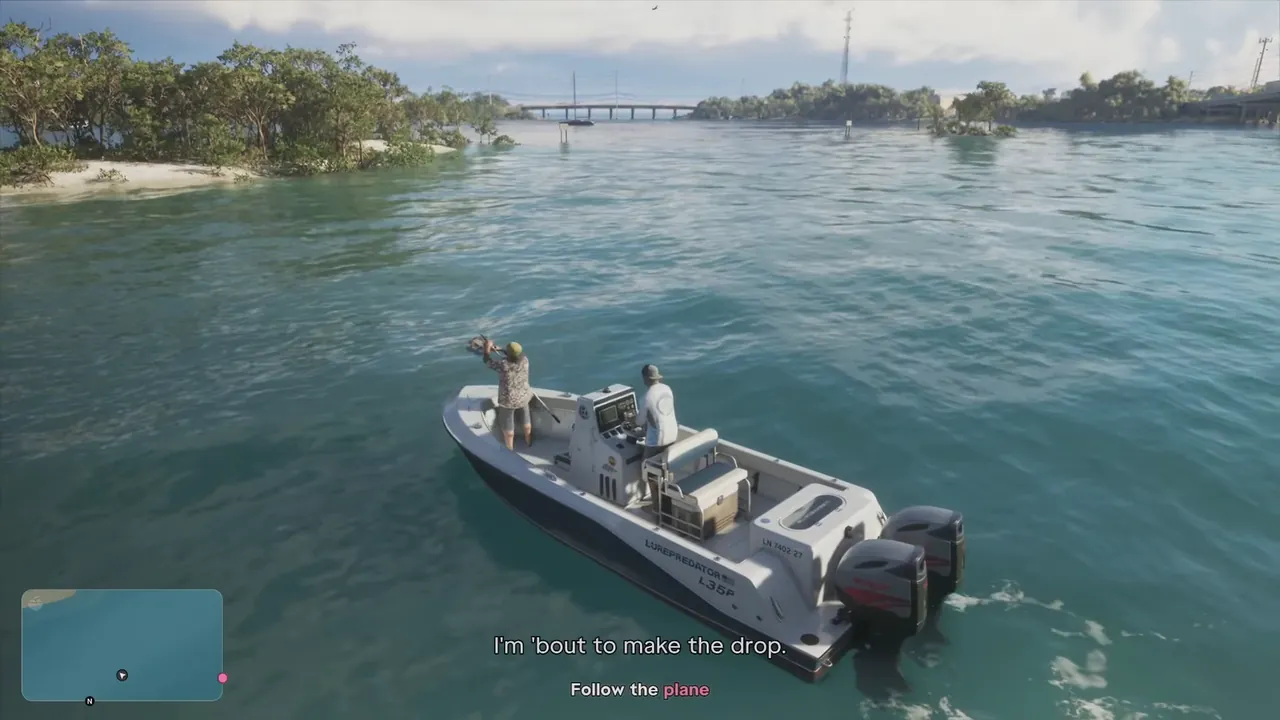
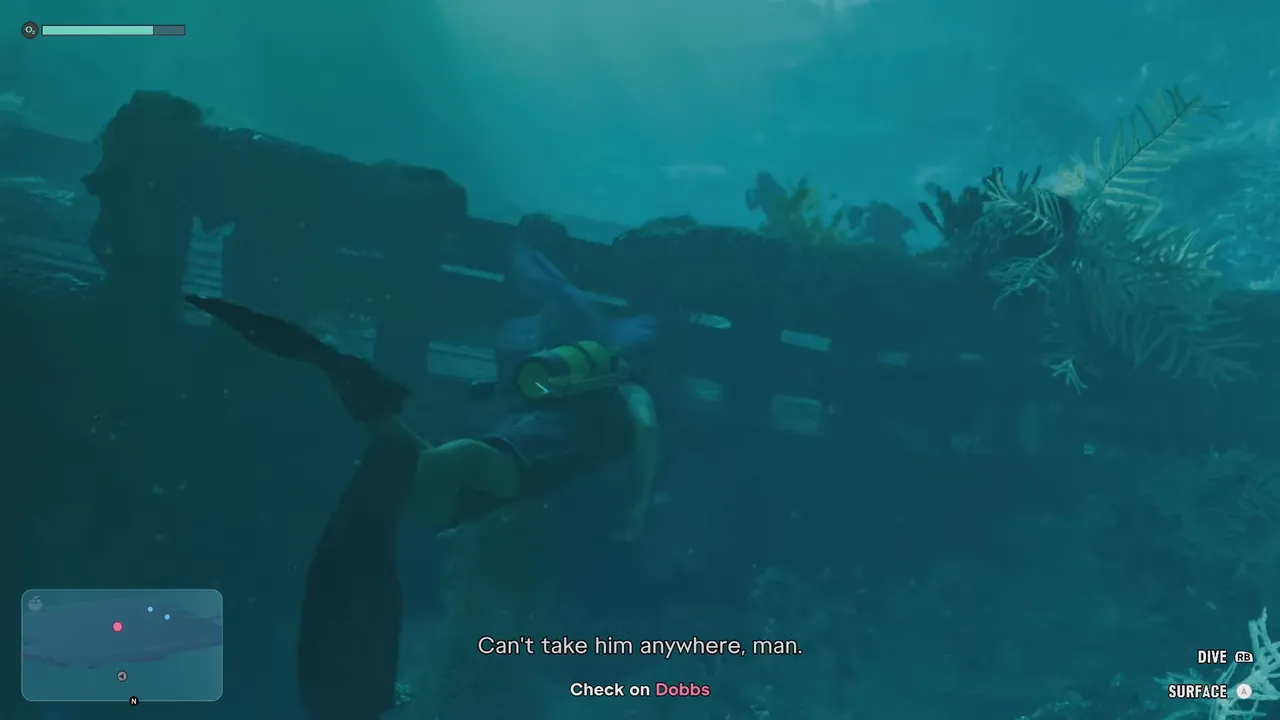
سأُسقط الحمولة الآن.
اتبع الطائرة
I'm 'bout to make the drop. Follow the plane
العربية
Het leest het beeld zoals een kijker dat doet, vertaalt en toont de vertaling waar jij hem nodig hebt.
Dialogen en instructies op het scherm worden vertaald zodra ze verschijnen en over de game geplaatst.
Menu's, missieresultaten en bijschriften worden ook vertaald; ondersteuning per scherm komt binnen via automatische updates.
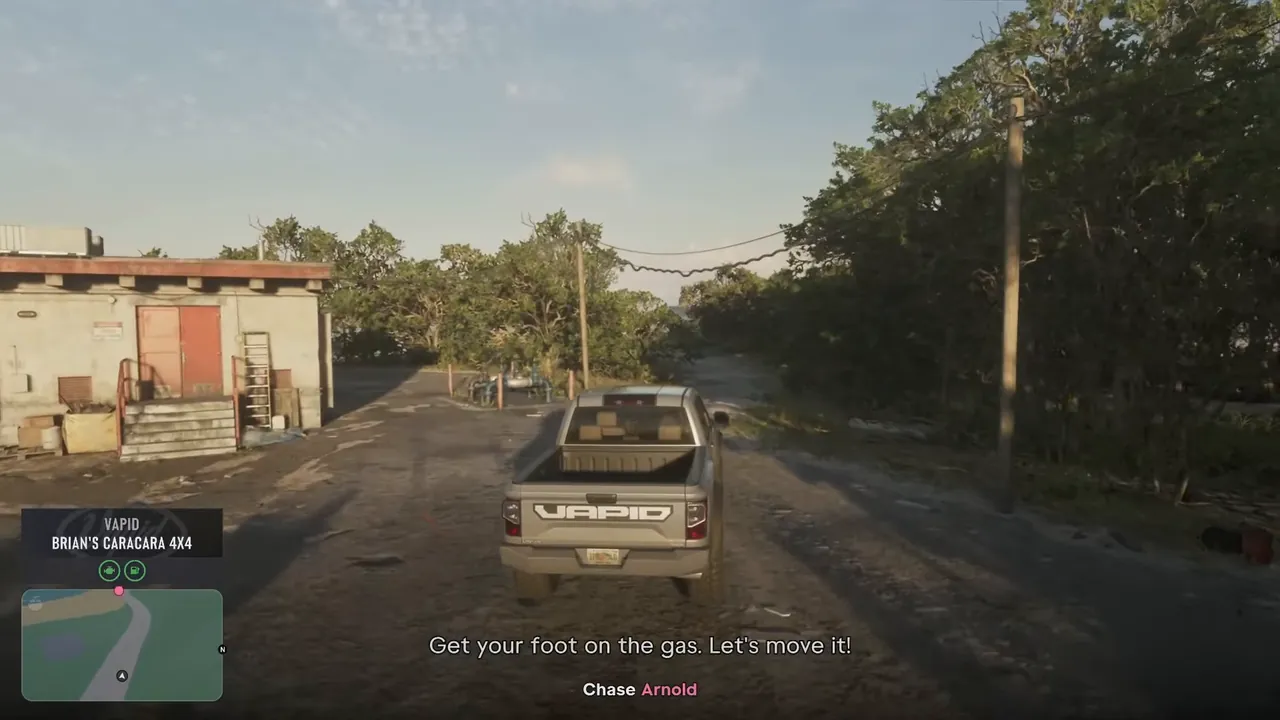
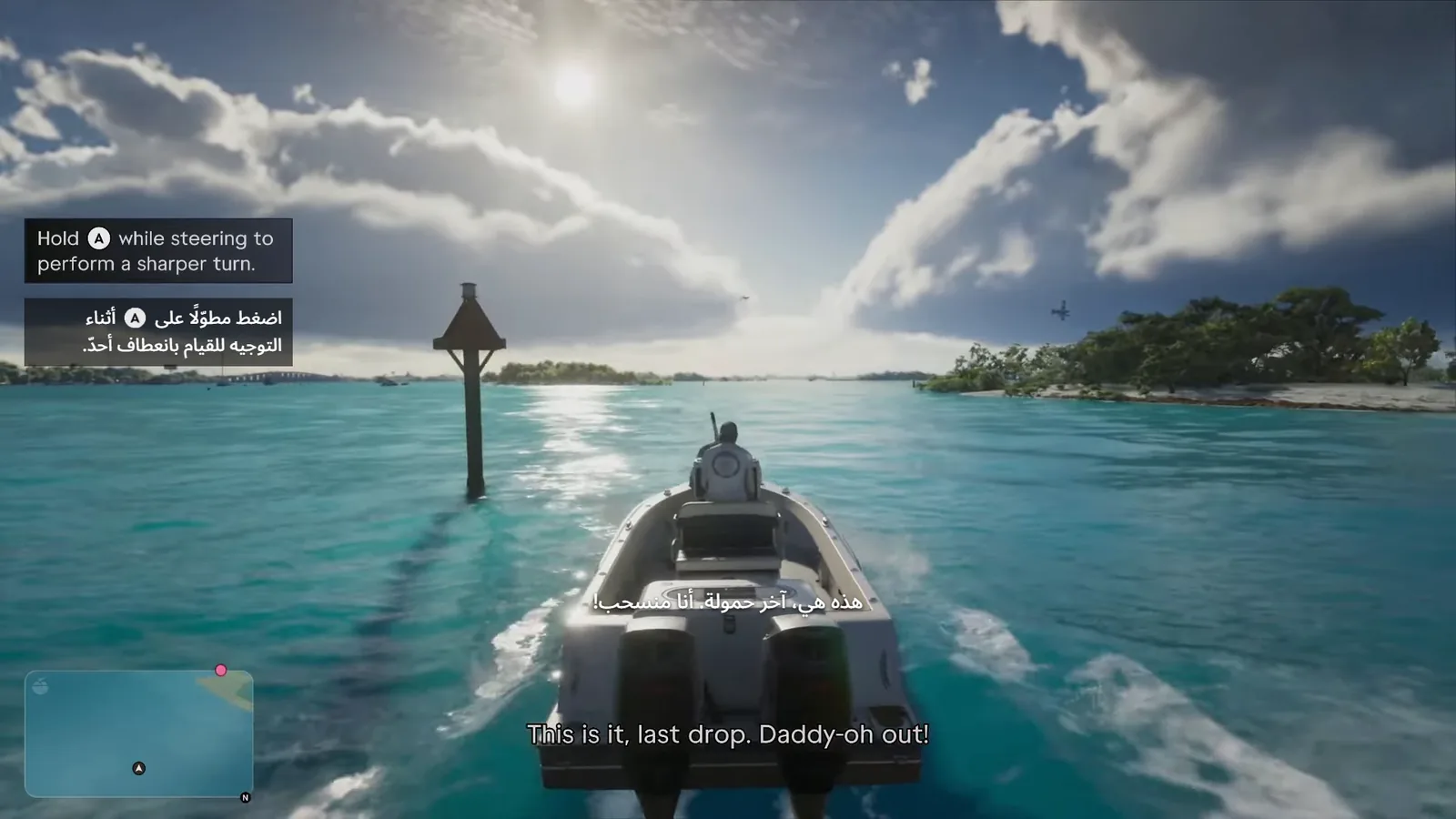
Gemarkeerde woorden houden hun kleur en controllerknoppen blijven op hun plek, zodat instructies lezen als die van de game zelf.
Het leest alleen het beeld: uit het gamevenster, een capturekaart of OBS. Geen mods, geen gamebestanden, geen geheugen.
De app zelf spreekt 33 talen, inclusief lay-outs van rechts naar links.
Als er een nieuwe versie is, vraagt hij het eerst, controleert de handtekening en start opnieuw.
Eén app op je pc. De vertaling verschijnt waar jij kijkt.
Een strakke overlay boven het gamevenster, in de tekststijl die jij kiest.
Een browserbron voor streamers: de vertaling komt op het gamebeeld in je scène.
De VI Translator TV-app tekent hem over het HDMI-beeld van je console, op Google TV, Android TV, LG- en Samsung-tv's.
Lees de live vertalingen op elk apparaat in je thuisnetwerk.
Vier stappen, een paar minuten.
Het is portable: niets te installeren. Windows, Linux en macOS.
Het gamevenster, je capturekaart of een OBS-bron.
Je taal en een vertaaldienst: een gratis offline model, DeepL, Azure, Google, LibreTranslate of Claude.
Kies het Grand Theft Auto VI-profiel en speel. De vertalingen verschijnen zodra de game praat.
Arabisch · Hindi · Bengaals · Urdu · Indonesisch · Turks · Vietnamees · Perzisch · Thai · Tamil · Telugu · Marathi · Oekraïens · Nederlands · Filipijns · Maleis · Swahili · Roemeens · Grieks · Tsjechisch
Kies eerst hoe VI Translator de game ziet, en daarna waar jij de vertaling ziet.
Hoe VI Translator de game ziet: een capturekaart kopieert het beeld van de console naar de pc, en een remote-play-app streamt het via je thuisnetwerk.
De beste manier om een PS5 of Xbox te lezen: het beeld is scherp, en met een passthrough-kaart speel je zonder vertraging op je tv terwijl de pc een kopie leest.
Je hebt nodig: Een pc · Een capturekaart met HDMI-passthrough · Je console


Geen capturekaart? Stream je console naar de pc met PS Remote Play of de Xbox-app en lees het venster. Beeldkwaliteit en vertraging hangen af van je netwerk.
Je hebt nodig: Een pc · PS Remote Play of de Xbox-app

Op je tv, op de pc, op een telefoon of in je stream: elk werkt met de bron die je koos, en je kunt er meerdere tegelijk gebruiken.
De tv-app tekent de vertaling over het HDMI-beeld van de console, op dezelfde plekken als op de pc. Met een 4K-passthrough-kaart houdt de tv het volledige 4K-beeld van de console.
Je hebt nodig: De opstelling met capturekaart · Een Google TV of Android TV, een LG-tv (webOS 5 of nieuwer) of een Samsung-tv (2018 of later)
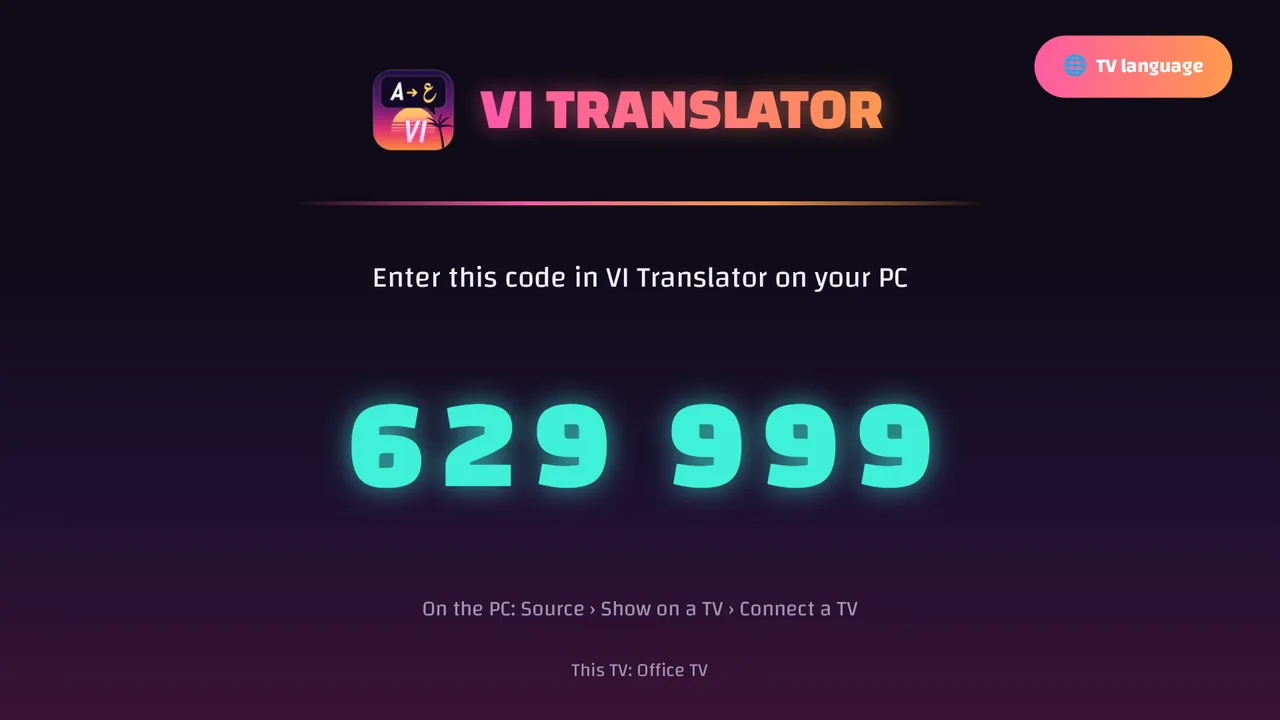
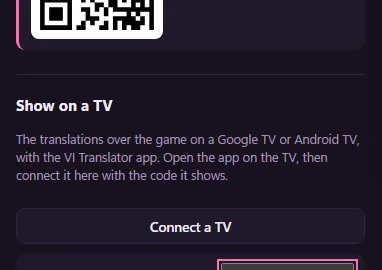
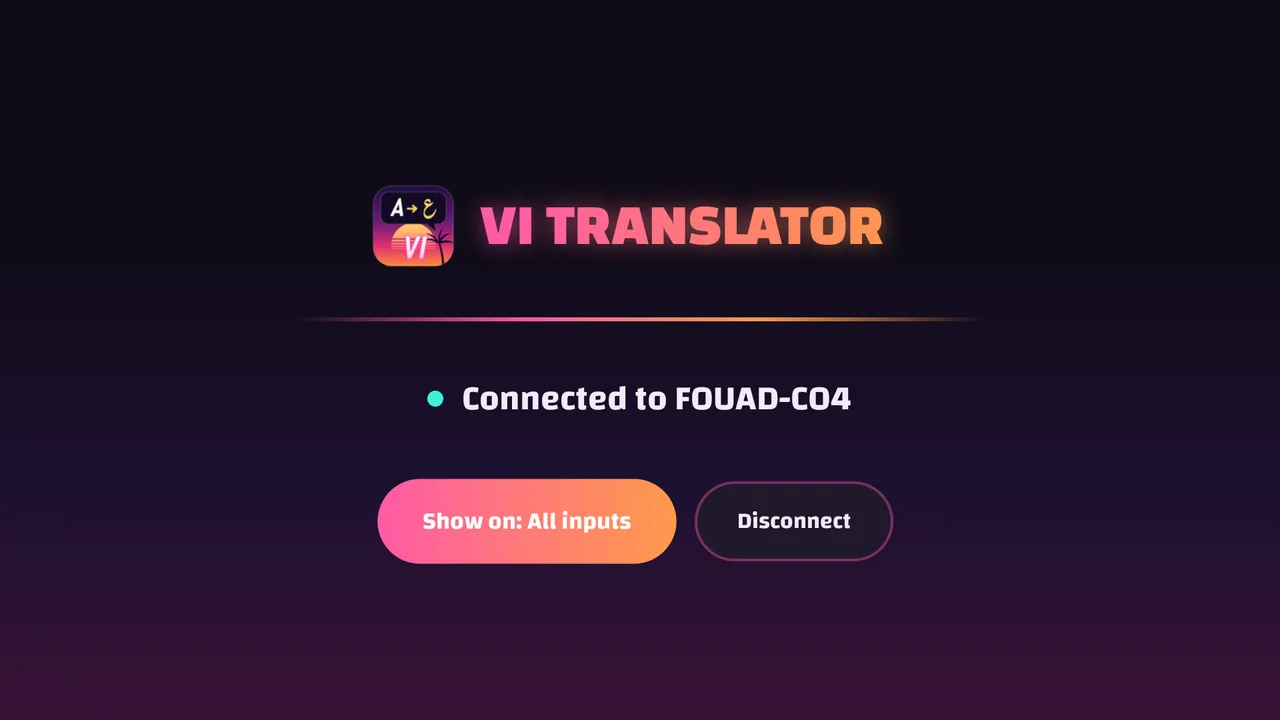
De winkel van LG staat geen apps toe die over een andere ingang tekenen, dus de LG-app wordt geïnstalleerd met de gratis Developer Mode van LG. Net als op Android TV verschijnt de vertaling over de ingang van de console. Voor LG-tv's met webOS 5 of nieuwer (vanaf 2020).
webOS Dev Manager →
VI Translator .ipk →
Samsung-tv's laten geen app over een andere ingang tekenen, dus de Samsung-app toont zelf de HDMI-ingang van de console, met de vertaling erover: open de app in plaats van de tv naar de console te schakelen. Voor Samsung Smart TV's vanaf 2018.
Apps2Samsung →
VI Translator .wgt →
De speelmodus van VI Translator toont het beeld van de game met de vertaling erop getekend, waar de eigen tekst van de game staat. Dubbelklik voor volledig scherm en speel daar meteen.
Je hebt nodig: Elke bron · Een pc-scherm

Lees de vertalingen op een tweede scherm: elke telefoon, tablet of computer in je thuisnetwerk, in een browser. Handig als je tv de TV-app niet kan draaien.
Je hebt nodig: Een van de opstellingen hierboven · Een telefoon of tablet op hetzelfde Wi-Fi


Voeg de vertaling aan je stream toe als OBS-browserbron: hij komt op het gamebeeld in je scène, zodat je kijkers hem ook lezen.
Je hebt nodig: OBS Studio · Een van de opstellingen hierboven

Gratis, portable programma's. Haal de versie voor jouw systeem uit de nieuwste release.
"Help vertalingen te verbeteren" staat standaard aan: af en toe stuurt het de Engelse zinnen die je zag (ondertitels, instructies, bijschriften) naar de server van het project, zodat ze voor iedereen beter vertaald kunnen worden. Het is anoniem: een willekeurige installatie-ID, geen account, geen screenshots. Zet het uit op het tabblad Vertaler en er wordt niets meer verstuurd.
Ja. De app is gratis, met een gratis offline vertaler voor een aantal talen. Online diensten zoals DeepL of Google gebruiken je eigen sleutel en hun eigen prijzen.
Nee. Het leest alleen het beeld, net als een capture- of streamingapp. Het komt niet aan de bestanden of het geheugen van de game.
Een pc, plus een capturekaart of de remote-play-app van je console. Met een kaart met passthrough gaat de console in de kaart en de kaart in je tv, zodat je zonder vertraging speelt terwijl de pc het beeld leest. Geen capturekaart? Stream je console naar de pc met PS Remote Play of de Xbox-app en lees het venster. Beeldkwaliteit en vertraging hangen af van je netwerk.
Een Google TV of Android TV, een LG-tv met webOS 5 of nieuwer, of een Samsung Smart TV uit 2018 of later, met de console erop aangesloten via de passthrough van de capturekaart, en VI Translator draaiend op een pc in hetzelfde thuisnetwerk.
Het vertaalt naar 20 talen, en de interface van de app zelf is er in 33.
De gratis offline vertaler werkt op je pc voor een aantal talen. Andere talen gebruiken een online vertaaldienst.
Alleen als "Help vertalingen te verbeteren" aanstaat (standaard wel): de Engelse zinnen die je zag, anoniem, nooit menu's of screenshots. Zie Privacy hierboven.