
Canlı
Altyazılar ve talimatlar
Diyaloglar ve ekrandaki talimatlar göründükleri anda çevrilir ve oyunun üzerine yerleştirilir.
Grand Theft Auto VI için
VI Translator, oyunun altyazılarını ekrandan okur ve çevirisini canlı olarak oyunun üzerinde gösterir: PC'nde, OBS'te ya da televizyonunda.
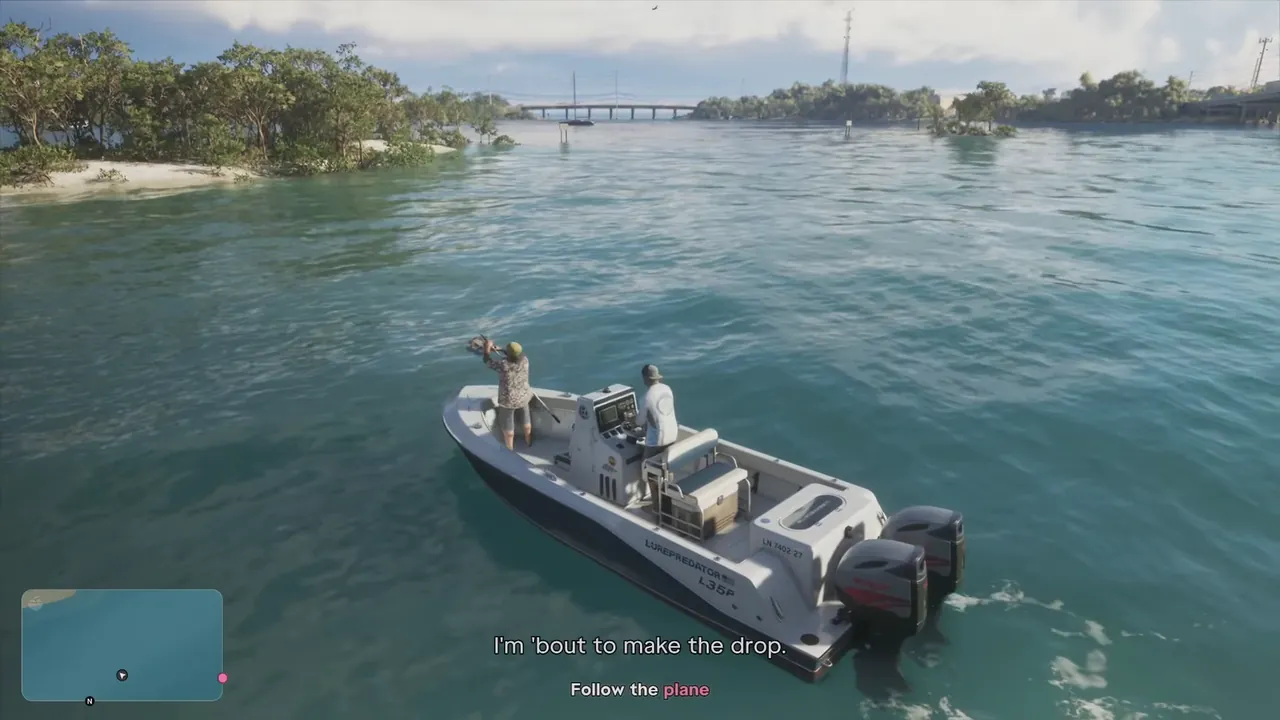
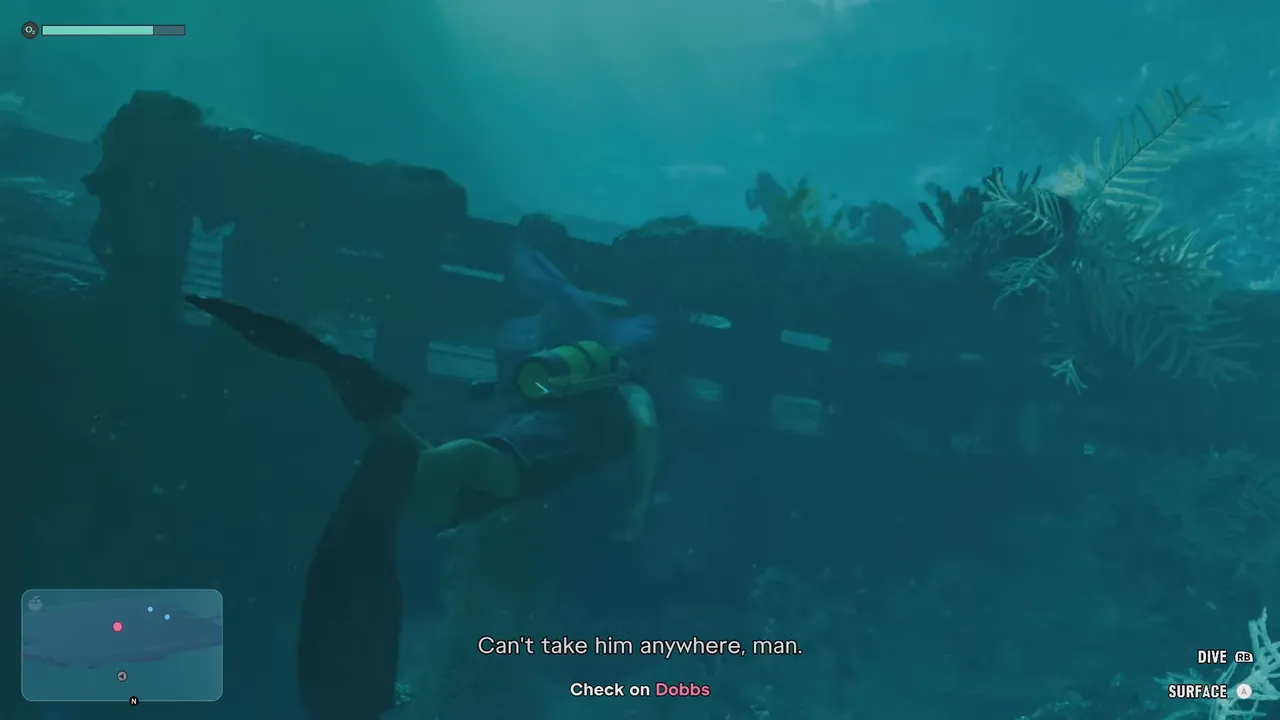
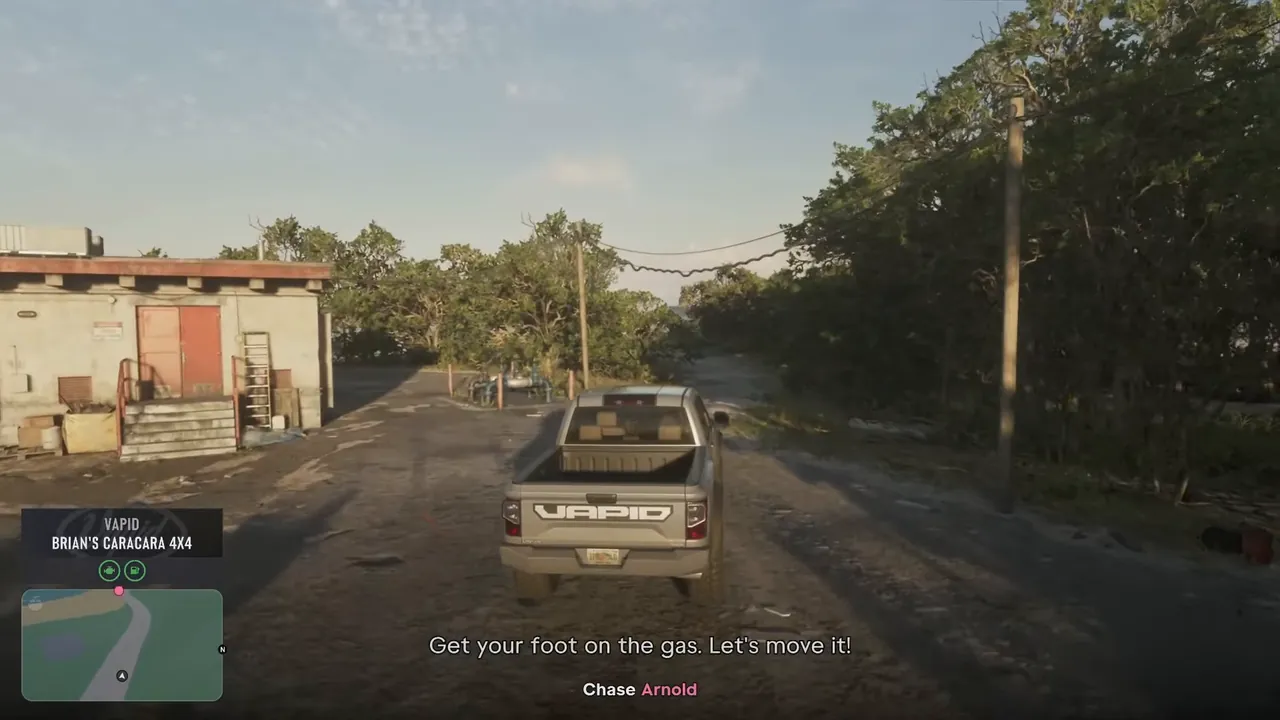
سأُسقط الحمولة الآن.
اتبع الطائرة
I'm 'bout to make the drop. Follow the plane
العربية
Görüntüyü bir izleyici gibi okur, çevirir ve çeviriyi ihtiyacın olan yere çizer.
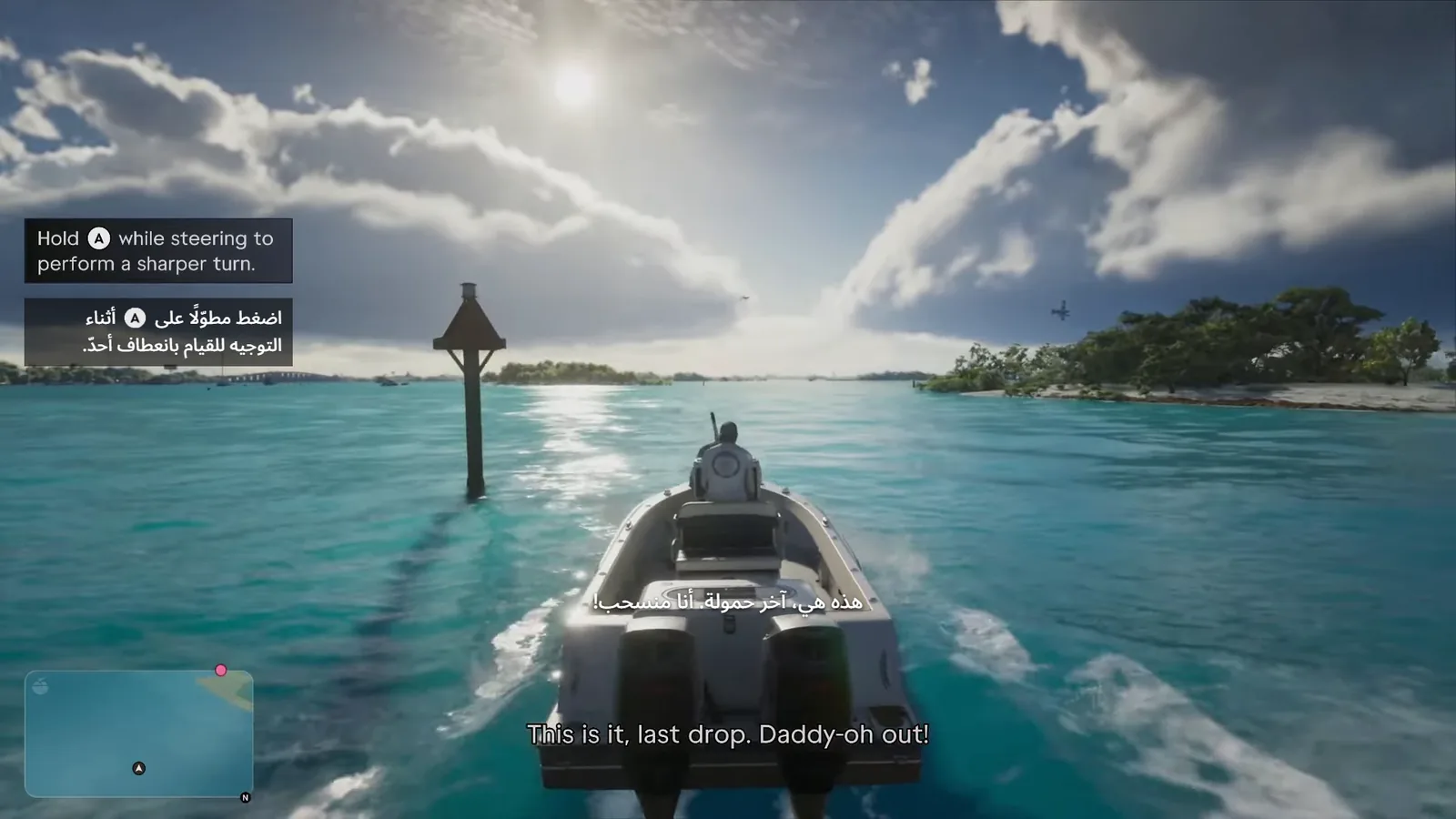
Diyaloglar ve ekrandaki talimatlar göründükleri anda çevrilir ve oyunun üzerine yerleştirilir.
Menüler, görev sonuçları ve yazılar da çevrilir; her ekranın desteği otomatik güncellemelerle gelir.
Vurgulanan kelimeler renklerini korur, kumanda tuşları yerinde kalır; böylece talimatlar oyunun kendisininki gibi okunur.
Yalnızca görüntüyü okur: oyun penceresinden, bir yakalama kartından ya da OBS'ten. Mod yok, oyun dosyası yok, bellek yok.
Uygulamanın kendisi, sağdan sola düzenler dahil 33 dil konuşur.
Yeni sürüm çıktığında önce sorar, imzasını doğrular ve yeniden başlar.
PC'nde tek bir uygulama. Çeviri nereye bakıyorsan oraya gider.
Oyun penceresinin üzerinde, seçtiğin yazı stiliyle temiz bir katman.
Yayıncılar için bir Browser Source: çeviri, sahnendeki oyun görüntüsünün üzerine yerleşir.
VI Translator TV uygulaması, çeviriyi konsolun HDMI görüntüsünün üzerine çizer; Google TV, Android TV, LG ve Samsung televizyonlarda.
Canlı çevirileri ev ağındaki herhangi bir cihazda oku.
Dört adım, birkaç dakika.
Taşınabilir: kurulum gerekmez. Windows, Linux ve macOS.
Oyun penceresi, yakalama kartın ya da bir OBS kaynağı.
Dilin ve bir çeviri hizmeti: ücretsiz çevrimdışı bir model, DeepL, Azure, Google, LibreTranslate ya da Claude.
Grand Theft Auto VI profilini seç ve oyna. Oyun konuştukça çeviriler belirir.
Arapça · Hintçe · Bengalce · Urduca · Endonezce · Türkçe · Vietnamca · Farsça · Tayca · Tamilce · Telugu dili · Marathi dili · Ukraynaca · Felemenkçe · Filipince · Malayca · Svahili dili · Rumence · Yunanca · Çekçe
Önce VI Translator'ın oyunu nasıl göreceğini, sonra çeviriyi nerede göreceğini seç.
VI Translator oyunu nasıl görür: yakalama kartı konsolun görüntüsünü PC'ye kopyalar, uzaktan oynatma uygulaması ise ev ağın üzerinden aktarır.
PS5 ya da Xbox'ı okumanın en iyi yolu: görüntü nettir ve passthrough özellikli bir kartla, PC bir kopyasını okurken sen televizyonunda gecikmesiz oynarsın.
Gerekenler: Bir PC · HDMI passthrough özellikli bir yakalama kartı · Konsolun


Yakalama kartın yok mu? Konsolunu PS Remote Play ya da Xbox uygulamasıyla PC'ye aktar ve penceresini okut. Görüntü kalitesi ve gecikme ağına bağlıdır.
Gerekenler: Bir PC · PS Remote Play ya da Xbox uygulaması

Televizyonunda, PC'de, telefonda ya da yayınında: hepsi seçtiğin kaynakla çalışır ve birkaçını aynı anda kullanabilirsin.
TV uygulaması, çeviriyi konsolun HDMI görüntüsünün üzerine PC'deki ile aynı yerlere çizer. 4K passthrough özellikli bir kartla televizyon, konsolun tam 4K görüntüsünü korur.
Gerekenler: Yakalama kartı kurulumu · Bir Google TV ya da Android TV, bir LG televizyon (webOS 5 veya daha yeni) ya da bir Samsung televizyon (2018 veya sonrası)
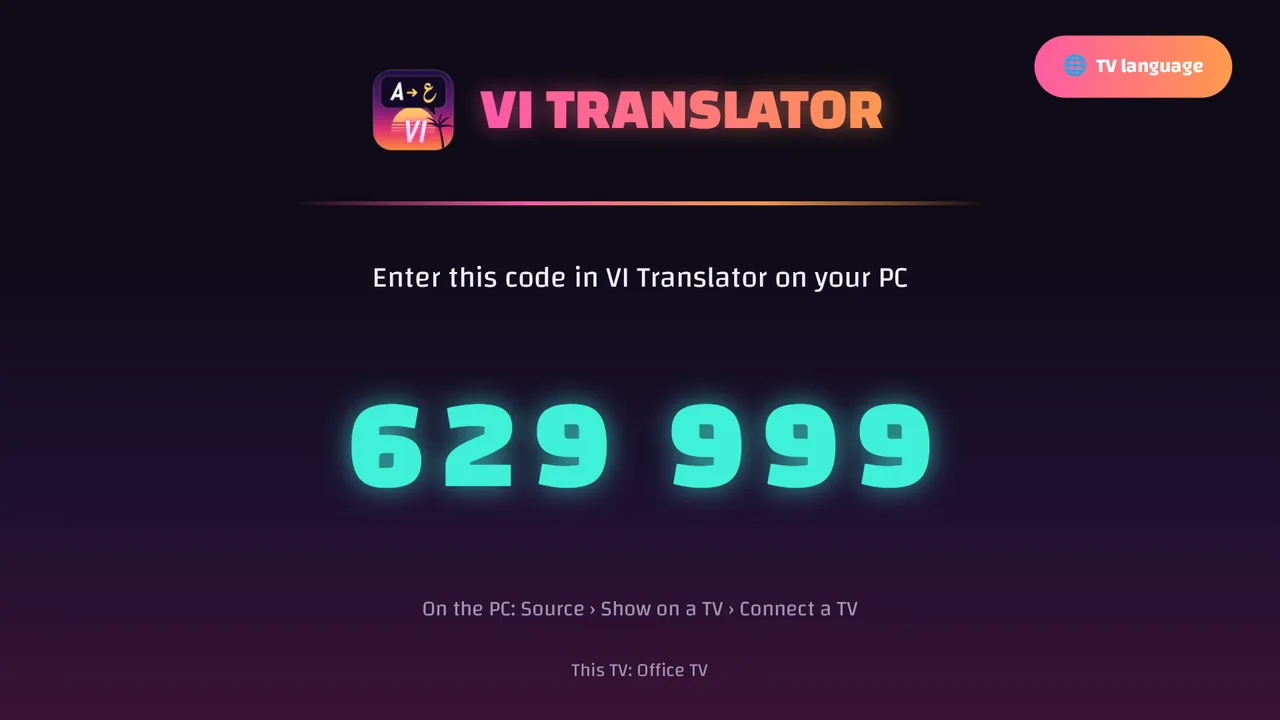
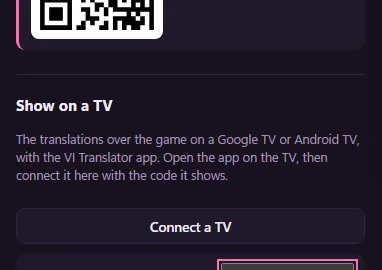
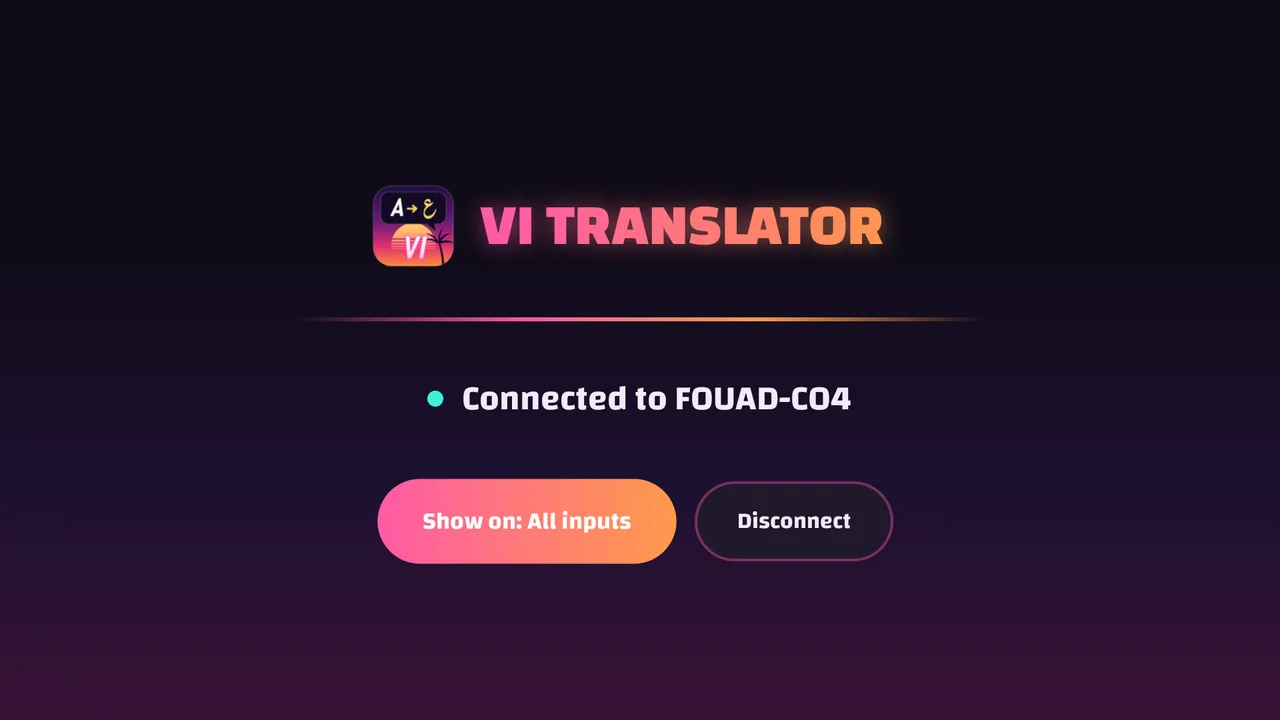
LG'nin mağazası başka bir girişin üzerine çizen uygulamalara izin vermez; bu yüzden LG uygulaması LG'nin ücretsiz Developer Mode'u ile yüklenir. Android TV'de olduğu gibi çeviri, konsolun girişinin üzerinde görünür. webOS 5 veya daha yeni LG televizyonlar için (2020 ve sonrası).
webOS Dev Manager →
VI Translator .ipk →
Samsung televizyonlar hiçbir uygulamanın başka bir girişin üzerine çizmesine izin vermez; bu yüzden Samsung uygulaması konsolun HDMI girişini kendisi gösterir, çeviri de üstünde: televizyonu konsola geçirmek yerine uygulamayı aç. 2018 ve sonrası Samsung Smart TV'ler için.
Apps2Samsung →
VI Translator .wgt →
VI Translator'ın Oyna modu, oyunun görüntüsünü çeviri oyunun kendi metninin olduğu yere çizilmiş şekilde gösterir. Tam ekran için çift tıkla ve orada oyna.
Gerekenler: Herhangi bir kaynak · Bir PC ekranı

Çevirileri ikinci bir ekranda oku: ev ağındaki herhangi bir telefon, tablet ya da bilgisayarda, tarayıcıdan. Televizyonun TV uygulamasını çalıştıramıyorsa işe yarar.
Gerekenler: Yukarıdaki kurulumlardan herhangi biri · Aynı Wi-Fi'daki bir telefon ya da tablet


Çeviriyi OBS'e bir Browser Source olarak yayınına ekle: sahnendeki oyun görüntüsünün üzerine yerleşir, böylece izleyicilerin de okur.
Gerekenler: OBS Studio · Yukarıdaki kurulumlardan herhangi biri

Ücretsiz, taşınabilir uygulamalar. Sistemine uygun olanı en son sürümden al.
"Çevirilerin iyileştirilmesine yardım et" varsayılan olarak açıktır: ara sıra, gördüğün İngilizce satırları (altyazılar, talimatlar, yazılar) projenin sunucusuna gönderir, böylece herkes için daha iyi çevrilebilirler. Anonimdir: rastgele bir kurulum kimliği, hesap yok, ekran görüntüsü yok. Çevirmen sekmesinden kapatırsan artık hiçbir şey gönderilmez.
Evet. Uygulama ücretsizdir ve bazı diller için ücretsiz bir çevrimdışı çevirmen içerir. DeepL ya da Google gibi çevrimiçi hizmetler kendi anahtarını ve kendi fiyatlandırmalarını kullanır.
Hayır. Tıpkı bir kayıt ya da yayın uygulaması gibi yalnızca görüntüyü okur. Oyunun dosyalarına ya da belleğine dokunmaz.
Bir PC ve yanında ya bir yakalama kartı ya da konsolunun uzaktan oynatma uygulaması. Passthrough özellikli bir kartla konsol karta, kart da televizyona bağlanır; böylece PC görüntüyü okurken sen gecikmesiz oynarsın. Yakalama kartın yok mu? Konsolunu PS Remote Play ya da Xbox uygulamasıyla PC'ye aktar ve penceresini okut. Görüntü kalitesi ve gecikme ağına bağlıdır.
Bir Google TV ya da Android TV, webOS 5 veya daha yeni bir LG televizyon ya da 2018 veya sonrası bir Samsung Smart TV, ona yakalama kartının passthrough çıkışıyla bağlı bir konsol ve aynı ev ağındaki bir PC'de çalışan VI Translator.
20 dile çeviri yapar, uygulamanın arayüzü ise 33 dilde sunulur.
Ücretsiz çevrimdışı çevirmen, bazı diller için PC'nde çalışır. Diğer diller çevrimiçi bir çeviri hizmeti kullanır.
Yalnızca "Çevirilerin iyileştirilmesine yardım et" açıksa (varsayılan olarak açıktır): gördüğün İngilizce satırlar, anonim olarak; menüler ya da ekran görüntüleri asla. Yukarıdaki Gizlilik bölümüne bak.