
Ao vivo
Legendas e instruções
Diálogos e instruções na tela são traduzidos assim que aparecem e posicionados sobre o jogo.
Para Grand Theft Auto VI
O VI Translator lê as legendas do jogo na sua tela e mostra a tradução, ao vivo, sobre o jogo: no seu PC, no OBS ou na sua TV.
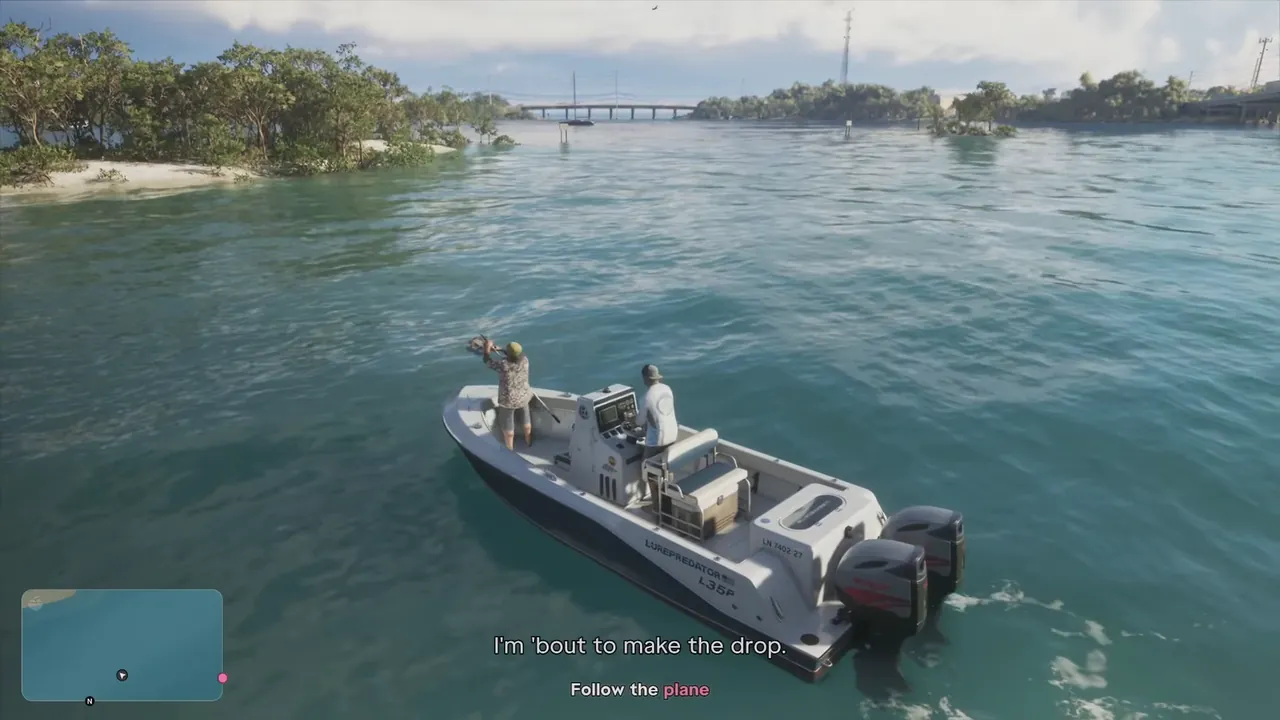
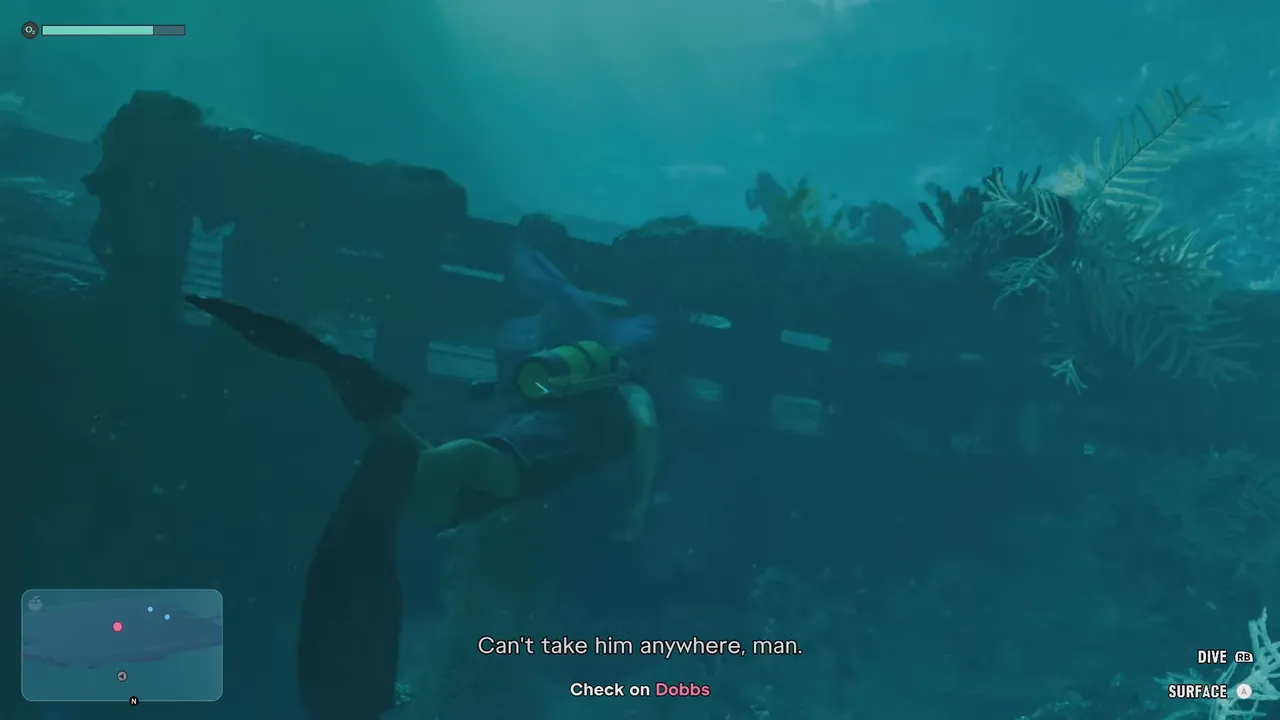
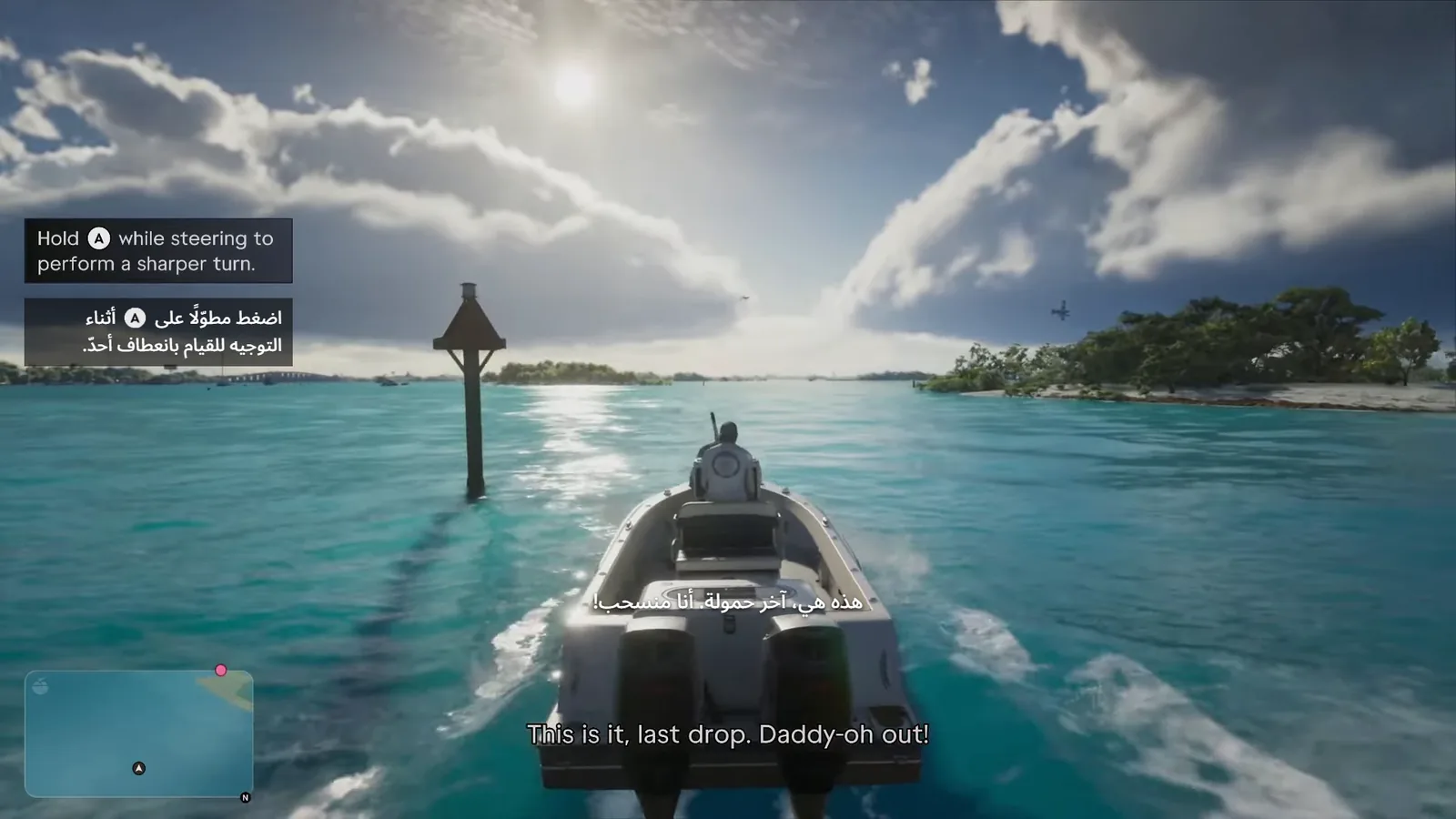
سأُسقط الحمولة الآن.
اتبع الطائرة
I'm 'bout to make the drop. Follow the plane
العربية
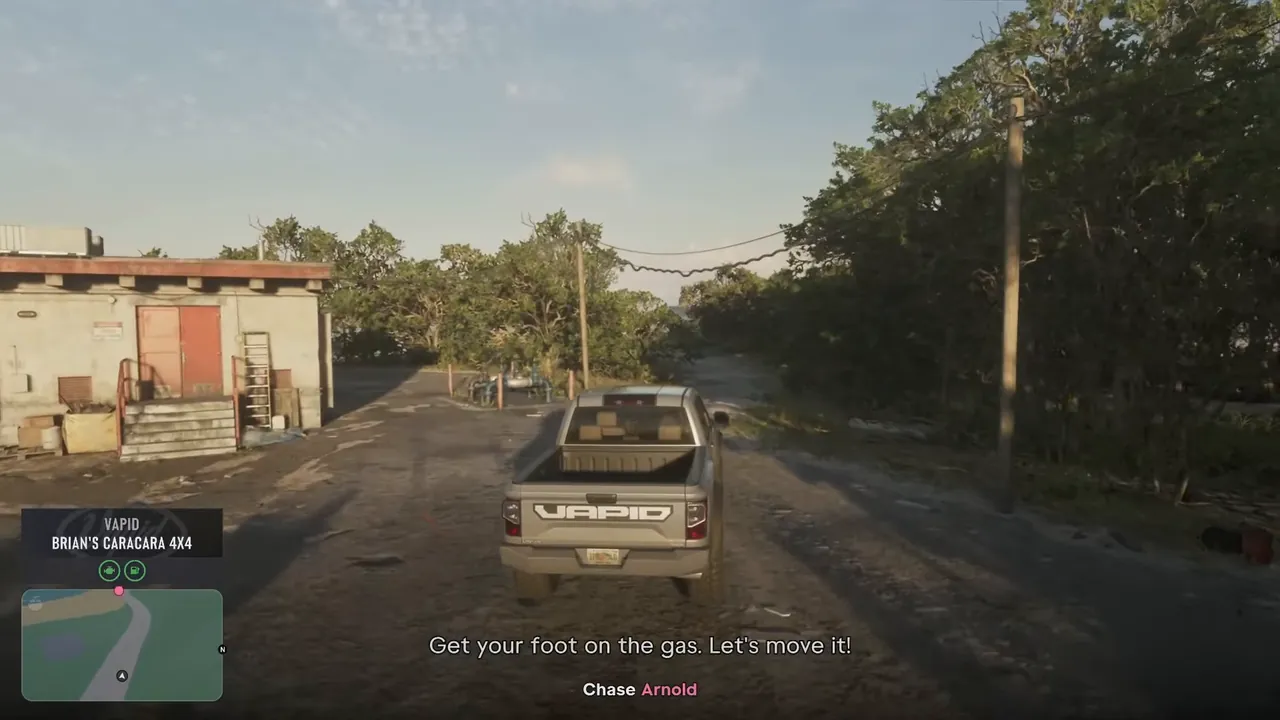
Ele lê a imagem como qualquer pessoa olhando a tela, traduz e desenha a tradução onde você precisa.
Diálogos e instruções na tela são traduzidos assim que aparecem e posicionados sobre o jogo.
Menus, resultados de missões e textos na tela também são traduzidos, e o suporte a cada tela chega por atualizações automáticas.
As palavras destacadas mantêm as cores e os botões do controle ficam no lugar, então as instruções ficam iguais às do próprio jogo.
Ele só lê a imagem: da janela do jogo, de uma placa de captura ou do OBS. Sem mods, sem arquivos do jogo, sem mexer na memória.
O próprio app fala 33 idiomas, incluindo layouts da direita para a esquerda.
Quando sai uma versão nova, ele pergunta antes, confere a assinatura e reinicia.
Um app no seu PC. A tradução vai para onde você olha.
Uma sobreposição limpa em cima da janela do jogo, com o estilo de texto que você escolher.
Uma Browser Source para streamers: a tradução aparece sobre a imagem do jogo na sua cena.
O app de TV VI Translator desenha a tradução sobre a imagem HDMI do console, em TVs Google TV, Android TV, LG e Samsung.
Leia as traduções ao vivo em qualquer aparelho da sua rede doméstica.
Quatro passos, poucos minutos.
É portátil: não precisa instalar nada. Windows, Linux e macOS.
A janela do jogo, sua placa de captura ou uma fonte do OBS.
Seu idioma e um serviço de tradução: um modelo offline gratuito, DeepL, Azure, Google, LibreTranslate ou Claude.
Escolha o perfil de Grand Theft Auto VI e jogue. As traduções aparecem conforme o jogo fala.
Árabe · Hindi · Bengali · Urdu · Indonésio · Turco · Vietnamita · Persa · Tailandês · Tâmil · Télugo · Marati · Ucraniano · Holandês · Filipino · Malaio · Suaíli · Romeno · Grego · Tcheco
Primeiro escolha como o VI Translator vê o jogo, depois onde você vê a tradução.
Como o VI Translator vê o jogo: uma placa de captura copia a imagem do console para o PC, e um app de jogo remoto a transmite pela sua rede doméstica.
O melhor jeito de ler um PS5 ou um Xbox: a imagem é nítida e, com uma placa com passthrough, você joga na sua TV sem atraso enquanto o PC lê uma cópia.
Você precisa de: Um PC · Uma placa de captura com passthrough HDMI · Seu console


Sem placa de captura? Transmita seu console para o PC com o PS Remote Play ou o app Xbox e leia a janela dele. A qualidade da imagem e o atraso dependem da sua rede.
Você precisa de: Um PC · PS Remote Play ou o app Xbox

Na sua TV, no PC, no celular ou na sua live: cada um funciona com a origem escolhida, e você pode usar vários ao mesmo tempo.
O app de TV desenha a tradução sobre a imagem HDMI do console, nos mesmos lugares que no PC. Com uma placa com passthrough 4K, a TV mantém a imagem 4K completa do console.
Você precisa de: A configuração com placa de captura · Uma TV com Google TV ou Android TV, uma TV LG (webOS 5 ou mais recente) ou uma TV Samsung (2018 ou posterior)
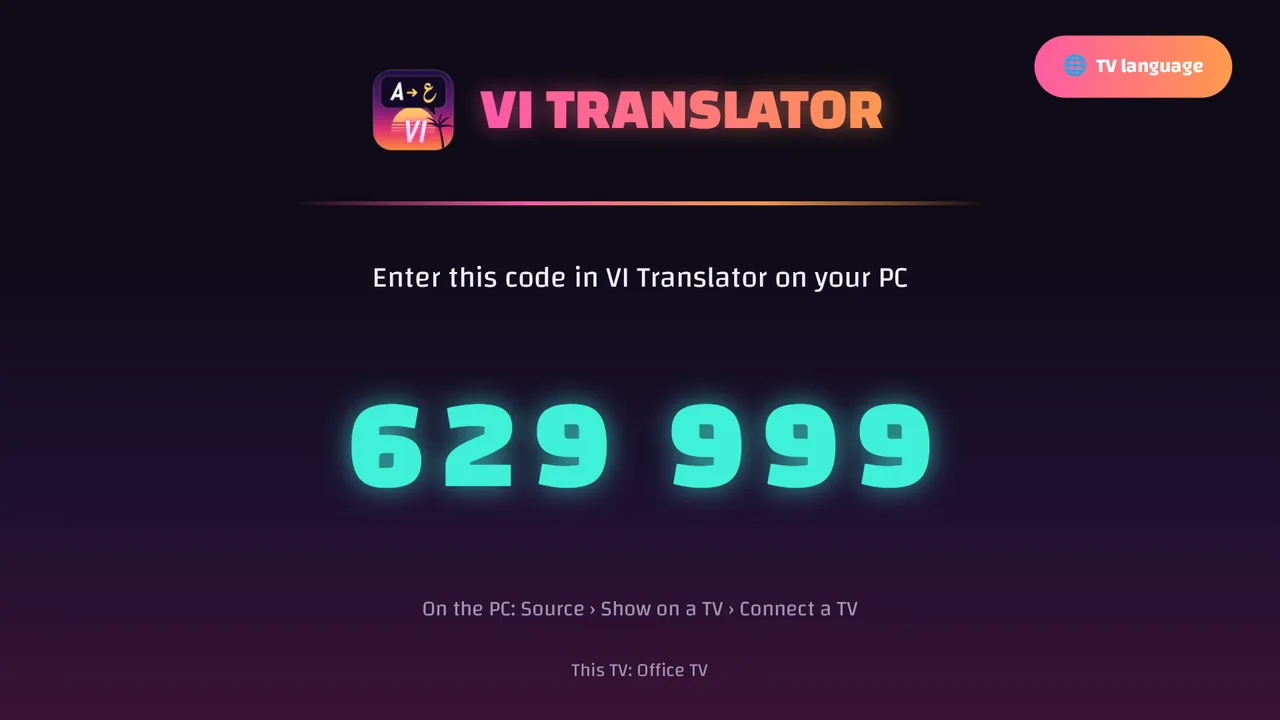
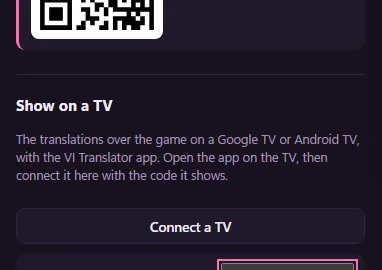
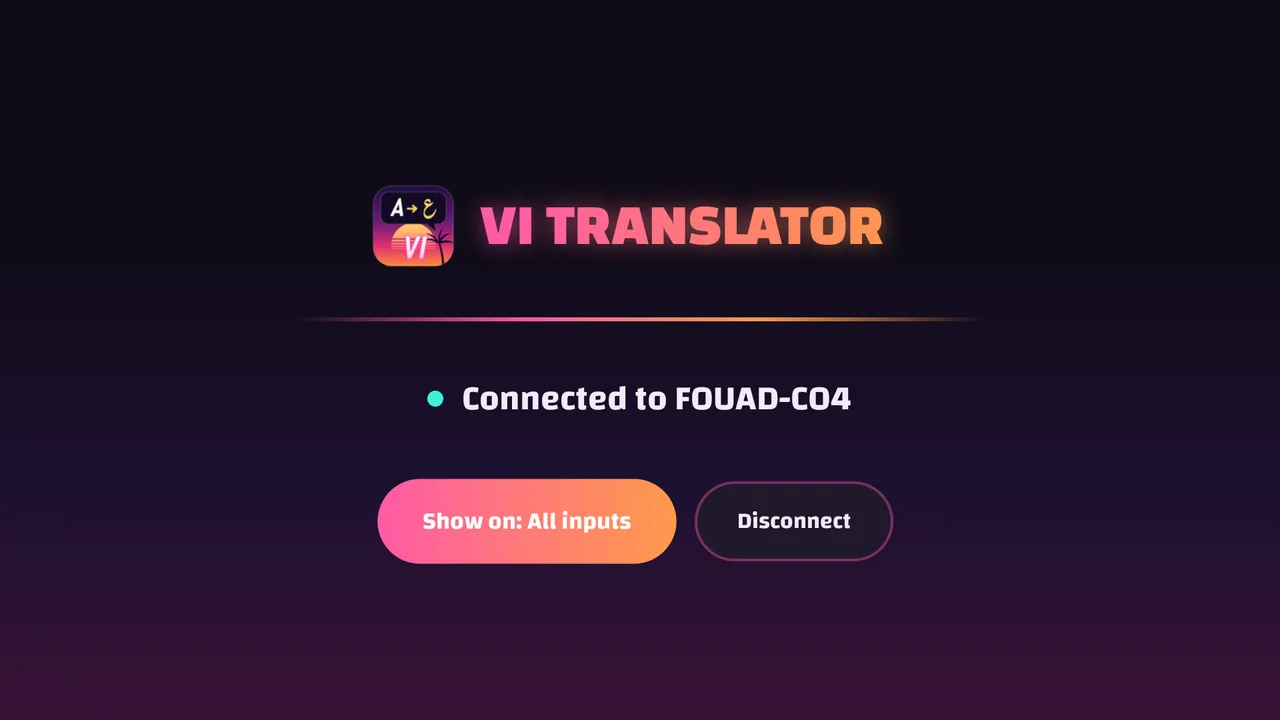
A loja da LG não aceita apps que aparecem sobre outra entrada, então o app para LG é instalado com o Developer Mode, app gratuito da LG. Como no Android TV, a tradução aparece sobre a entrada do console. Para TVs LG com webOS 5 ou mais recente (de 2020 em diante).
webOS Dev Manager →
VI Translator .ipk →
As TVs Samsung não deixam nenhum app aparecer sobre outra entrada, então o app para Samsung mostra ele mesmo a entrada HDMI do console, com a tradução por cima: abra o app em vez de mudar a TV para o console. Para Smart TVs Samsung de 2018 em diante.
Apps2Samsung →
VI Translator .wgt →
O modo Jogar do VI Translator mostra a imagem do jogo com a tradução desenhada sobre ela, onde fica o texto do próprio jogo. Clique duas vezes para tela cheia e jogue ali mesmo.
Você precisa de: Qualquer origem · Uma tela de PC

Leia as traduções em uma segunda tela: qualquer celular, tablet ou computador da sua rede doméstica, no navegador. Prático quando sua TV não consegue rodar o app de TV.
Você precisa de: Qualquer uma das configurações acima · Um celular ou tablet no mesmo Wi-Fi


Adicione a tradução à sua live como uma Browser Source do OBS: ela aparece sobre a imagem do jogo na sua cena, então quem assiste também lê.
Você precisa de: OBS Studio · Qualquer uma das configurações acima

Executáveis portáteis e gratuitos. Baixe o do seu sistema na versão mais recente.
"Ajudar a melhorar as traduções" vem ligado por padrão: de vez em quando, envia ao servidor do projeto as frases em inglês que você viu (legendas, instruções, textos na tela), para que possam ser traduzidas melhor para todo mundo. É anônimo: um ID de instalação aleatório, sem conta, sem capturas de tela. Desligue na aba Tradutor e nada mais é enviado.
Sim. O app é gratuito, com um tradutor offline gratuito para alguns idiomas. Serviços online como DeepL ou Google usam sua própria chave e os preços deles.
Não. Ele só lê a imagem, do mesmo jeito que um app de captura ou de streaming. Não mexe nos arquivos nem na memória do jogo.
Um PC e, além disso, uma placa de captura ou o app de jogo remoto do seu console. Com uma placa com passthrough, o console vai na placa e a placa na sua TV, então você joga sem atraso enquanto o PC lê a imagem. Sem placa de captura? Transmita seu console para o PC com o PS Remote Play ou o app Xbox e leia a janela dele. A qualidade da imagem e o atraso dependem da sua rede.
Uma TV com Google TV ou Android TV, uma TV LG com webOS 5 ou mais recente, ou uma Samsung Smart TV de 2018 ou posterior, com o console ligado a ela pelo passthrough da placa de captura, e o VI Translator aberto em um PC na mesma rede doméstica.
Ele traduz para 20 idiomas, e a interface do próprio app está em 33.
O tradutor offline gratuito funciona no seu PC para alguns idiomas. Os outros idiomas usam um serviço de tradução online.
Só se "Ajudar a melhorar as traduções" estiver ligado (vem ligado por padrão): as frases em inglês que você viu, de forma anônima, nunca menus nem capturas de tela. Veja Privacidade, acima.