
लाइव
सबटाइटल और निर्देश
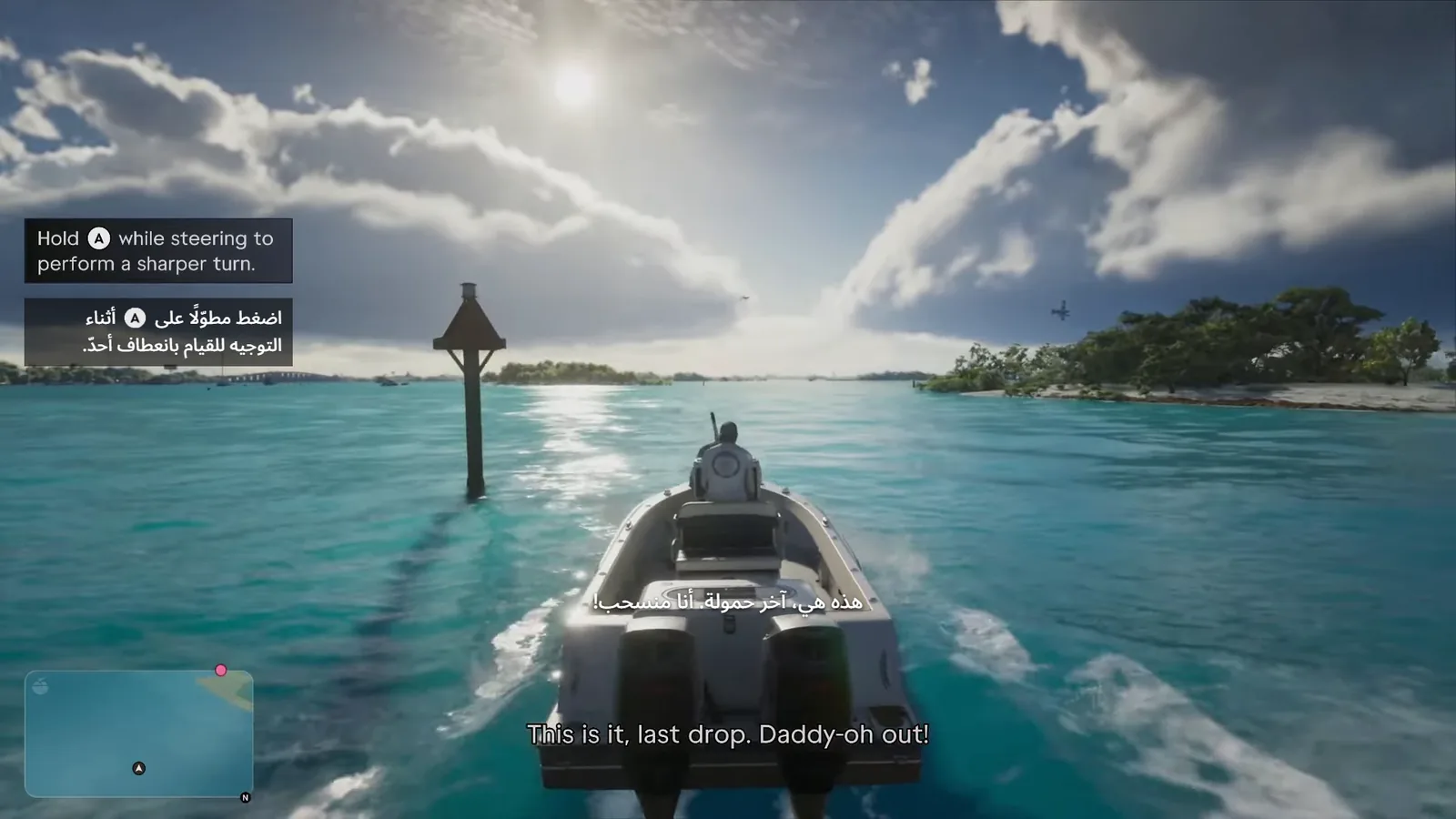
डायलॉग और स्क्रीन पर आने वाले निर्देश दिखते ही अनुवादित होकर गेम के ऊपर आ जाते हैं।
Grand Theft Auto VI के लिए
VI Translator आपकी स्क्रीन से गेम के सबटाइटल पढ़ता है और उनका अनुवाद लाइव, गेम के ऊपर दिखाता है: आपके PC पर, OBS में या आपके टीवी पर।
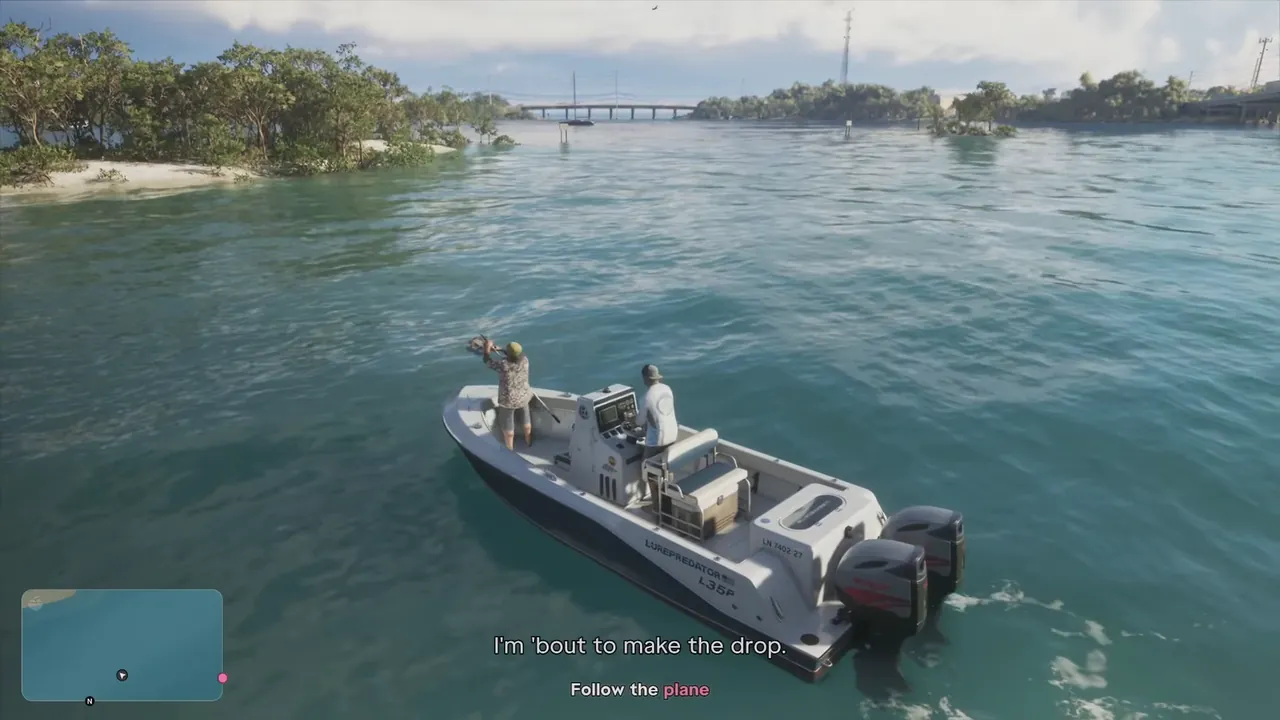
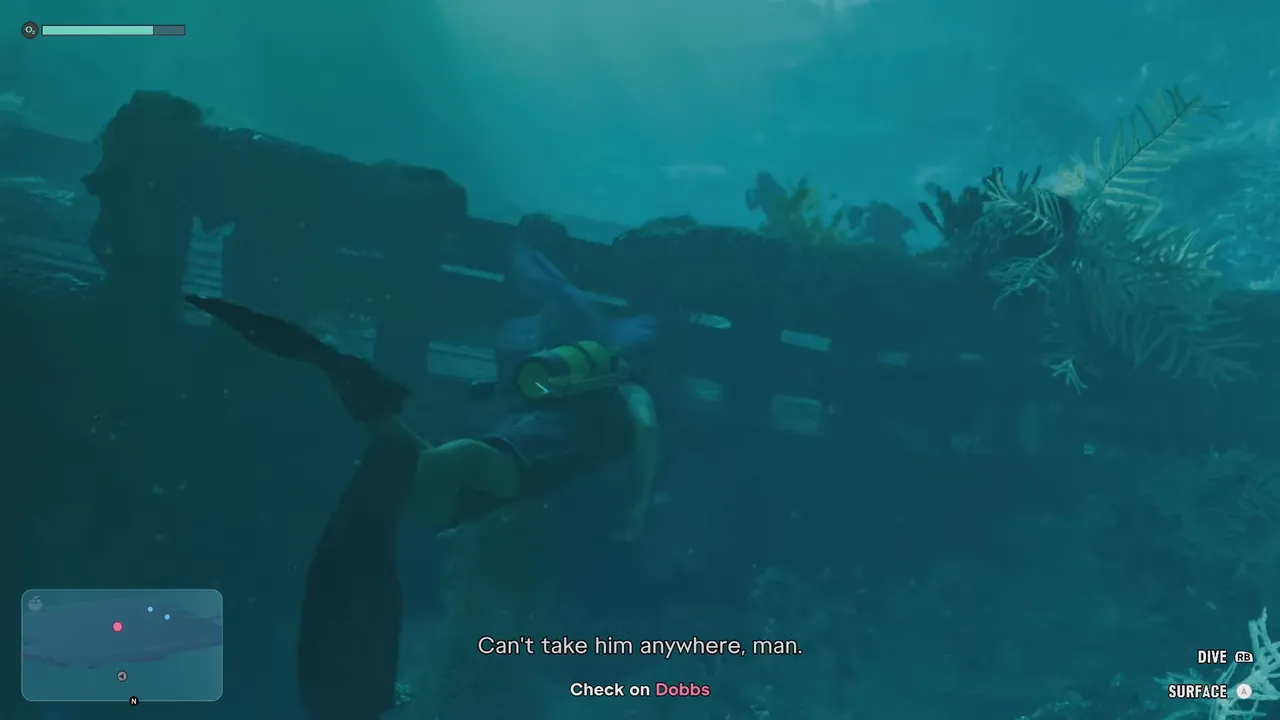
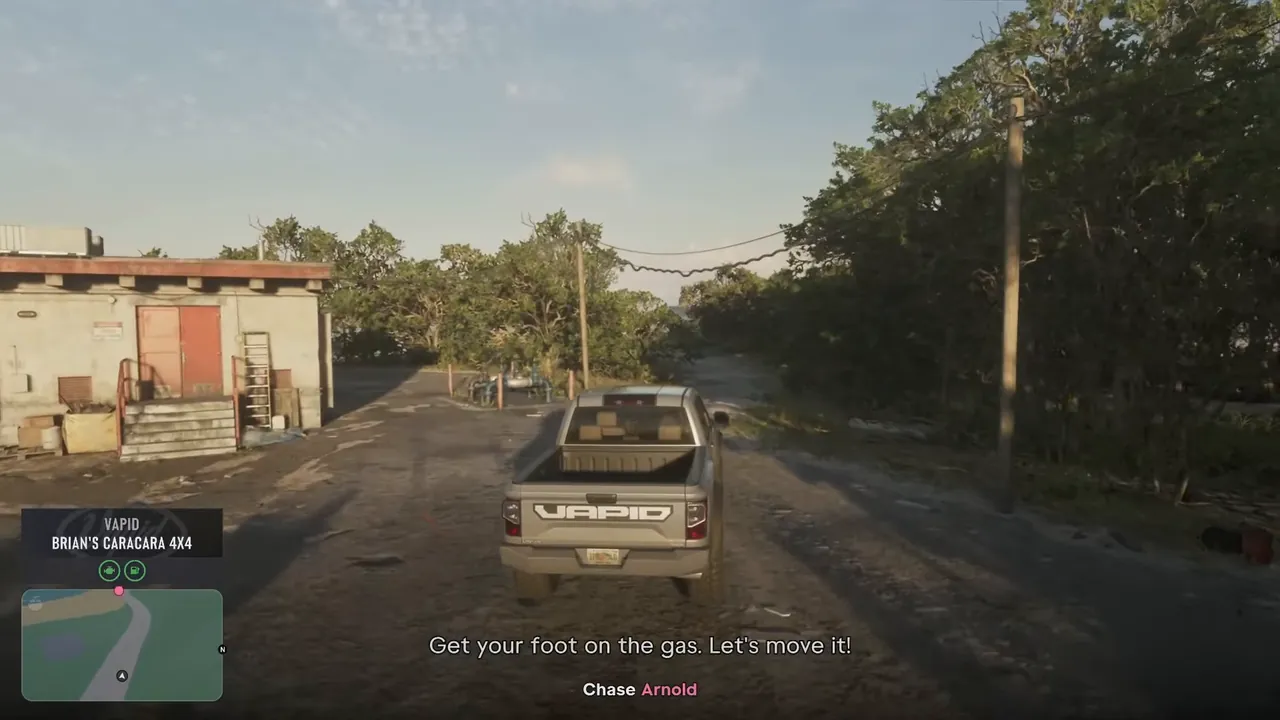
سأُسقط الحمولة الآن.
اتبع الطائرة
I'm 'bout to make the drop. Follow the plane
العربية
यह तस्वीर को वैसे ही पढ़ता है जैसे कोई दर्शक पढ़ेगा, अनुवाद करता है, और अनुवाद वहीं दिखाता है जहाँ आपको चाहिए।
डायलॉग और स्क्रीन पर आने वाले निर्देश दिखते ही अनुवादित होकर गेम के ऊपर आ जाते हैं।
मेन्यू, मिशन के नतीजे और कैप्शन भी अनुवादित होते हैं, और हर स्क्रीन का सपोर्ट ऑटोमैटिक अपडेट से आता रहता है।
हाइलाइट किए गए शब्द अपने रंग बनाए रखते हैं और कंट्रोलर बटन अपनी जगह रहते हैं, ताकि निर्देश बिल्कुल गेम जैसे लगें।
यह सिर्फ़ तस्वीर पढ़ता है: गेम विंडो, कैप्चर कार्ड या OBS से। न मॉड, न गेम फ़ाइलें, न मेमोरी।
ऐप खुद 33 भाषाओं में है, दाएँ से बाएँ लिखी जाने वाली भाषाओं समेत।
नया वर्ज़न आने पर यह पहले पूछता है, उसका सिग्नेचर जाँचता है, और फिर रीस्टार्ट होता है।
आपके PC पर एक ऐप। अनुवाद वहाँ जाता है जहाँ आप देखते हैं।
गेम विंडो के ऊपर एक साफ़ ओवरले, आपकी चुनी हुई टेक्स्ट स्टाइल में।
स्ट्रीमर्स के लिए ब्राउज़र सोर्स: अनुवाद आपके सीन में गेम की तस्वीर पर आ जाता है।
VI Translator TV ऐप इसे कंसोल की HDMI तस्वीर के ऊपर दिखाता है, Google TV, Android TV, LG और Samsung टीवी पर।
अपने होम नेटवर्क के किसी भी डिवाइस पर लाइव अनुवाद पढ़ें।
चार स्टेप, बस कुछ मिनट।
यह पोर्टेबल है: कुछ इंस्टॉल नहीं करना। Windows, Linux और macOS।
गेम विंडो, आपका कैप्चर कार्ड, या OBS सोर्स।
आपकी भाषा और एक अनुवाद सेवा: मुफ़्त ऑफ़लाइन मॉडल, DeepL, Azure, Google, LibreTranslate या Claude।
Grand Theft Auto VI प्रोफ़ाइल चुनें और खेलें। गेम जैसे-जैसे बोलता है, अनुवाद दिखते जाते हैं।
अरबी · हिन्दी · बांग्ला · उर्दू · इंडोनेशियाई · तुर्की · वियतनामी · फ़ारसी · थाई · तमिल · तेलुगु · मराठी · यूक्रेनी · डच · फ़िलिपीनो · मलय · स्वाहिली · रोमानियाई · यूनानी · चेक
पहले चुनें कि VI Translator गेम को कैसे देखे, फिर यह कि आप अनुवाद कहाँ देखें।
VI Translator गेम को कैसे देखता है: कैप्चर कार्ड कंसोल की तस्वीर की कॉपी PC तक पहुँचाता है, और रिमोट प्ले ऐप उसे आपके होम नेटवर्क पर स्ट्रीम करता है।
PS5 या Xbox को पढ़ने का सबसे अच्छा तरीका: तस्वीर साफ़ रहती है, और पासथ्रू कार्ड से आप अपने टीवी पर बिना देरी के खेलते हैं, जबकि PC एक कॉपी पढ़ता है।
आपको चाहिए: एक PC · HDMI पासथ्रू वाला कैप्चर कार्ड · आपका कंसोल


कैप्चर कार्ड नहीं है? PS Remote Play या Xbox ऐप से कंसोल को PC पर स्ट्रीम करें और उसकी विंडो पढ़ें। तस्वीर की क्वालिटी और देरी आपके नेटवर्क पर निर्भर करती है।
आपको चाहिए: एक PC · PS Remote Play या Xbox ऐप

आपके टीवी पर, PC पर, फ़ोन पर या आपकी स्ट्रीम में: हर तरीका आपके चुने स्रोत के साथ काम करता है, और आप एक साथ कई इस्तेमाल कर सकते हैं।
टीवी ऐप अनुवाद को कंसोल की HDMI तस्वीर के ऊपर, PC वाली जगहों पर ही दिखाता है। 4K पासथ्रू कार्ड के साथ टीवी पर कंसोल की पूरी 4K तस्वीर बनी रहती है।
आपको चाहिए: कैप्चर कार्ड वाला सेटअप · Google TV या Android TV, LG टीवी (webOS 5 या नया) या Samsung टीवी (2018 या बाद का)
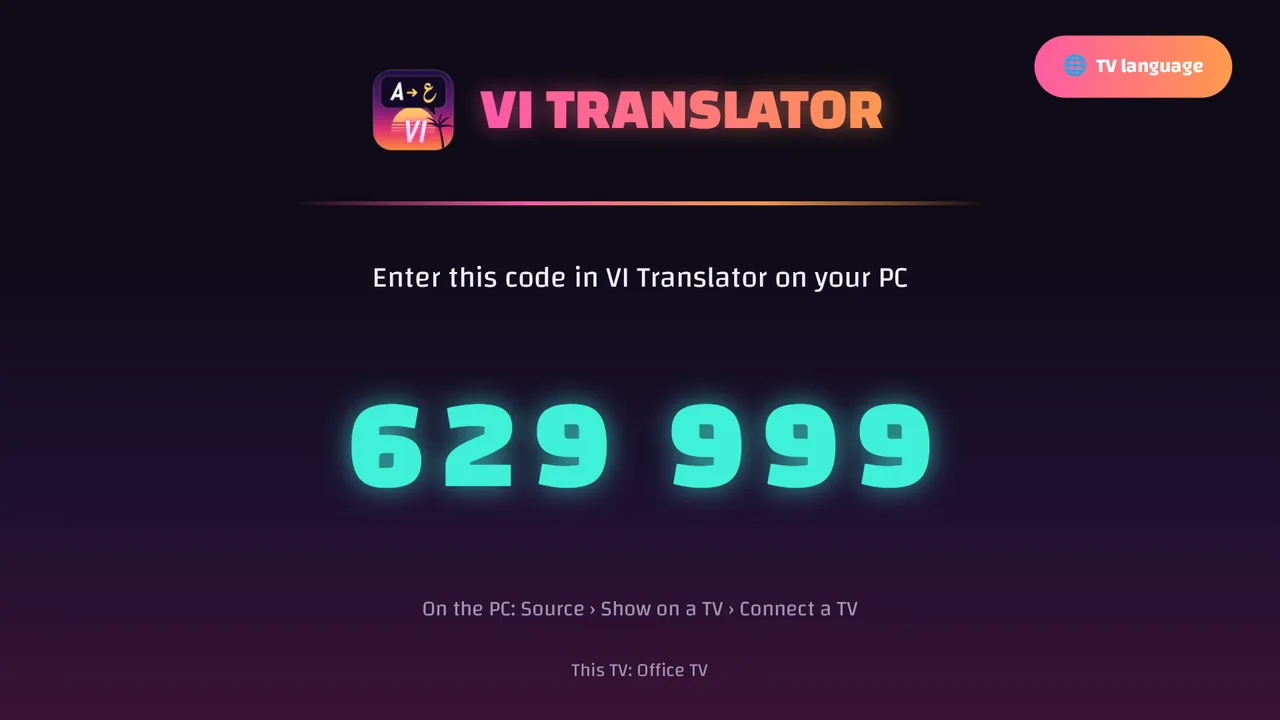
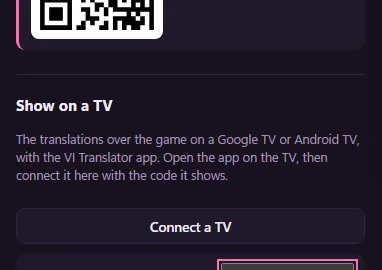
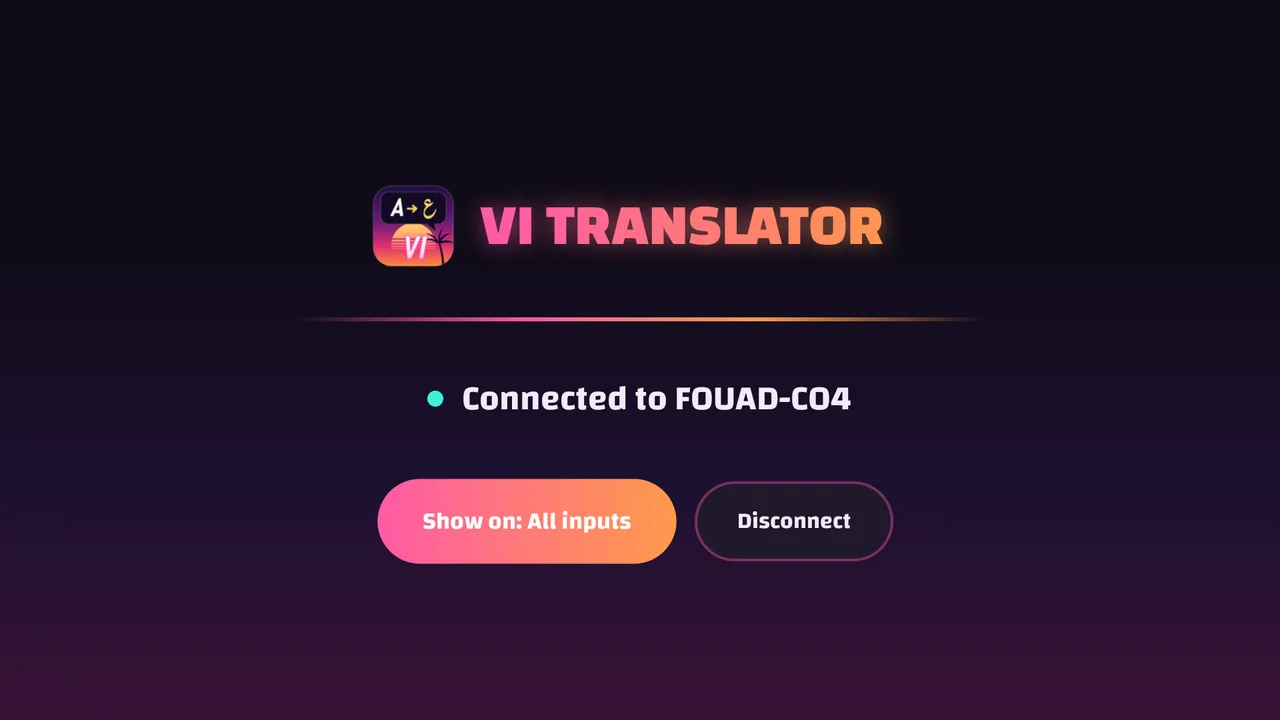
LG का स्टोर दूसरे इनपुट के ऊपर दिखाने वाले ऐप्स की अनुमति नहीं देता, इसलिए LG ऐप LG के मुफ़्त Developer Mode से इंस्टॉल होता है। Android TV की तरह, अनुवाद कंसोल के इनपुट के ऊपर दिखता है। webOS 5 या नए वाले LG टीवी के लिए (2020 और उसके बाद)।
webOS Dev Manager →
VI Translator .ipk →
Samsung टीवी किसी ऐप को दूसरे इनपुट के ऊपर दिखाने नहीं देते, इसलिए Samsung ऐप कंसोल का HDMI इनपुट खुद दिखाता है, ऊपर अनुवाद के साथ: टीवी को कंसोल पर स्विच करने के बजाय ऐप खोलें। 2018 और उसके बाद के Samsung स्मार्ट टीवी के लिए।
Apps2Samsung →
VI Translator .wgt →
VI Translator का खेलें मोड गेम की तस्वीर दिखाता है, जिस पर अनुवाद ठीक वहीं बना होता है जहाँ गेम का अपना टेक्स्ट है। फ़ुल स्क्रीन के लिए उस पर डबल-क्लिक करें और वहीं खेलें।
आपको चाहिए: कोई भी स्रोत · एक PC स्क्रीन

अनुवाद दूसरी स्क्रीन पर पढ़ें: आपके होम नेटवर्क पर कोई भी फ़ोन, टैबलेट या कंप्यूटर, ब्राउज़र में। तब काम का जब आपका टीवी TV ऐप नहीं चला सकता।
आपको चाहिए: ऊपर का कोई भी सेटअप · उसी Wi-Fi पर एक फ़ोन या टैबलेट


अनुवाद को OBS ब्राउज़र सोर्स के रूप में अपनी स्ट्रीम में जोड़ें: यह आपके सीन में गेम की तस्वीर पर आता है, ताकि आपके दर्शक भी पढ़ सकें।
आपको चाहिए: OBS Studio · ऊपर का कोई भी सेटअप

मुफ़्त, पोर्टेबल फ़ाइलें। लेटेस्ट रिलीज़ से अपने सिस्टम वाली फ़ाइल लें।
"अनुवाद बेहतर बनाने में मदद करें" डिफ़ॉल्ट रूप से चालू है: कभी-कभी यह आपकी देखी अंग्रेज़ी लाइनें (सबटाइटल, निर्देश, कैप्शन) प्रोजेक्ट के सर्वर पर भेजता है, ताकि सबके लिए उनका अनुवाद बेहतर हो सके। यह गुमनाम है: एक रैंडम इंस्टॉल ID, कोई अकाउंट नहीं, कोई स्क्रीनशॉट नहीं। इसे अनुवादक टैब में बंद करें, फिर कुछ नहीं भेजा जाएगा।
हाँ। ऐप मुफ़्त है, और कुछ भाषाओं के लिए मुफ़्त ऑफ़लाइन अनुवादक भी है। DeepL या Google जैसी ऑनलाइन सेवाएँ आपकी अपनी key और उनकी अपनी कीमत पर चलती हैं।
नहीं। यह सिर्फ़ तस्वीर पढ़ता है, ठीक वैसे ही जैसे कोई कैप्चर या स्ट्रीमिंग ऐप। यह गेम की फ़ाइलों या मेमोरी को नहीं छूता।
एक PC, और साथ में एक कैप्चर कार्ड या आपके कंसोल का रिमोट प्ले ऐप। पासथ्रू वाले कार्ड में कंसोल कार्ड से और कार्ड आपके टीवी से जुड़ता है, तो आप बिना देरी के खेलते हैं और PC तस्वीर पढ़ता रहता है। कैप्चर कार्ड नहीं है? PS Remote Play या Xbox ऐप से कंसोल को PC पर स्ट्रीम करें और उसकी विंडो पढ़ें। तस्वीर की क्वालिटी और देरी आपके नेटवर्क पर निर्भर करती है।
Google TV या Android TV, webOS 5 या उससे नए वर्शन वाला LG टीवी, या 2018 या उसके बाद का Samsung Smart TV, जिसमें कंसोल कैप्चर कार्ड के पासथ्रू से जुड़ा हो, और उसी होम नेटवर्क पर किसी PC पर VI Translator चल रहा हो।
यह 20 भाषाओं में अनुवाद करता है, और ऐप का अपना इंटरफ़ेस 33 भाषाओं में है।
मुफ़्त ऑफ़लाइन अनुवादक कुछ भाषाओं के लिए आपके PC पर ही चलता है। बाकी भाषाओं के लिए ऑनलाइन अनुवाद सेवा इस्तेमाल होती है।
सिर्फ़ तब, जब "अनुवाद बेहतर बनाने में मदद करें" चालू हो (डिफ़ॉल्ट रूप से चालू है): आपकी देखी अंग्रेज़ी लाइनें, गुमनाम रूप से, मेन्यू या स्क्रीनशॉट कभी नहीं। ऊपर प्राइवेसी देखें।