
Na żywo
Napisy i instrukcje
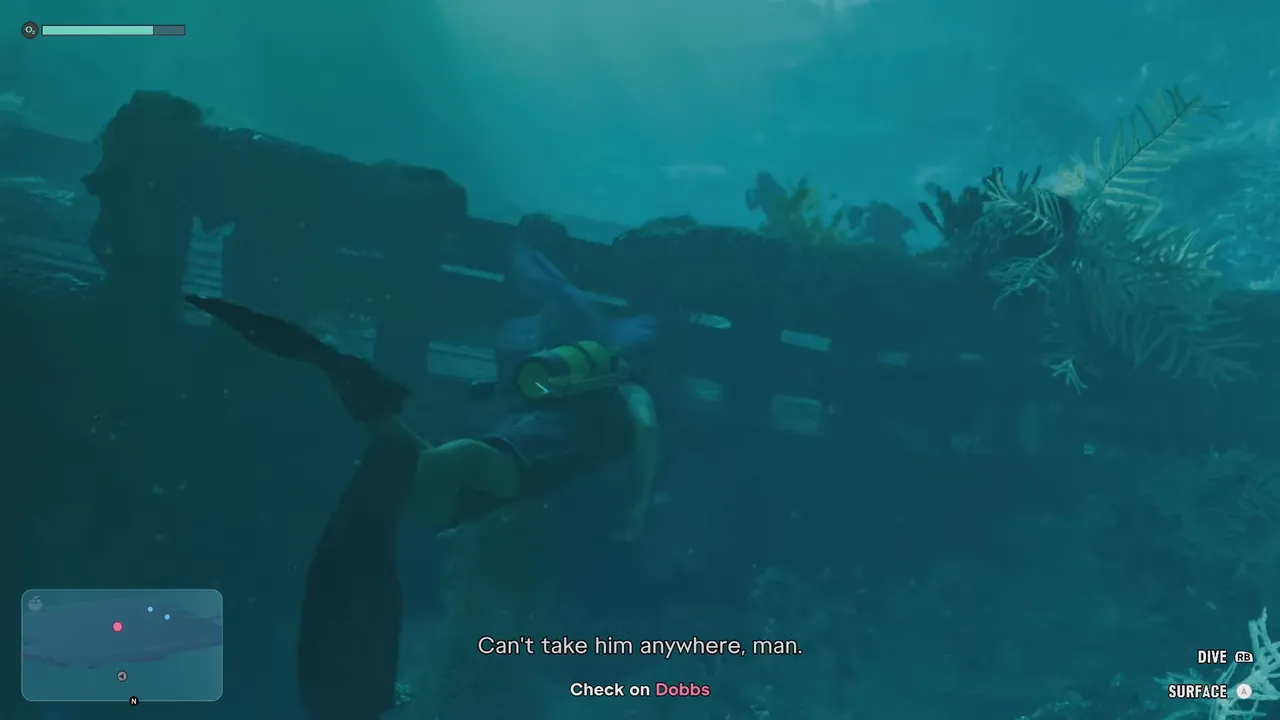
Dialogi i instrukcje na ekranie są tłumaczone, gdy tylko się pojawią, i wyświetlane na grze.
Do Grand Theft Auto VI
VI Translator odczytuje napisy gry z ekranu i na żywo wyświetla ich tłumaczenie na grze: na PC, w OBS lub na telewizorze.
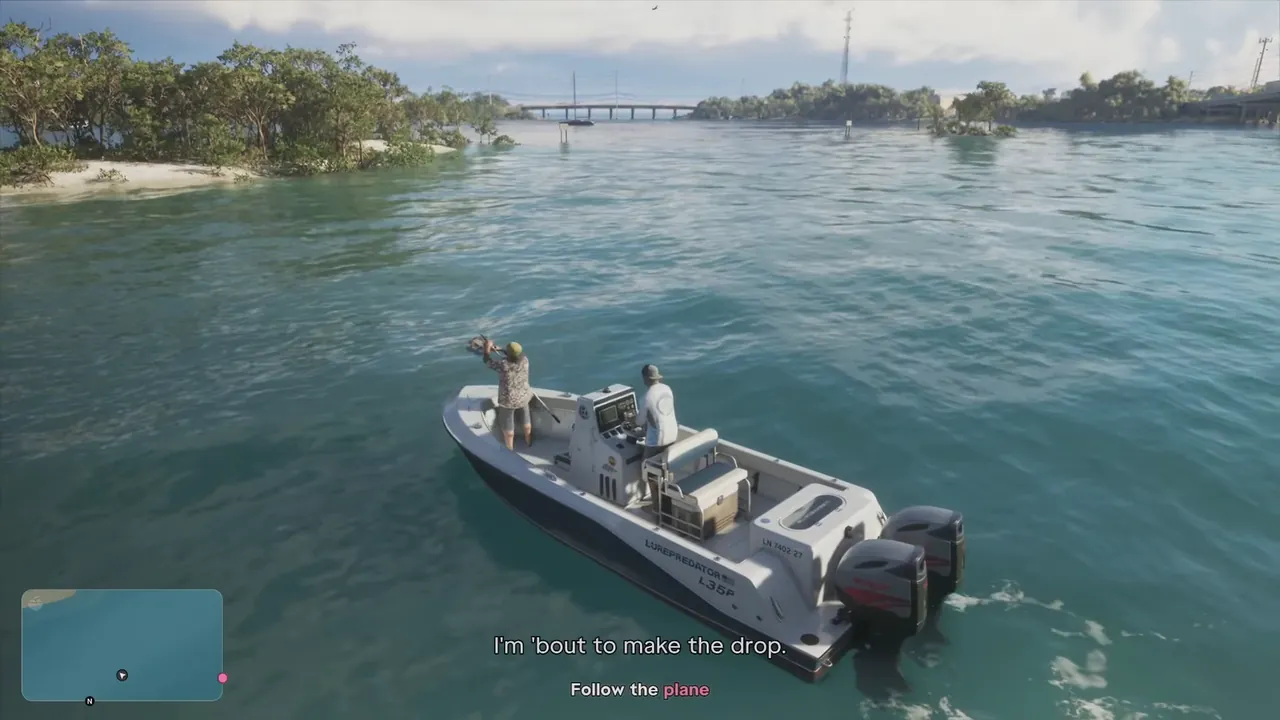
سأُسقط الحمولة الآن.
اتبع الطائرة
I'm 'bout to make the drop. Follow the plane
العربية
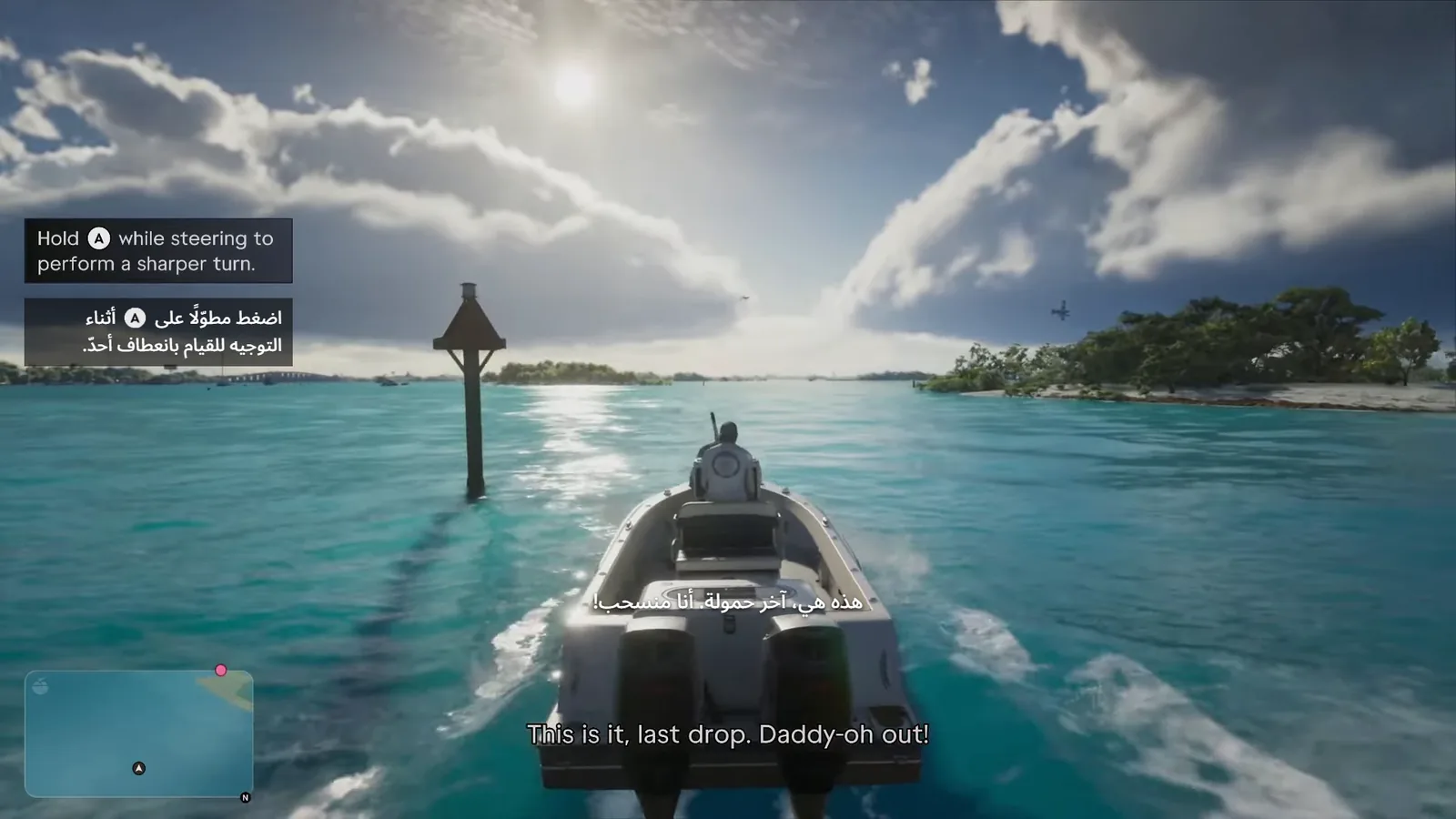
Czyta obraz tak jak widz, tłumaczy i wyświetla tłumaczenie tam, gdzie go potrzebujesz.
Dialogi i instrukcje na ekranie są tłumaczone, gdy tylko się pojawią, i wyświetlane na grze.
Menu, wyniki misji i napisy też są tłumaczone, a obsługa kolejnych ekranów przychodzi z automatycznymi aktualizacjami.
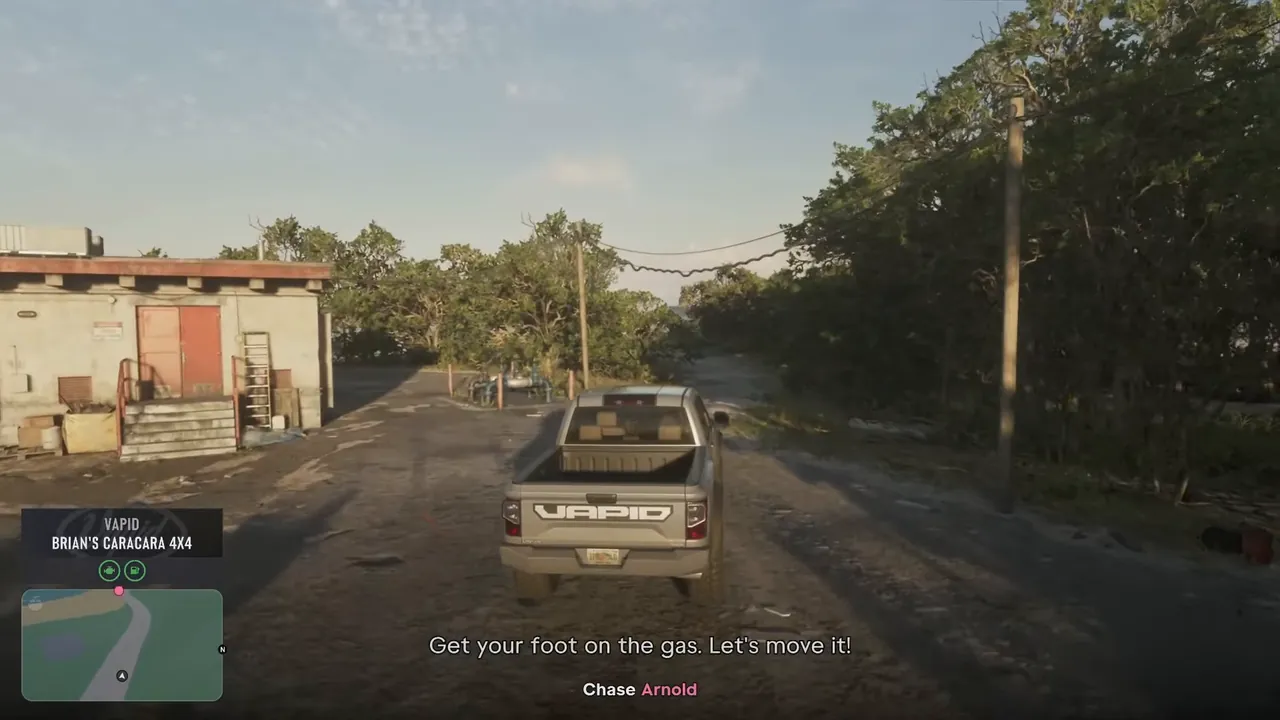
Wyróżnione słowa zachowują swoje kolory, a przyciski kontrolera zostają na miejscu, więc instrukcje wyglądają jak w samej grze.
Tylko czyta obraz: z okna gry, karty przechwytującej lub OBS. Żadnych modów, plików gry ani pamięci.
Sama aplikacja mówi w 33 językach, także tych pisanych od prawej do lewej.
Gdy wychodzi nowa wersja, najpierw pyta, sprawdza jej podpis i uruchamia się ponownie.
Jedna aplikacja na PC. Tłumaczenie tam, gdzie patrzysz.
Czysta nakładka na oknie gry, z wybranym przez ciebie stylem tekstu.
Źródło przeglądarki dla streamerów: tłumaczenie trafia na obraz gry w twojej scenie.
Aplikacja VI Translator na telewizory wyświetla je na obrazie HDMI z konsoli, na telewizorach z Google TV i Android TV oraz LG i Samsung.
Czytaj tłumaczenia na żywo na dowolnym urządzeniu w sieci domowej.
Cztery kroki, kilka minut.
Wersja przenośna: nic nie trzeba instalować. Windows, Linux i macOS.
Okno gry, kartę przechwytującą lub źródło OBS.
Twój język i usługa tłumaczenia: darmowy model offline, DeepL, Azure, Google, LibreTranslate lub Claude.
Wybierz profil Grand Theft Auto VI i graj. Tłumaczenia pojawiają się, gdy gra mówi.
arabski · hindi · bengalski · urdu · indonezyjski · turecki · wietnamski · perski · tajski · tamilski · telugu · marathi · ukraiński · niderlandzki · filipiński · malajski · suahili · rumuński · grecki · czeski
Najpierw wybierz, jak VI Translator widzi grę, a potem, gdzie widzisz tłumaczenie.
Jak VI Translator widzi grę: karta przechwytująca kopiuje obraz z konsoli na PC, a aplikacja do gry zdalnej przesyła go przez twoją sieć domową.
Najlepszy sposób na odczyt z PS5 lub Xbox: obraz jest ostry, a z kartą z passthrough grasz na telewizorze bez opóźnień, gdy PC czyta kopię.
Potrzebujesz: PC · Karta przechwytująca z HDMI passthrough · Twoja konsola


Nie masz karty przechwytującej? Przesyłaj obraz z konsoli na PC przez PS Remote Play lub aplikację Xbox i czytaj jej okno. Jakość obrazu i opóźnienie zależą od twojej sieci.
Potrzebujesz: PC · PS Remote Play lub aplikacja Xbox

Na telewizorze, na PC, na telefonie lub w streamie: każda opcja działa z wybranym źródłem, a kilku możesz używać naraz.
Aplikacja na telewizor wyświetla tłumaczenie na obrazie HDMI z konsoli, w tych samych miejscach co na PC. Z kartą z 4K passthrough telewizor zachowuje pełny obraz 4K z konsoli.
Potrzebujesz: Konfiguracja z kartą przechwytującą · Telewizor z Google TV lub Android TV, telewizor LG (webOS 5 lub nowszy) albo telewizor Samsung (z 2018 roku lub nowszy)
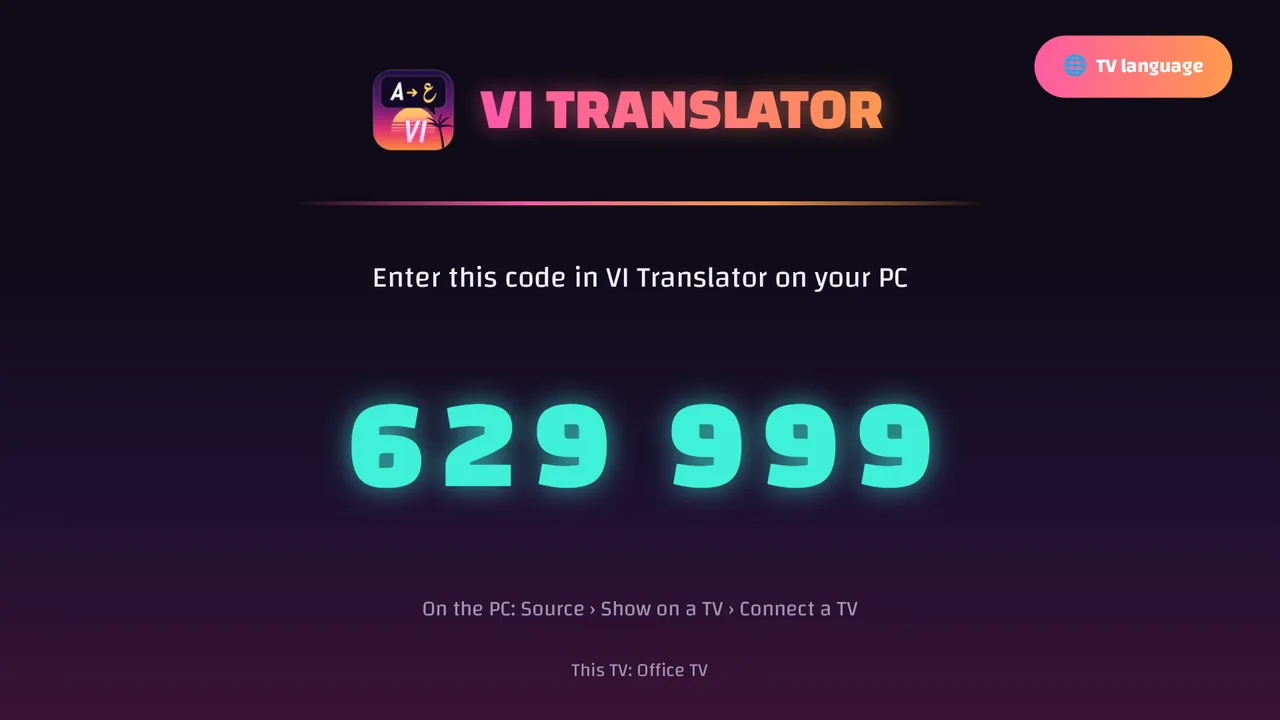
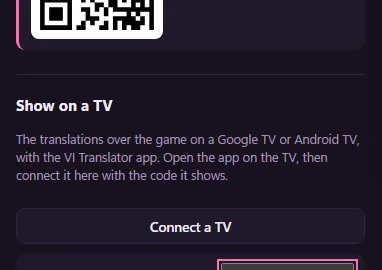
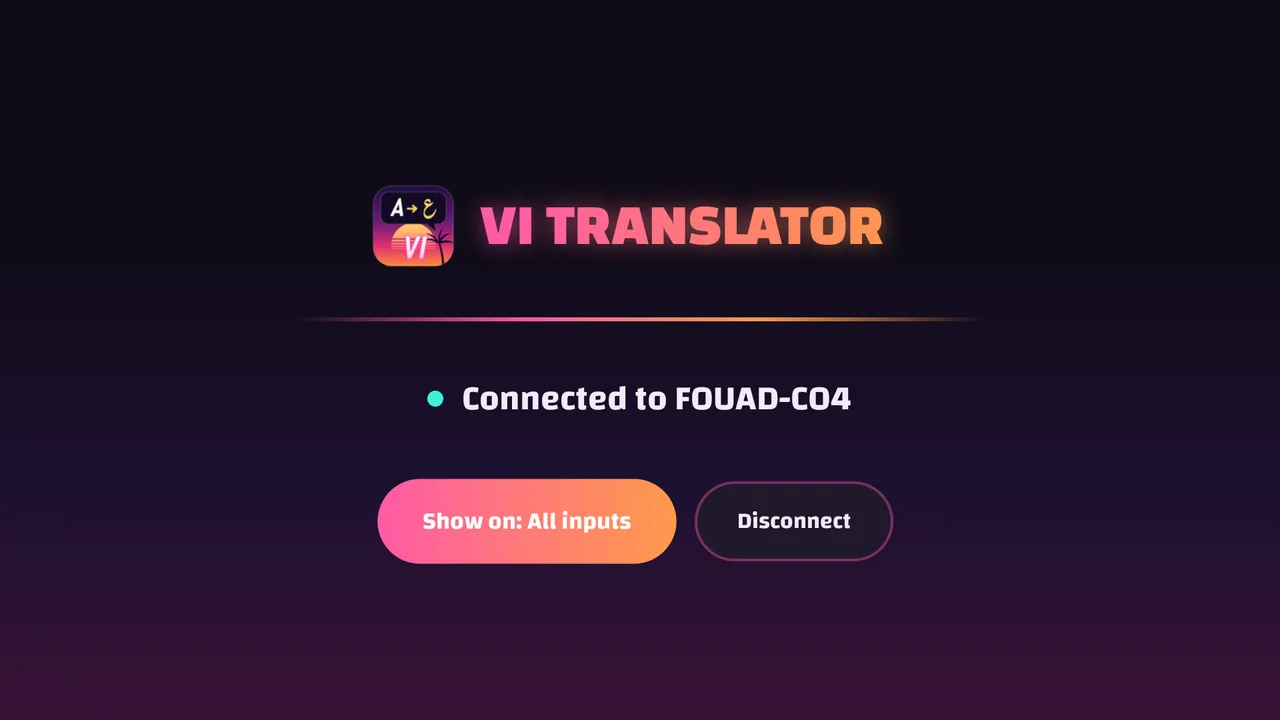
Sklep LG nie dopuszcza aplikacji, które rysują na innym wejściu, więc aplikację na LG instaluje się przez darmową aplikację LG Developer Mode. Tak jak na Android TV, tłumaczenie pojawia się na wejściu konsoli. Dla telewizorów LG z webOS 5 lub nowszym (od 2020 roku).
webOS Dev Manager →
VI Translator .ipk →
Telewizory Samsung nie pozwalają żadnej aplikacji rysować na innym wejściu, więc aplikacja na Samsunga sama pokazuje wejście HDMI konsoli, z tłumaczeniem na wierzchu: zamiast przełączać telewizor na konsolę, otwórz aplikację. Dla telewizorów Samsung Smart TV z 2018 roku i nowszych.
Apps2Samsung →
VI Translator .wgt →
Tryb „Graj” w VI Translator pokazuje obraz gry z tłumaczeniem w miejscu, gdzie jest tekst samej gry. Kliknij dwukrotnie, aby włączyć pełny ekran, i graj właśnie tam.
Potrzebujesz: Dowolne źródło · Ekran PC

Czytaj tłumaczenia na drugim ekranie: dowolnym telefonie, tablecie lub komputerze w sieci domowej, w przeglądarce. Przydatne, gdy twój telewizor nie obsługuje aplikacji na TV.
Potrzebujesz: Dowolna z powyższych konfiguracji · Telefon lub tablet w tej samej sieci Wi-Fi


Dodaj tłumaczenie do streamu jako źródło przeglądarki w OBS: trafia na obraz gry w twojej scenie, więc widzowie też je przeczytają.
Potrzebujesz: OBS Studio · Dowolna z powyższych konfiguracji

Darmowe, przenośne pliki wykonywalne. Pobierz wersję dla swojego systemu z najnowszego wydania.
„Pomóż ulepszać tłumaczenia” jest domyślnie włączone: od czasu do czasu aplikacja wysyła na serwer projektu angielskie kwestie, które widziałeś (napisy, instrukcje, podpisy), aby można je było lepiej przetłumaczyć dla wszystkich. To anonimowe: losowy identyfikator instalacji, bez konta, bez zrzutów ekranu. Wyłącz to na karcie „Tłumacz”, a nic więcej nie zostanie wysłane.
Tak. Aplikacja jest darmowa, a dla niektórych języków ma darmowy tłumacz offline. Usługi online, takie jak DeepL czy Google, korzystają z twojego własnego klucza i własnego cennika.
Nie. Tylko czyta obraz, tak jak aplikacja do nagrywania czy streamowania. Nie dotyka plików ani pamięci gry.
PC oraz karty przechwytującej albo aplikacji do zdalnej gry na twojej konsoli. Z kartą z passthrough konsola idzie do karty, a karta do telewizora, więc grasz bez opóźnień, a PC czyta obraz. Nie masz karty przechwytującej? Przesyłaj obraz z konsoli na PC przez PS Remote Play lub aplikację Xbox i czytaj jej okno. Jakość obrazu i opóźnienie zależą od twojej sieci.
Telewizora z Google TV lub Android TV, telewizora LG z webOS 5 lub nowszym albo telewizora Samsung Smart TV z 2018 roku lub nowszego, z konsolą podłączoną do niego przez passthrough karty przechwytującej, oraz VI Translator uruchomionego na PC w tej samej sieci domowej.
Tłumaczy na 20 języków, a interfejs samej aplikacji jest dostępny w 33.
Darmowy tłumacz offline działa na twoim PC dla niektórych języków. Pozostałe języki korzystają z usługi tłumaczenia online.
Tylko jeśli „Pomóż ulepszać tłumaczenia” jest włączone (domyślnie jest): angielskie kwestie, które widziałeś, anonimowo, nigdy menu ani zrzuty ekranu. Zobacz „Prywatność” powyżej.