專為 Grand Theft Auto VI 打造

玩 GTA VI
用你的語言

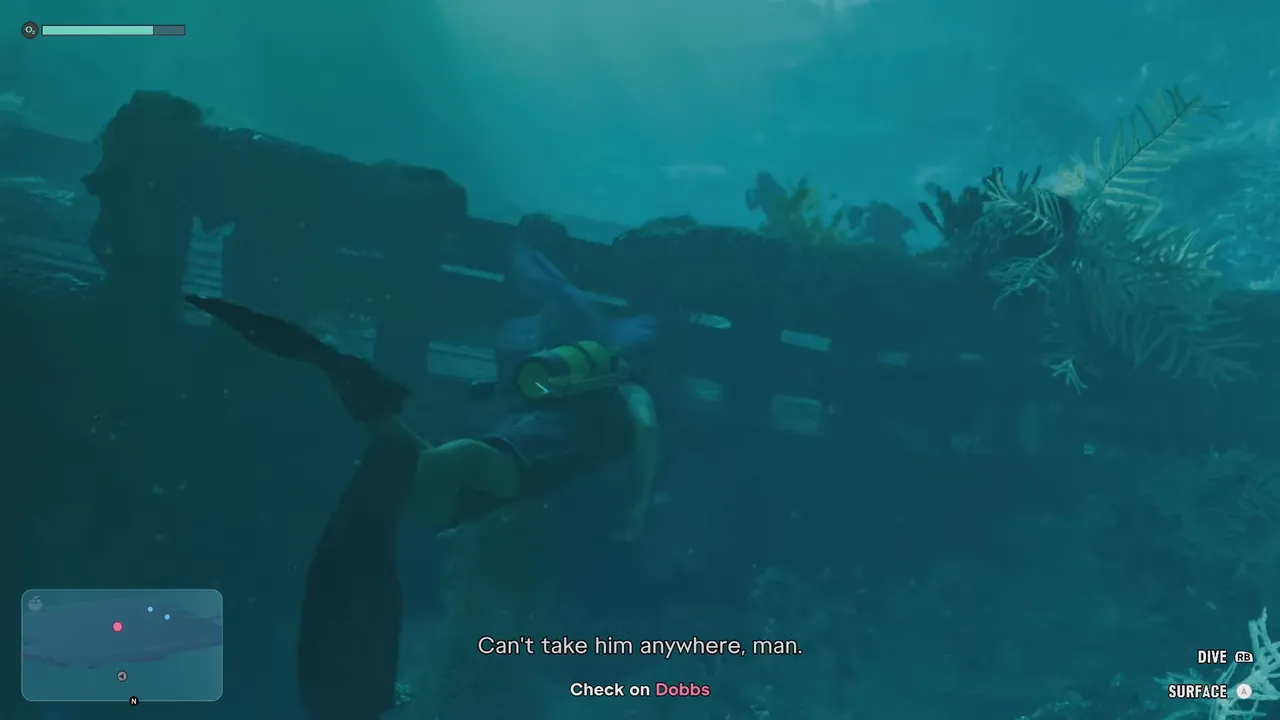
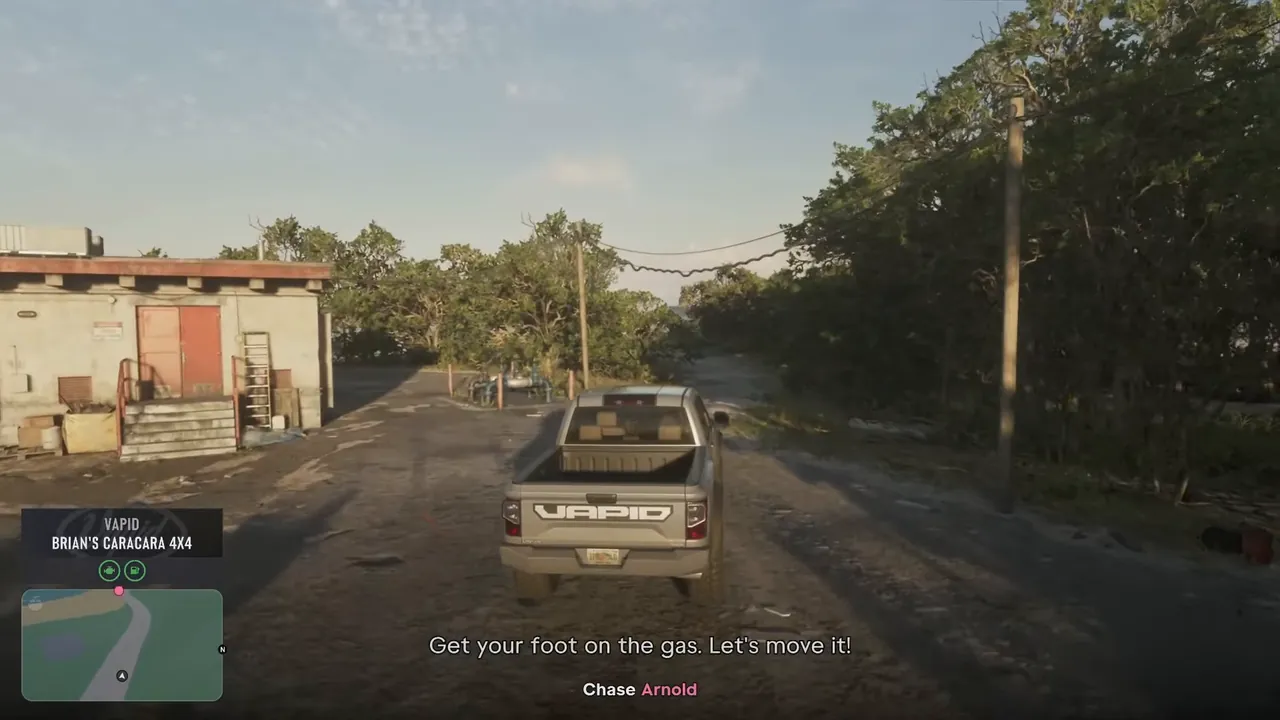
VI Translator 從螢幕讀取遊戲字幕,並將即時譯文顯示在遊戲畫面上:電腦、OBS 或電視都可以。

  • 免費
  • 免註冊帳號
  • 絕不更動遊戲

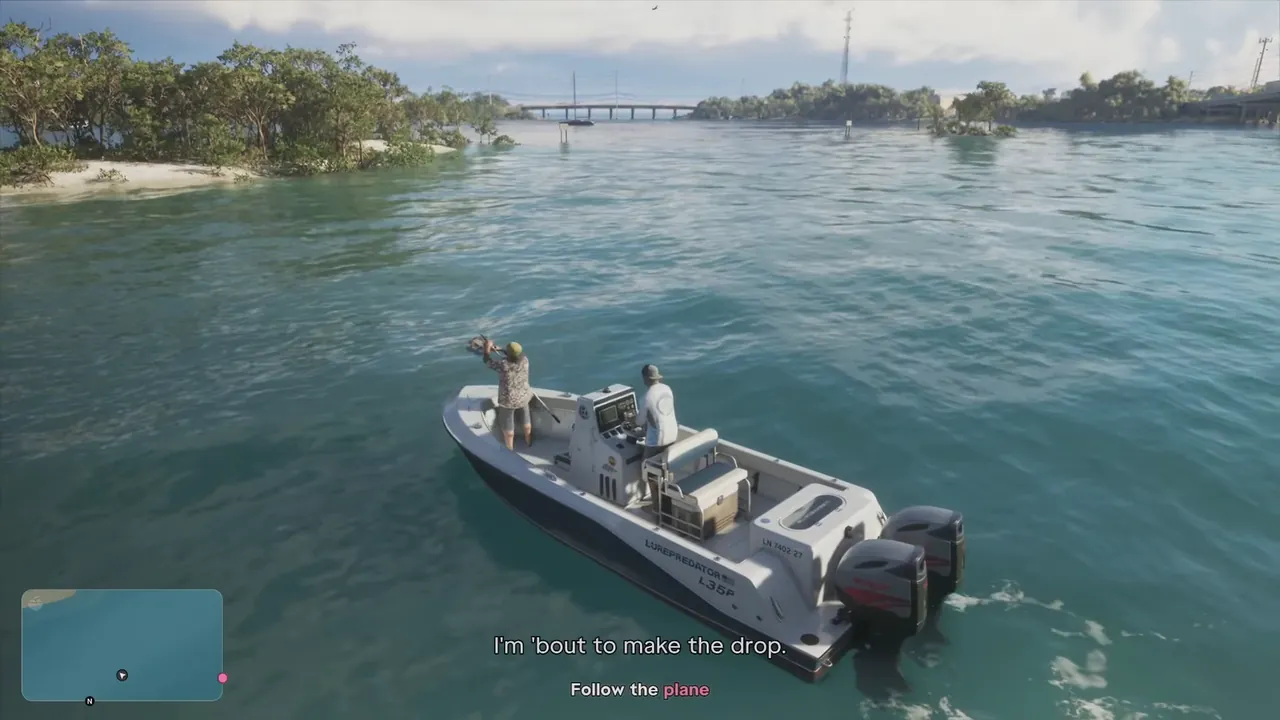
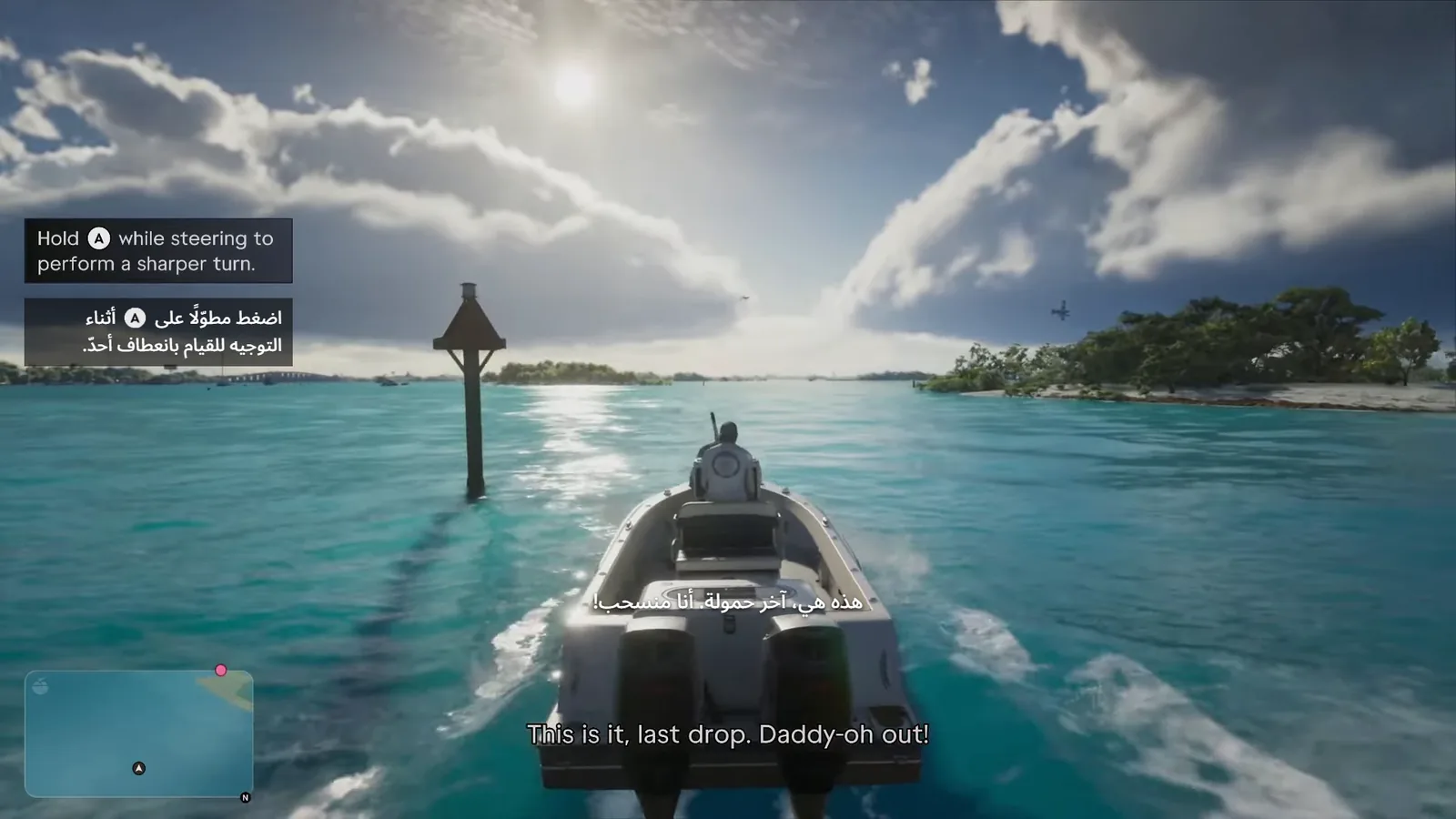
سأُسقط الحمولة الآن.

اتبع الطائرة

I'm 'bout to make the drop. Follow the plane

العربية

遊戲裡的每句話,都用你的語言

像觀眾一樣看畫面,翻譯後,把譯文顯示在你需要的地方。

即時

字幕與操作提示

對白和螢幕上的操作提示一出現就會翻譯,並疊加在遊戲畫面上。

畫面

遊戲介面也能翻譯

選單、任務結算和說明文字同樣會翻譯,各個畫面的支援會透過自動更新陸續推出。

A

保留顏色與按鍵圖示

醒目標示的字詞保留原本顏色,控制器按鍵也留在原位,讀起來就像遊戲內建的提示。

唯讀

絕不更動遊戲

它只讀取畫面:來自遊戲視窗、擷取卡或 OBS。不用模組,不碰遊戲檔案,不讀記憶體。

33

種介面語言

應用程式本身支援 33 種語言,包括由右至左的版面。

自動

自動更新

有新版本時會先詢問你,驗證簽章後再重新啟動。

在你玩的地方顯示

電腦上一個應用程式,譯文出現在你看的地方。

🖥️

電腦遊戲畫面上

在遊戲視窗上方顯示簡潔的疊加層,文字樣式由你決定。

🎥

在 OBS 中

為實況主準備的瀏覽器來源:譯文直接顯示在場景中的遊戲畫面上。

📺

在電視上

VI Translator 電視應用程式會把譯文疊加在主機的 HDMI 畫面上,支援 Google TV、Android TV、LG 和 Samsung 電視。

📱

在手機或平板上

家用網路中的任何裝置都能查看即時譯文。

讀取來源 遊戲視窗(電腦) 擷取卡(PS5、Xbox) OBS 來源

運作方式

四個步驟,幾分鐘搞定。

  1. 1

    下載並執行

    免安裝的可攜版。支援 Windows、Linux 和 macOS。

  2. 2

    選擇畫面

    遊戲視窗、擷取卡或 OBS 來源。

  3. 3

    選擇語言

    選擇你的語言和翻譯服務:免費離線模型、DeepL、Azure、Google、LibreTranslate 或 Claude。

  4. 4

    開玩

    選擇 Grand Theft Auto VI 設定檔,開始遊戲。角色一開口,譯文就會出現。

可翻譯為

阿拉伯語 · 印地語 · 孟加拉語 · 烏爾都語 · 印尼語 · 土耳其語 · 越南語 · 波斯語 · 泰語 · 泰米爾語 · 泰盧固語 · 馬拉地語 · 烏克蘭語 · 荷蘭語 · 菲律賓語 · 馬來語 · 史瓦希里語 · 羅馬尼亞語 · 希臘語 · 捷克語

兩步完成設定

先選擇 VI Translator 如何取得遊戲畫面,再選擇在哪裡看譯文。

1

選擇來源

VI Translator 取得遊戲畫面的方式:擷取卡把主機畫面複製到電腦,遙控遊玩應用程式則透過家用網路串流畫面。

🎮主機 + 擷取卡 推薦

讀取 PS5 或 Xbox 畫面的最佳方式:畫面清晰,使用直通擷取卡時,你在電視上零延遲遊玩,電腦讀取一份副本。

你需要: 電腦 · 支援 HDMI 直通的擷取卡 · 你的主機

  1. 主機 HDMI 接擷取卡輸入,擷取卡直通輸出接電視,擷取卡 USB 接電腦。
  2. 在 VI Translator 的「來源」分頁中,選擇你的擷取卡。
  3. 在「翻譯引擎」分頁中,選擇你的語言和翻譯服務。
  4. 然後在第 2 步中選擇在哪裡看譯文。
小提示
  • 選擇支援 HDMI 直通的擷取卡,電視是 4K 的話就選 4K 直通:你在電視上繼續以完整畫質零延遲遊玩,電腦則取得一份副本。
  • 在 PS5 上關閉 HDCP(設定 › 系統 › HDMI › 啟用HDCP),否則擷取卡收不到畫面。
  • 電腦只讀取畫面副本:1080p 就足以看清字幕。
「來源」分頁:擷取卡,以及疊加在畫面上的譯文
「翻譯引擎」分頁:語言和翻譯服務
「翻譯引擎」分頁:語言和翻譯服務

📡透過遙控遊玩應用程式連接主機 無需額外硬體

沒有擷取卡?用 PS Remote Play 或 Xbox 應用程式把主機串流到電腦,再讀取它的視窗。畫質和延遲取決於你的網路。

你需要: 電腦 · PS Remote Play 或 Xbox 應用程式

  1. 在電腦上啟動 PS Remote Play 或 Xbox 應用程式,連線到你的主機。
  2. 在 VI Translator 的「來源」分頁中,選擇遙控遊玩視窗。
  3. 在「翻譯引擎」分頁中選擇語言,然後在遙控遊玩視窗中遊戲:譯文會顯示在視窗上。
小提示
  • 主機(可以的話電腦也一樣)用網路線連接:畫面更清晰、更穩定。
  • 把遙控遊玩應用程式設為最高解析度,並且不要將視窗最小化。
  • 你是在電腦上的這個視窗裡、用連接到電腦的控制器遊玩,因此會有遙控遊玩本身的延遲。
「來源」分頁:遙控遊玩視窗
「來源」分頁:遙控遊玩視窗
2

選擇在哪裡看譯文

電視、電腦、手機或直播中:每種方式都適用於你選的來源,還可以同時使用多種。

📺電視上,疊在遊戲畫面上 最佳體驗

電視應用程式把譯文疊加在主機的 HDMI 畫面上,位置與電腦上一致。使用 4K 直通擷取卡時,電視保留主機完整的 4K 畫面。

你需要: 擷取卡方案 · Google TV 或 Android TV 電視、LG 電視(webOS 5 或更新版本)或 Samsung 電視(2018 年及以後)
在 Android TV 上

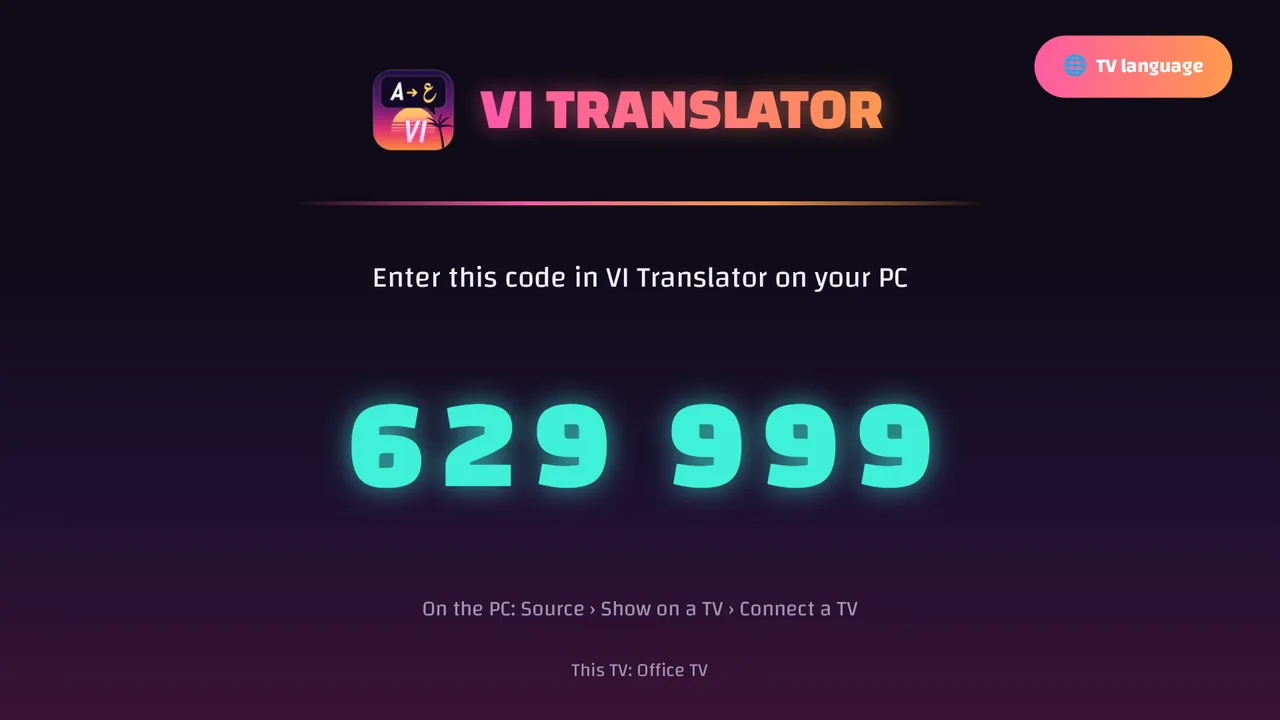
  1. 在電視上從 Google Play 安裝 Downloader,開啟後輸入代碼 3156727,然後安裝 VI Translator。
  2. 開啟後會顯示 6 位數代碼,即使把電視切到電腦訊號源,它也會繼續等待 10 分鐘。
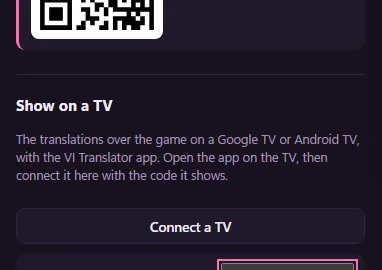
  3. 在電腦上:「顯示位置」分頁 >「連線電視」。輸入代碼並按下「連線」。
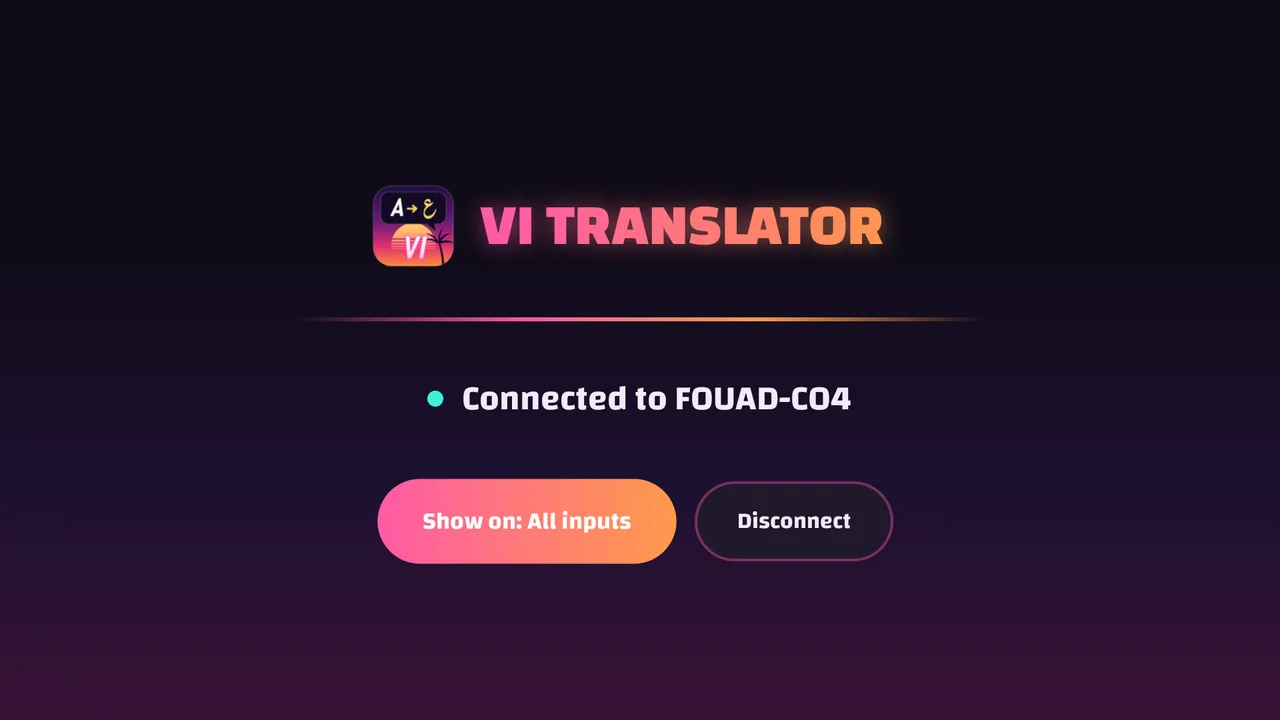
  4. 切換到主機的訊號源開始遊戲。選擇「顯示於」,讓譯文只在該訊號源上顯示。
示意圖:電視應用程式在替代畫面上繪製的譯文
電視應用程式的代碼
電視應用程式的代碼
電腦上的「連線電視」
電腦上的「連線電視」
已連線,含「顯示於」和「中斷連線」
已連線,含「顯示於」和「中斷連線」

在 LG 電視上 (webOS)

LG 的應用程式商店不允許疊加在其他訊號源上的應用程式,因此 LG 版應用程式要透過 LG 免費的 Developer Mode 安裝。和 Android TV 一樣,譯文會疊加在主機的訊號源上。適用於 webOS 5 或更新版本的 LG 電視(2020 年及之後)。

  1. 在 webostv.developer.lge.com 免費註冊帳號。在電視上從 LG Content Store 安裝 Developer Mode,登入後開啟 Dev Mode Status(電視會重新啟動),再開啟 Key Server。
  2. 在電腦上安裝免費的 webOS Dev Manager,用電視的 IP 位址和 Developer Mode 中顯示的通關密語新增電視,然後安裝 VI Translator 最新版本的 .ipk 檔案(連結見下方)。
  3. 在電視上開啟 VI Translator,並像上文一樣用它的 6 位數代碼從電腦連線。按「返回」隱藏它的畫面,再切換到主機的訊號源:譯文會疊加在上面。
  4. 每次打開電視或按「首頁」後,都要再次開啟應用程式。Developer Mode 過一段時間會到期:請在 Developer Mode 應用程式中延長,否則電視會移除該應用程式。

在 Samsung 電視上 (Tizen)

Samsung 電視不允許任何應用程式疊加在其他訊號源上,因此 Samsung 版應用程式會自行顯示主機的 HDMI 訊號源,並在上面疊加譯文:請開啟應用程式,而不是把電視切到主機。適用於 2018 年及之後的 Samsung 智慧電視。

  1. 在電視上開啟「應用程式」,用遙控器按 1 2 3 4 5,開啟「開發人員模式」,並在 Host PC IP 中輸入你將用來安裝的電腦或 Android 手機的 IP 位址。然後重新啟動電視。
  2. 在那台電腦或手機上安裝免費的 Apps2Samsung,並將 github.com/vi-translator/vi-translator-tizen-tv 新增為你自己的來源之一。
  3. 選擇你的電視,再選擇 VI Translator,然後按下「Install」。第一次使用時,Apps2Samsung 會要求你登入 Samsung 帳號,以建立它的簽署憑證。
  4. 在電視上開啟 VI Translator,並像上文一樣用它的 6 位數代碼從電腦連線。按 OK 開啟選單,在其中選擇主機的 HDMI 訊號源。

🖥️在電腦上的 VI Translator 中

VI Translator 的「遊戲」模式顯示遊戲畫面,並把譯文疊加在遊戲原文所在的位置。按兩下即可全螢幕,直接在那裡遊玩。

你需要: 任一來源 · 一個電腦螢幕

  1. 在「設定」模式中設定來源和語言。
  2. 在應用程式頂端切換到「遊戲」模式。
  3. 按兩下畫面即可全螢幕。使用直通擷取卡時,你也可以繼續在電視上遊玩,在電腦螢幕上看譯文。
「遊戲」模式:即時譯文,以及帶疊加層的畫面

📱手機上的即時譯文

在第二個螢幕上看譯文:家用網路中任何手機、平板或電腦的瀏覽器都可以。電視無法執行電視應用程式時特別方便。

你需要: 以上任一方案 · 連上同一個 Wi-Fi 的手機或平板

  1. 在 VI Translator 的「顯示位置」分頁中,開啟「在我的家用網路中分享」。
  2. 用手機掃描 QR 碼,或開啟應用程式顯示的位址。
  3. 角色一開口,即時譯文就會出現。用 A+ 和 A− 調整文字大小。
「在我的家用網路中分享」:位址及其 QR 碼
手機上的即時譯文
手機上的即時譯文

🎥實況主專用:給觀眾看的譯文 實況主專用

把譯文作為 OBS 瀏覽器來源加入直播:它顯示在場景中的遊戲畫面上,觀眾也看得到。

你需要: OBS Studio · 以上任一方案

  1. 在 VI Translator 中讀取擷取卡,或 OBS 中的某個來源(需開啟 OBS 的 WebSocket 伺服器並連線)。
  2. 在 OBS 中,於遊戲上方新增一個 Browser Source,填入應用程式顯示的位址(http://127.0.0.1:8790/obs),大小與畫布一致。
  3. 開播:譯文跟著遊戲走,並套用你設定的文字樣式。
「顯示位置」分頁:OBS 及瀏覽器來源位址

隱私權

「協助改善翻譯」預設為開啟:偶爾,它會把你看到的英文文字(字幕、操作提示、說明文字)傳送到專案伺服器,讓大家都能得到更好的翻譯。整個過程是匿名的:只有一組隨機安裝 ID,沒有帳號,沒有截圖。在「翻譯引擎」分頁中關閉後,就不會再傳送任何內容。

常見問題

免費嗎?

是的。應用程式免費,部分語言還能使用免費的離線翻譯器。DeepL 或 Google 等線上服務需使用你自己的金鑰,並依各自的價格計費。

會修改或接觸遊戲嗎?

不會。它只讀取畫面,和擷取或直播軟體一樣,不會接觸遊戲檔案或記憶體。

我用 PS5 或 Xbox 玩,需要什麼?

一台電腦,再加一張擷取卡或主機的遠端遊玩 App。如果擷取卡支援直通,主機接擷取卡,擷取卡接電視,你玩遊戲零延遲,電腦同時讀取畫面。沒有擷取卡?用 PS Remote Play 或 Xbox 應用程式把主機串流到電腦,再讀取它的視窗。畫質和延遲取決於你的網路。

使用電視應用程式需要什麼?

一台 Google TV 或 Android TV 電視、webOS 5 或更新版本的 LG 電視,或 2018 年及以後的 Samsung Smart TV,主機透過擷取卡的直通接到電視,並在同一家用網路的電腦上執行 VI Translator。

支援哪些語言?

可翻譯為 20 種語言,應用程式介面支援 33 種語言。

沒有網路能用嗎?

部分語言可在電腦上使用免費的離線翻譯器,其他語言需要使用線上翻譯服務。

我的電腦會傳送什麼?

僅在「協助改善翻譯」開啟時(預設開啟):匿名傳送你看到的英文文字,絕不傳送選單或截圖。詳見上方的「隱私權」。

準備好用你的語言開玩了嗎?

免費下載