Grand Theft Auto VI 向け

GTA VI を
あなたの言語で

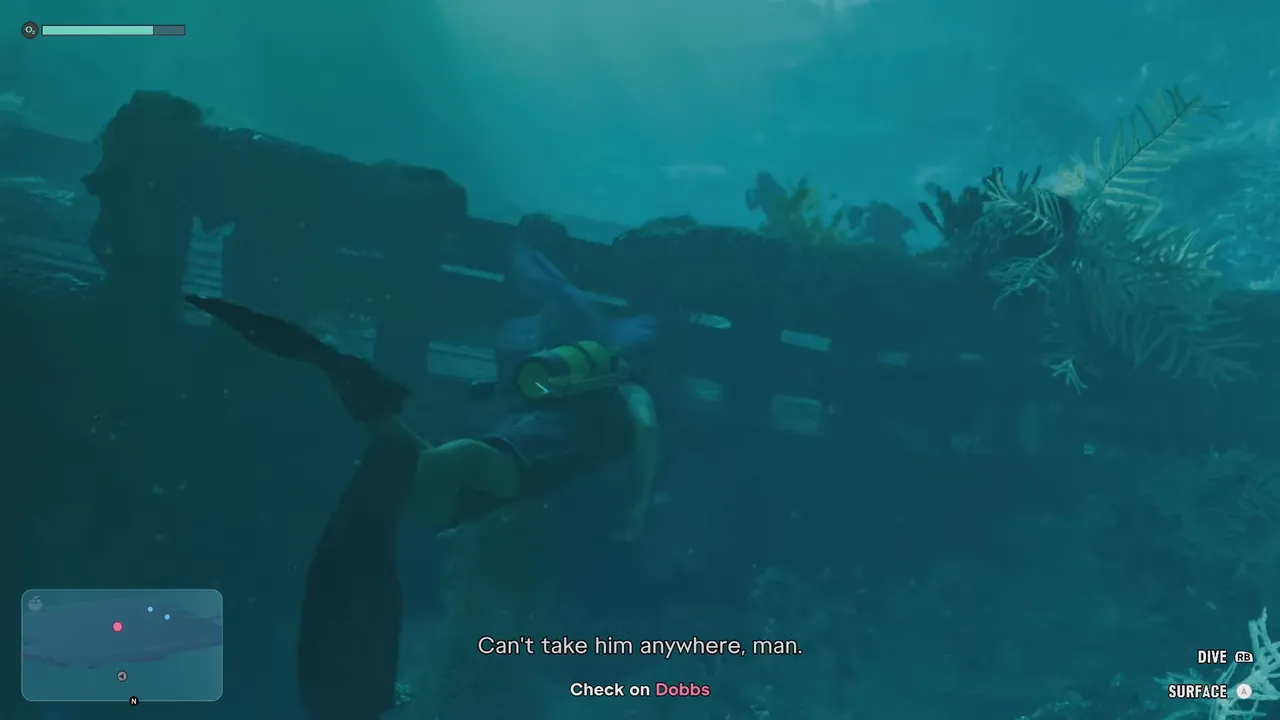
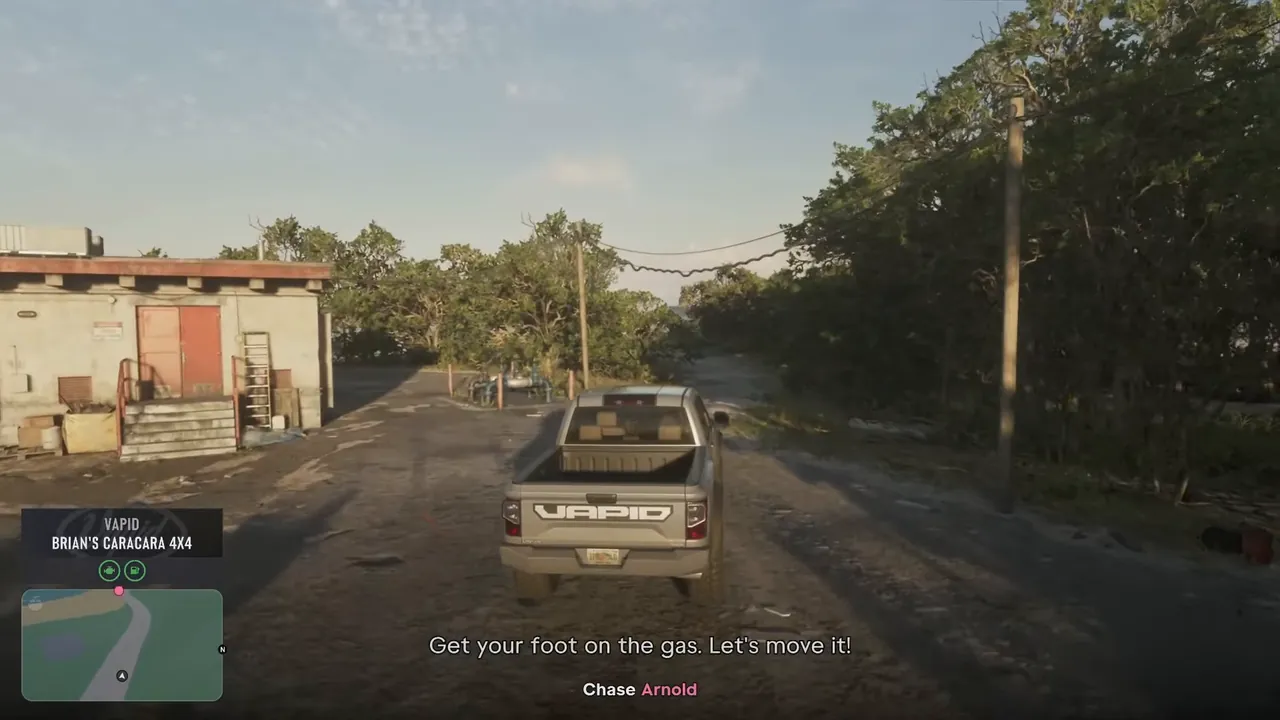
VI Translator はゲームの字幕を画面から読み取り、翻訳をリアルタイムでゲームの上に表示します。PC でも、OBS でも、テレビでも。

  • 無料
  • アカウント不要
  • ゲームには一切触れません

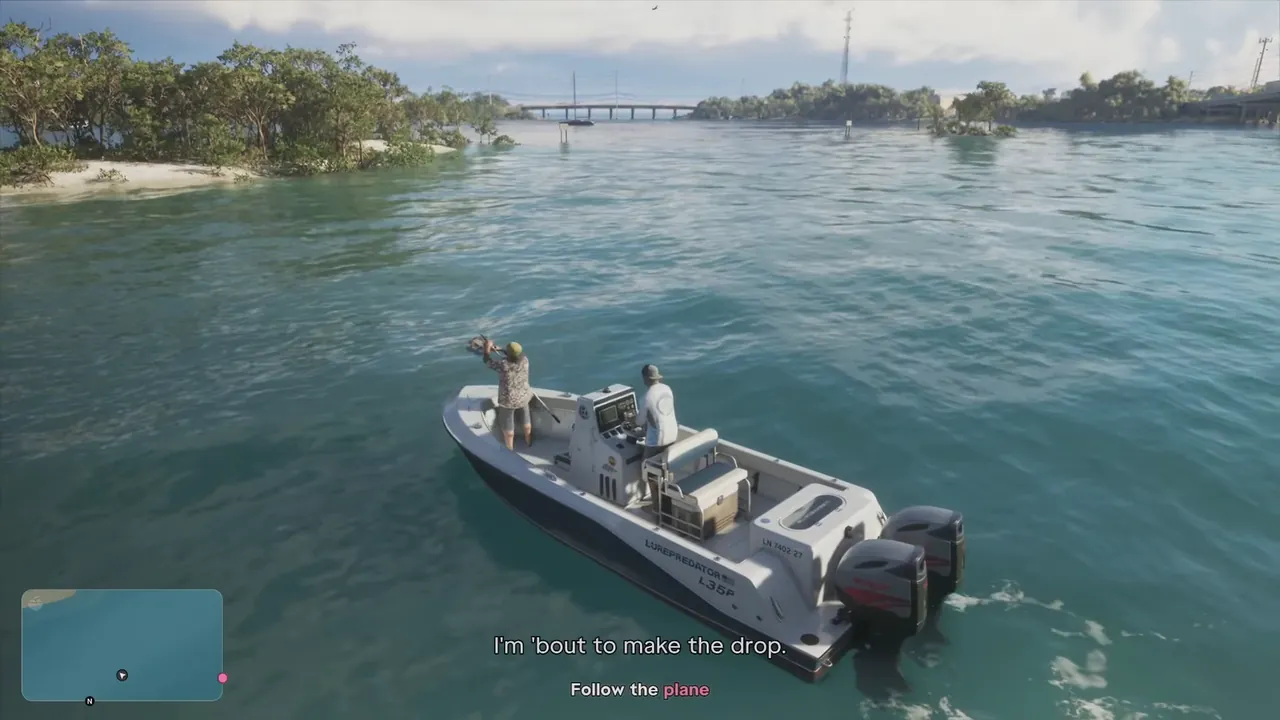
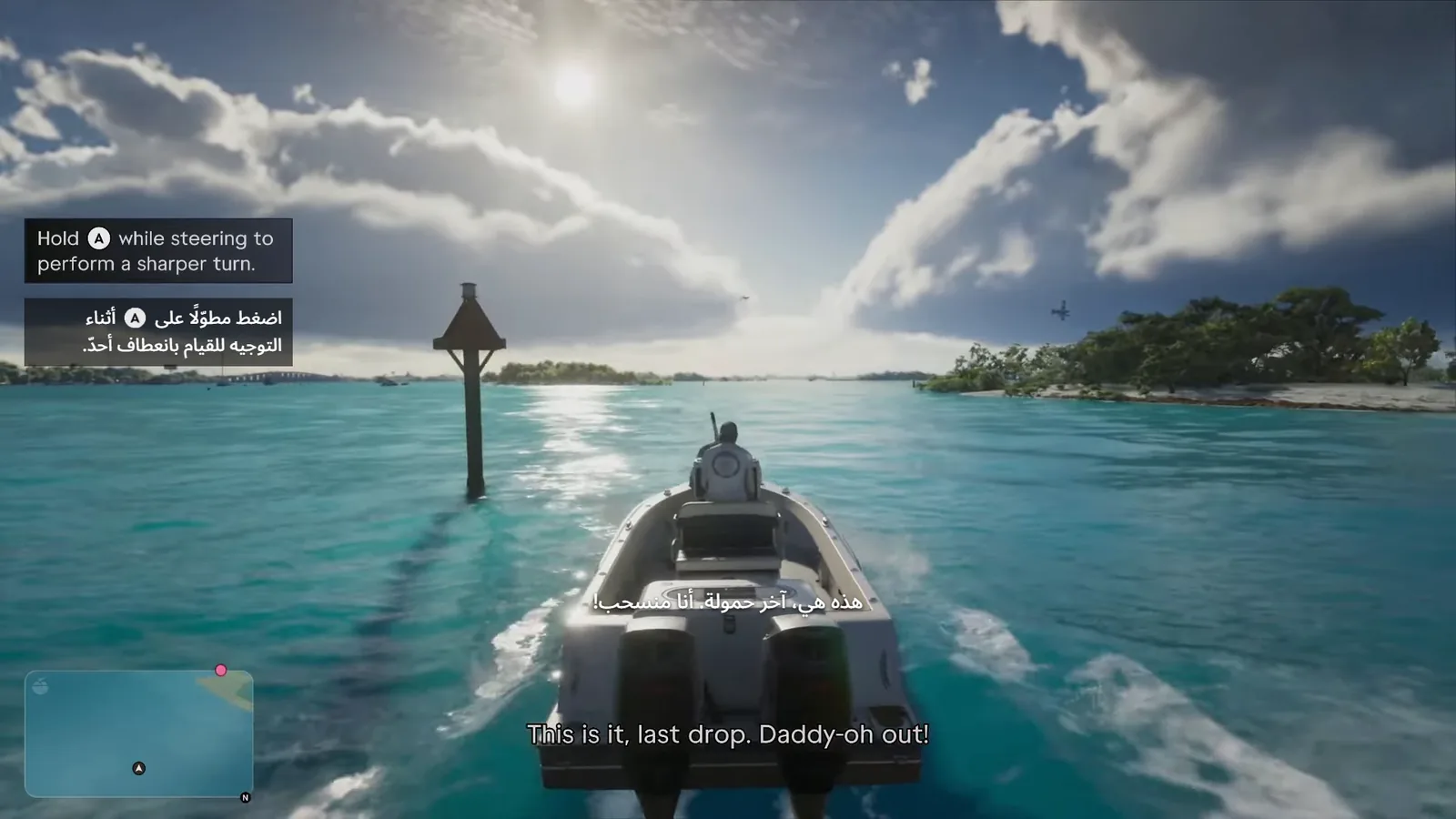
سأُسقط الحمولة الآن.

اتبع الطائرة

I'm 'bout to make the drop. Follow the plane

العربية

ゲームのすべての言葉を、あなたの言語で

プレイヤーと同じように画面を読み取って翻訳し、必要な場所に表示します。

リアルタイム

字幕と操作説明

セリフや画面上の操作説明は、表示された瞬間に翻訳されてゲームの上に重ねて表示されます。

画面

ゲーム画面にも対応

メニュー、ミッション結果、キャプションも翻訳。各画面への対応は自動アップデートで届きます。

A

色とボタンアイコン

強調された単語は色をそのまま残し、コントローラーのボタンも同じ位置に。操作説明がゲーム本来の表示のように読めます。

読み取り専用

ゲームには一切触れません

読み取るのは映像だけ。ゲームウィンドウ、キャプチャーボード、OBS から読み取ります。MOD なし、ゲームファイルにもメモリにも触れません。

33

インターフェース言語

アプリ自体は 33 言語に対応。右から左に書く言語のレイアウトにも対応しています。

自動

自動アップデート

新しいバージョンが出ると、まず確認してから署名をチェックし、再起動します。

プレイする場所に表示

PC にアプリをひとつ。翻訳はあなたが見ている場所に。

🖥️

PC のゲーム画面の上に

ゲームウィンドウの上にすっきりしたオーバーレイを表示。テキストのスタイルは自由に選べます。

🎥

OBS で

配信者向けの Browser Source。翻訳がシーン内のゲーム映像の上に表示されます。

📺

テレビで

VI Translator の TV アプリが、ゲーム機の HDMI 映像の上に翻訳を表示します。Google TV、Android TV、LG、Samsung のテレビに対応しています。

📱

スマホやタブレットで

ホームネットワーク内のどのデバイスでも、リアルタイムの翻訳を読めます。

読み取り元 ゲームウィンドウ(PC) キャプチャーボード(PS5、Xbox) OBS のソース

しくみ

4 ステップ、数分で完了。

  1. 1

    ダウンロードして起動

    ポータブル版なのでインストール不要。Windows、Linux、macOS に対応。

  2. 2

    映像を選ぶ

    ゲームウィンドウ、キャプチャーボード、または OBS のソース。

  3. 3

    言語を選ぶ

    あなたの言語と翻訳サービスを選択:無料のオフラインモデル、DeepL、Azure、Google、LibreTranslate、Claude。

  4. 4

    プレイ

    Grand Theft Auto VI のゲームプロファイルを選んでプレイ。ゲームが話すと同時に翻訳が表示されます。

翻訳できる言語

アラビア語 · ヒンディー語 · ベンガル語 · ウルドゥー語 · インドネシア語 · トルコ語 · ベトナム語 · ペルシア語 · タイ語 · タミル語 · テルグ語 · マラーティー語 · ウクライナ語 · オランダ語 · フィリピノ語 · マレー語 · スワヒリ語 · ルーマニア語 · ギリシャ語 · チェコ語

2 ステップで設定

まず VI Translator がゲームをどう取り込むかを選び、次に翻訳をどこで見るかを選びます。

1

ソースを選ぶ

VI Translator がゲームを取り込む方法です。キャプチャーボードはゲーム機の映像を PC にコピーし、リモートプレイアプリはホームネットワーク経由でストリーミングします。

🎮ゲーム機+キャプチャーボード おすすめ

PS5 や Xbox を読み取るのに最適な方法。映像が鮮明で、パススルー対応ボードならテレビで遅延なくプレイしながら、PC がそのコピーを読み取ります。

必要なもの: PC · HDMI パススルー対応のキャプチャーボード · ゲーム機

  1. ゲーム機の HDMI をボードの入力に、ボードのパススルー出力をテレビに、ボードの USB を PC につなぎます。
  2. VI Translator の「ソース」タブで、キャプチャーボードを選びます。
  3. 「翻訳エンジン」タブで、言語と翻訳サービスを選びます。
  4. 次に、ステップ 2 で翻訳を見る場所を選びます。
知っておくと便利
  • HDMI パススルー対応のボードを選びましょう。テレビが 4K なら 4K 対応のものを。PC がコピーを受け取る間も、テレビでは最高画質のまま遅延なくプレイできます。
  • PS5 では HDCP をオフにします(設定 › システム › HDMI › HDCPを有効にする)。オフにしないとボードに映像が届きません。
  • PC が読み取るのは映像のコピーだけ。字幕を読むなら 1080p で十分です。
「ソース」タブ:キャプチャーボードと、映像の上に表示された翻訳
「翻訳エンジン」タブ:言語と翻訳サービス

📡リモートプレイアプリ経由のゲーム機 追加の機器は不要

キャプチャーボードがない? PS Remote Play や Xbox アプリでゲーム機を PC にストリーミングし、そのウィンドウを読み取ります。画質と遅延はネットワーク次第です。

必要なもの: PC · PS Remote Play または Xbox アプリ

  1. PC で PS Remote Play または Xbox アプリを起動し、ゲーム機に接続します。
  2. VI Translator の「ソース」タブで、リモートプレイのウィンドウを選びます。
  3. 「翻訳エンジン」タブで言語を選び、リモートプレイのウィンドウでプレイ。翻訳がその上に表示されます。
知っておくと便利
  • ゲーム機は、できれば PC も、LAN ケーブルでつなぎましょう。映像がより鮮明で安定します。
  • リモートプレイアプリは最高解像度に設定し、ウィンドウを最小化しないでください。
  • プレイは PC 上のそのウィンドウで、PC につないだコントローラーで行うため、リモートプレイ自体の遅延がかかります。
「ソース」タブ:リモートプレイのウィンドウ
2

翻訳を見る場所を選ぶ

テレビ、PC、スマホ、または配信で。どれも選んだソースで使え、複数を同時に使うこともできます。

📺テレビで、ゲームの上に 最高の体験

テレビアプリがゲーム機の HDMI 映像の上に、PC と同じ位置で翻訳を表示します。4K パススルー対応ボードなら、テレビはゲーム機の 4K 映像をそのまま映します。

必要なもの: キャプチャーボードの接続 · Google TV または Android TV、LG テレビ(webOS 5 以降)、または Samsung テレビ(2018 年以降)
Android TV で

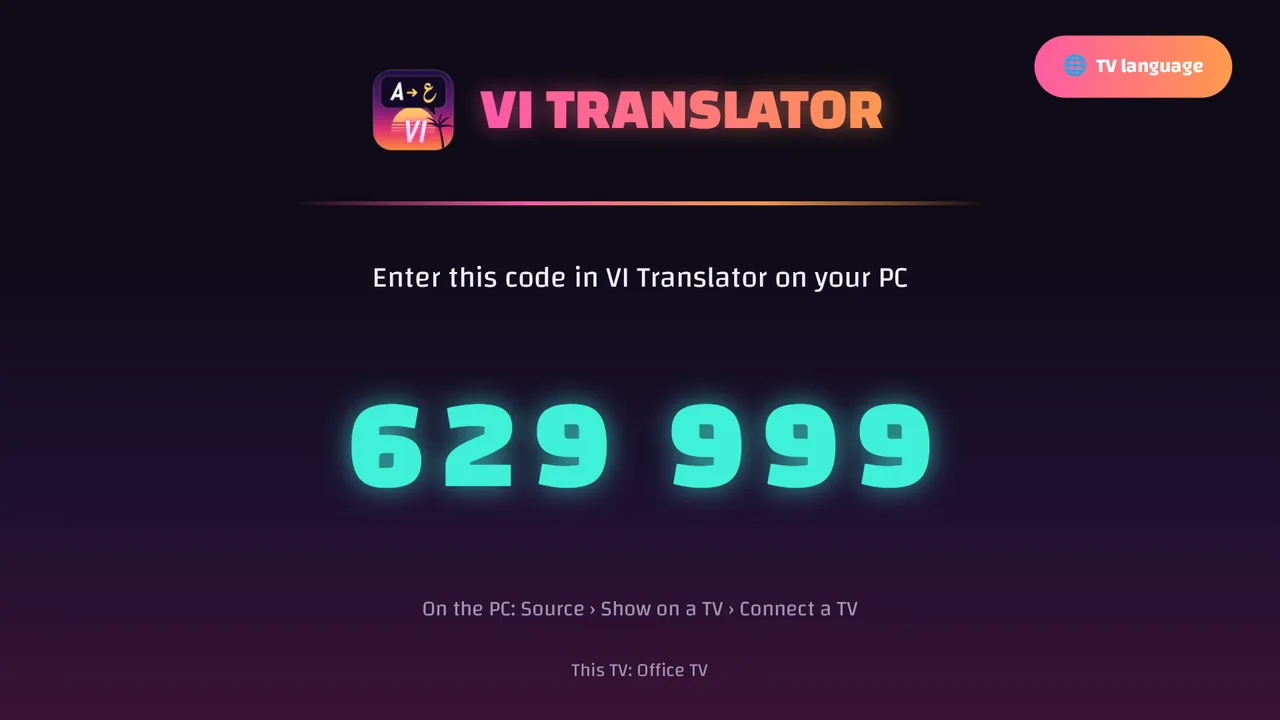
  1. テレビで Google Play から Downloader をインストールし、開いてコード 3156727 を入力してから、VI Translator をインストールします。
  2. アプリを開くと 6 桁のコードが表示されます。テレビを PC の画面に切り替えても 10 分間待機します。
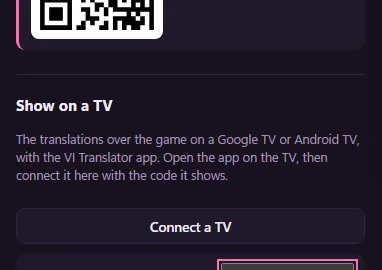
  3. PC で「表示先」タブ →「テレビを接続」。コードを入力して「接続」を押します。
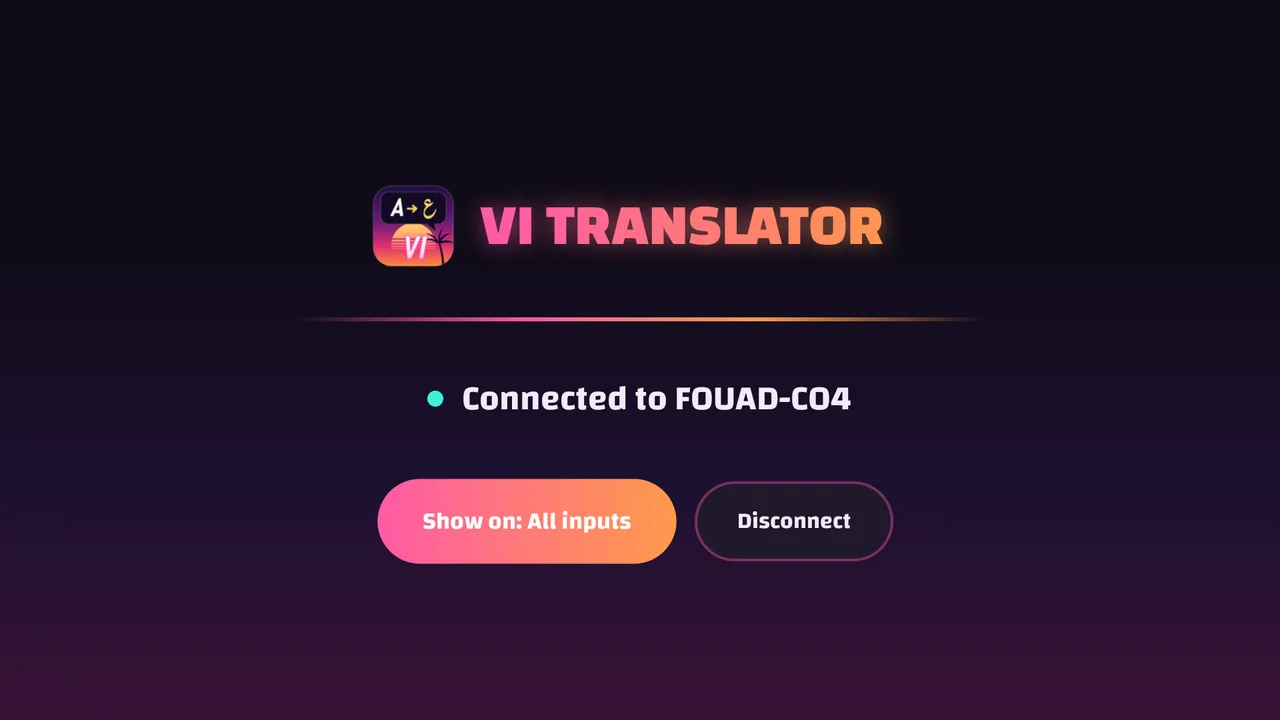
  4. ゲーム機の入力に切り替えてプレイ。「表示」を選ぶと、その入力のときだけ翻訳を表示します。
イメージ:サンプル映像の上にテレビアプリが描画した翻訳
テレビアプリのコード
テレビアプリのコード
PC の「テレビを接続」
PC の「テレビを接続」
接続済み。「表示」と「接続を解除」
接続済み。「表示」と「接続を解除」

LG のテレビで (webOS)

LG のストアは他の入力の上に表示するアプリを認めていないため、LG 用アプリは LG の無料の Developer Mode を使ってインストールします。Android TV と同じく、ゲーム機の入力の上に翻訳が表示されます。webOS 5 以降の LG テレビ(2020 年以降)に対応。

  1. webostv.developer.lge.com で無料アカウントを作成します。テレビで LG Content Store から Developer Mode をインストールしてサインインし、Dev Mode Status をオンにして(テレビが再起動します)、次に Key Server をオンにします。
  2. PC に無料の webOS Dev Manager をインストールし、テレビの IP アドレスと Developer Mode に表示されるパスフレーズでテレビを追加してから、VI Translator の最新リリースの .ipk ファイルをインストールします(リンクは下)。
  3. テレビで VI Translator を開き、上と同じように 6 桁のコードで PC から接続します。「戻る」を押して画面を隠し、ゲーム機の入力に切り替えると、その上に翻訳が表示されます。
  4. テレビの電源を入れたときや「ホーム」を押したあとは、アプリをもう一度開きます。Developer Mode は一定期間で期限切れになります。Developer Mode アプリで延長しないと、テレビからアプリが削除されます。

Samsung のテレビで (Tizen)

Samsung のテレビは他の入力の上にアプリが表示することを許さないため、Samsung 用アプリがゲーム機の HDMI 入力を自ら映し、その上に翻訳を表示します。テレビをゲーム機に切り替える代わりにアプリを開いてください。2018 年以降の Samsung スマートテレビに対応。

  1. テレビで「アプリ」を開き、リモコンで 1 2 3 4 5 を押して「開発者モード」をオンにし、Host PC IP にインストール元の PC または Android スマホの IP アドレスを入力します。その後テレビを再起動します。
  2. その PC またはスマホに無料の Apps2Samsung をインストールし、github.com/vi-translator/vi-translator-tizen-tv を自分のソースとして追加します。
  3. テレビを選び、次に VI Translator を選んで「Install」を押します。初回は、署名証明書を作成するために Apps2Samsung から Samsung アカウントへのサインインを求められます。
  4. テレビで VI Translator を開き、上と同じように 6 桁のコードで PC から接続します。OK を押すとメニューが開き、ゲーム機の HDMI 入力を選べます。

🖥️PC の VI Translator で

VI Translator の「プレイ」モードでは、ゲーム映像の上、ゲーム本来のテキストがある位置に翻訳が表示されます。ダブルクリックで全画面にして、そのままプレイできます。

必要なもの: どのソースでも · PC の画面

  1. 「セットアップ」モードでソースと言語を設定します。
  2. アプリ上部で「プレイ」モードに切り替えます。
  3. 映像をダブルクリックで全画面に。パススルー対応ボードなら、テレビでプレイを続けながら PC の画面で翻訳を読むこともできます。
「プレイ」モード:リアルタイムの翻訳と、オーバーレイ付きの映像

📱スマホでリアルタイム翻訳

セカンドスクリーンで翻訳を読めます。ホームネットワーク内のスマホ、タブレット、パソコンならどれでも、ブラウザで OK。テレビで TV アプリが使えないときに便利です。

必要なもの: 上記いずれかの接続方法 · 同じ Wi-Fi につながったスマホまたはタブレット

  1. VI Translator の「表示先」タブで、「ホームネットワークで共有」をオンにします。
  2. スマホで QR コードを読み取るか、アプリに表示されるアドレスを開きます。
  3. ゲームが話すと同時に翻訳が表示されます。文字の大きさは A+ と A− で調整できます。
「ホームネットワークで共有」:アドレスと QR コード
スマホに表示されたリアルタイム翻訳
スマホに表示されたリアルタイム翻訳

🎥配信者向け:視聴者にも翻訳を 配信者向け

OBS の Browser Source として翻訳を配信に追加。シーン内のゲーム映像の上に表示されるので、視聴者も読めます。

必要なもの: OBS Studio · 上記いずれかの接続方法

  1. VI Translator でキャプチャーボード、または OBS のソースを読み取ります(OBS の WebSocket サーバーをオンにして接続)。
  2. OBS で、ゲームの上に Browser Source を追加し、アプリに表示されるアドレス(http://127.0.0.1:8790/obs)を入力。サイズはキャンバスに合わせます。
  3. 配信開始。翻訳は設定したテキストのスタイルで、ゲームに合わせて表示されます。
「表示先」タブ:OBS と Browser Source のアドレス

プライバシー

「翻訳の改善に協力する」は初期設定でオンになっています。ときどき、あなたが見た英語のセリフ(字幕、操作説明、キャプション)をプロジェクトのサーバーに送信し、みんなのためにより良い翻訳に役立てます。送信は匿名です。ランダムなインストール ID のみで、アカウントもスクリーンショットもなし。「翻訳エンジン」タブでオフにすれば、それ以降は何も送信されません。

よくある質問

無料ですか?

はい。アプリは無料で、一部の言語には無料のオフライン翻訳も付いています。DeepL や Google などのオンラインサービスは、ご自身のキーとそれぞれの料金で利用します。

ゲームを改変したり、ゲームに触れたりしますか?

いいえ。キャプチャーアプリや配信アプリと同じように、映像を読み取るだけです。ゲームのファイルやメモリには触れません。

PS5 や Xbox でプレイしています。何が必要ですか?

PC と、キャプチャーボードまたはゲーム機のリモートプレイアプリです。パススルー対応のボードなら、ゲーム機をボードに、ボードをテレビにつなぐだけ。遅延なしでプレイしながら、PC が映像を読み取ります。キャプチャーボードがない? PS Remote Play や Xbox アプリでゲーム機を PC にストリーミングし、そのウィンドウを読み取ります。画質と遅延はネットワーク次第です。

テレビアプリには何が必要ですか?

Google TV または Android TV、webOS 5 以降の LG テレビ、または 2018 年以降の Samsung Smart TV(キャプチャーボードのパススルー経由でゲーム機を接続)と、同じホームネットワーク上の PC で動作する VI Translator です。

対応言語は?

20 言語に翻訳でき、アプリのインターフェースは 33 言語に対応しています。

インターネットなしでも使えますか?

一部の言語は、無料のオフライン翻訳が PC 上で動作します。その他の言語はオンラインの翻訳サービスを使います。

PC から何が送信されますか?

「翻訳の改善に協力する」がオンの場合のみ(初期設定はオン)、あなたが見た英語のセリフを匿名で送信します。メニューやスクリーンショットは決して送信しません。詳しくは上のプライバシーをご覧ください。

あなたの言語でプレイする準備はできましたか?

無料でダウンロード