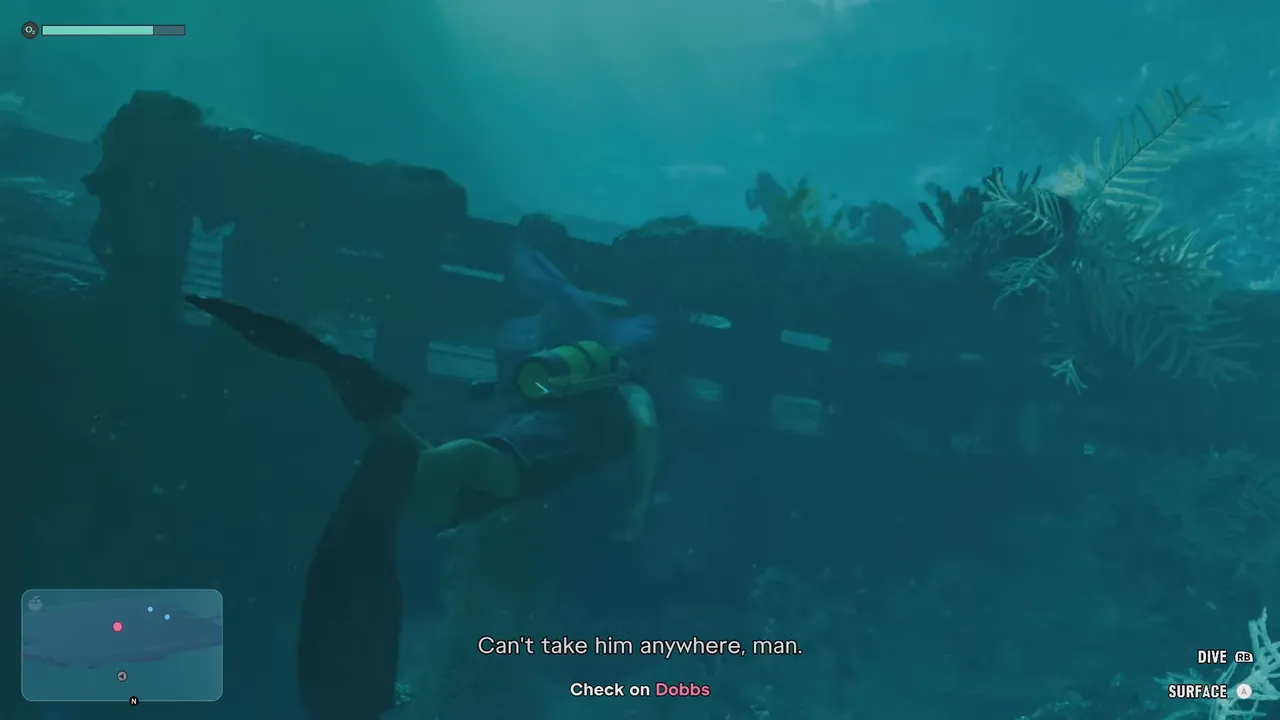
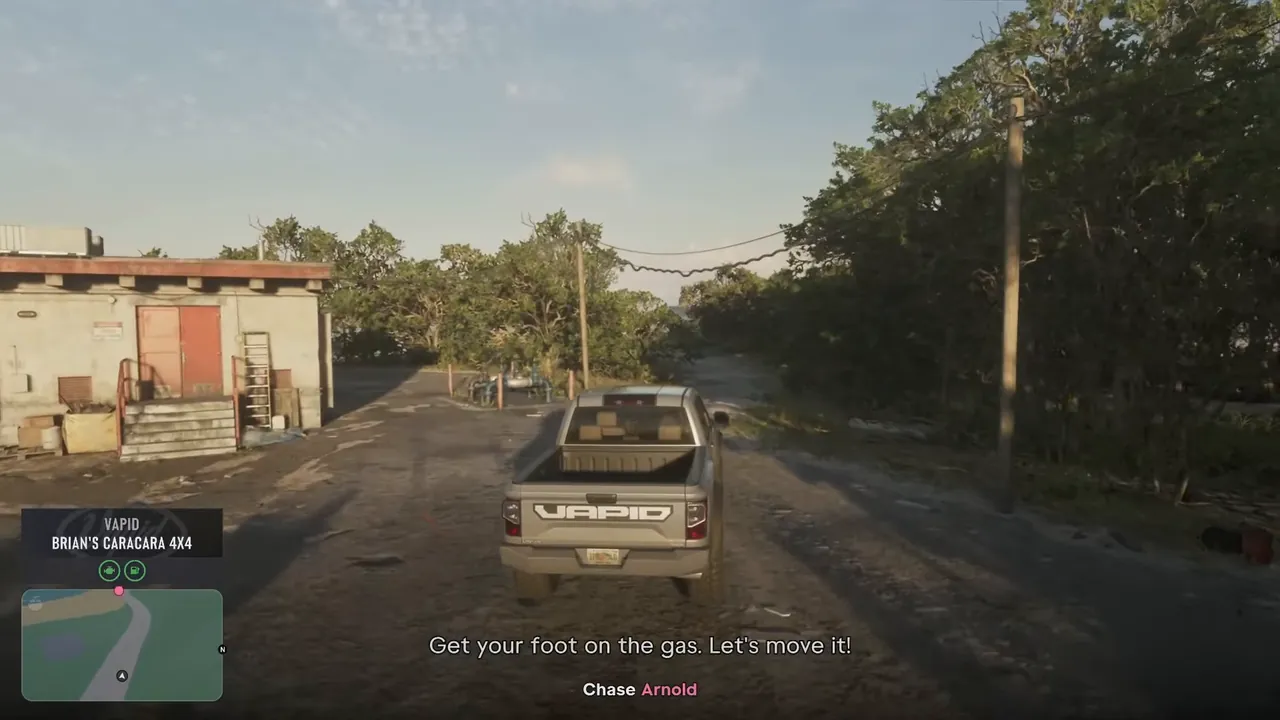
Grand Theft Auto VI 전용

GTA VI를
내 언어로 플레이

VI Translator는 화면에 나오는 게임 자막을 읽어 게임 위에 실시간 번역으로 보여 줍니다. PC, OBS, TV 어디서든.

  • 무료
  • 계정 불필요
  • 게임에 손대지 않음

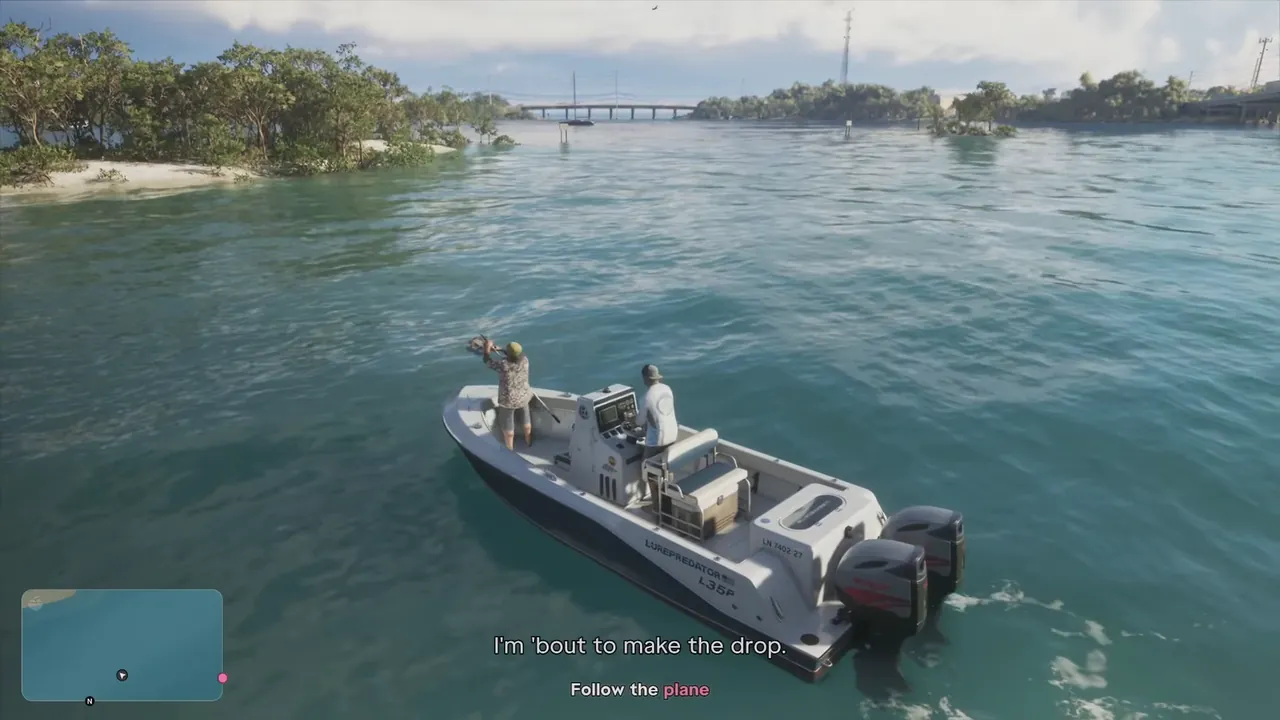
سأُسقط الحمولة الآن.

اتبع الطائرة

I'm 'bout to make the drop. Follow the plane

العربية

게임 속 모든 말을 내 언어로

시청자처럼 화면을 읽고, 번역해서, 필요한 곳에 번역을 띄워 줍니다.

실시간

자막과 안내 문구

대사와 화면 안내 문구가 나타나는 즉시 번역되어 게임 위에 표시됩니다.

화면

게임 화면도 번역

메뉴, 미션 결과, 캡션도 번역되며, 화면별 지원은 자동 업데이트로 계속 추가됩니다.

A

색상과 버튼 아이콘

강조된 단어는 색상을 유지하고 컨트롤러 버튼도 제자리에 남아, 안내 문구가 게임 원래 문구처럼 읽힙니다.

읽기 전용

게임에 손대지 않음

게임 창, 캡처 카드, OBS의 화면만 읽습니다. 모드도, 게임 파일도, 메모리 접근도 없습니다.

33

인터페이스 언어

앱 자체가 오른쪽에서 왼쪽으로 쓰는 언어를 포함해 33개 언어를 지원합니다.

자동

자동 업데이트

새 버전이 나오면 먼저 물어보고, 서명을 확인한 뒤 다시 시작합니다.

플레이하는 곳에 띄우세요

PC에 앱 하나면 끝. 번역은 내가 보는 곳에 나타납니다.

🖥️

PC 게임 화면 위에

게임 창 위에 깔끔한 오버레이로, 원하는 텍스트 스타일로 표시됩니다.

🎥

OBS에서

스트리머를 위한 브라우저 소스: 번역이 장면 속 게임 화면 위에 표시됩니다.

📺

TV에서

VI Translator TV 앱이 콘솔의 HDMI 화면 위에 번역을 그려 줍니다. Google TV, Android TV, LG, Samsung TV에서 사용할 수 있습니다.

📱

휴대폰이나 태블릿에서

홈 네트워크에 연결된 어떤 기기에서든 실시간 번역을 읽을 수 있습니다.

읽을 수 있는 화면 게임 창 (PC) 캡처 카드 (PS5, Xbox) OBS 소스

작동 방식

네 단계, 몇 분이면 충분합니다.

  1. 1

    다운로드 후 실행

    포터블 앱이라 설치가 필요 없습니다. Windows, Linux, macOS 지원.

  2. 2

    화면 선택

    게임 창, 캡처 카드 또는 OBS 소스.

  3. 3

    언어 선택

    내 언어와 번역 서비스를 고르세요: 무료 오프라인 모델, DeepL, Azure, Google, LibreTranslate 또는 Claude.

  4. 4

    플레이

    Grand Theft Auto VI 프로필을 고르고 플레이하세요. 게임 속 대사에 맞춰 번역이 나타납니다.

번역 가능한 언어

아랍어 · 힌디어 · 벵골어 · 우르두어 · 인도네시아어 · 튀르키예어 · 베트남어 · 페르시아어 · 태국어 · 타밀어 · 텔루구어 · 마라티어 · 우크라이나어 · 네덜란드어 · 필리핀어 · 말레이어 · 스와힐리어 · 루마니아어 · 그리스어 · 체코어

두 단계로 설정하기

먼저 VI Translator가 게임을 보는 방식을 고르고, 다음으로 번역을 볼 곳을 고르세요.

1

소스 고르기

VI Translator가 게임을 보는 방식입니다. 캡처 카드는 콘솔 화면을 PC로 복사하고, 리모트 플레이 앱은 홈 네트워크로 스트리밍합니다.

🎮캡처 카드를 쓰는 콘솔 추천

PS5나 Xbox 화면을 읽는 가장 좋은 방법입니다. 화면이 선명하고, 패스스루 카드라면 TV로 지연 없이 플레이하면서 PC는 복사된 화면을 읽습니다.

준비물: PC · HDMI 패스스루 캡처 카드 · 콘솔

  1. 콘솔 HDMI는 카드 입력에, 카드의 패스스루 출력은 TV에, 카드 USB는 PC에 연결하세요.
  2. VI Translator의 소스 탭에서 캡처 카드를 고르세요.
  3. 번역기 탭에서 언어와 번역 서비스를 고르세요.
  4. 그런 다음 2단계에서 번역을 볼 곳을 고르세요.
알아 두면 좋은 점
  • HDMI 패스스루 캡처 카드를 고르세요. TV가 4K라면 4K 카드로요. PC가 복사본을 받는 동안 TV에서는 최고 화질로 지연 없이 계속 플레이합니다.
  • PS5에서는 HDCP를 끄세요(설정 › 시스템 › HDMI › HDCP 활성화). 그러지 않으면 카드에 화면이 들어오지 않습니다.
  • PC는 복사된 화면을 읽기만 합니다. 자막을 읽는 데는 1080p면 충분합니다.
소스 탭: 캡처 카드와 화면 위에 그려진 번역
번역기 탭: 언어와 번역 서비스
번역기 탭: 언어와 번역 서비스

📡리모트 플레이 앱으로 콘솔 연결 추가 장비 불필요

캡처 카드가 없나요? PS Remote Play나 Xbox 앱으로 콘솔을 PC에 스트리밍하고 그 창을 읽으세요. 화질과 지연은 네트워크에 따라 달라집니다.

준비물: PC · PS Remote Play 또는 Xbox 앱

  1. PC에서 PS Remote Play나 Xbox 앱을 실행하고 콘솔에 연결하세요.
  2. VI Translator의 소스 탭에서 리모트 플레이 창을 고르세요.
  3. 번역기 탭에서 언어를 고른 뒤 리모트 플레이 창에서 플레이하세요. 번역이 그 위에 표시됩니다.
알아 두면 좋은 점
  • 콘솔은, 가능하면 PC도, 랜선으로 연결하세요. 화면이 더 선명하고 안정적입니다.
  • 리모트 플레이 앱을 최고 해상도로 설정하고, 창을 최소화하지 마세요.
  • PC의 그 창에서 PC에 연결한 컨트롤러로 플레이하므로, 리모트 플레이 자체의 지연이 있습니다.
소스 탭: 리모트 플레이 창
소스 탭: 리모트 플레이 창
2

번역을 볼 곳 고르기

TV, PC, 휴대폰, 또는 방송에서. 모두 고른 소스와 함께 작동하며, 여러 곳을 동시에 쓸 수도 있습니다.

📺TV 속 게임 위에 최상의 경험

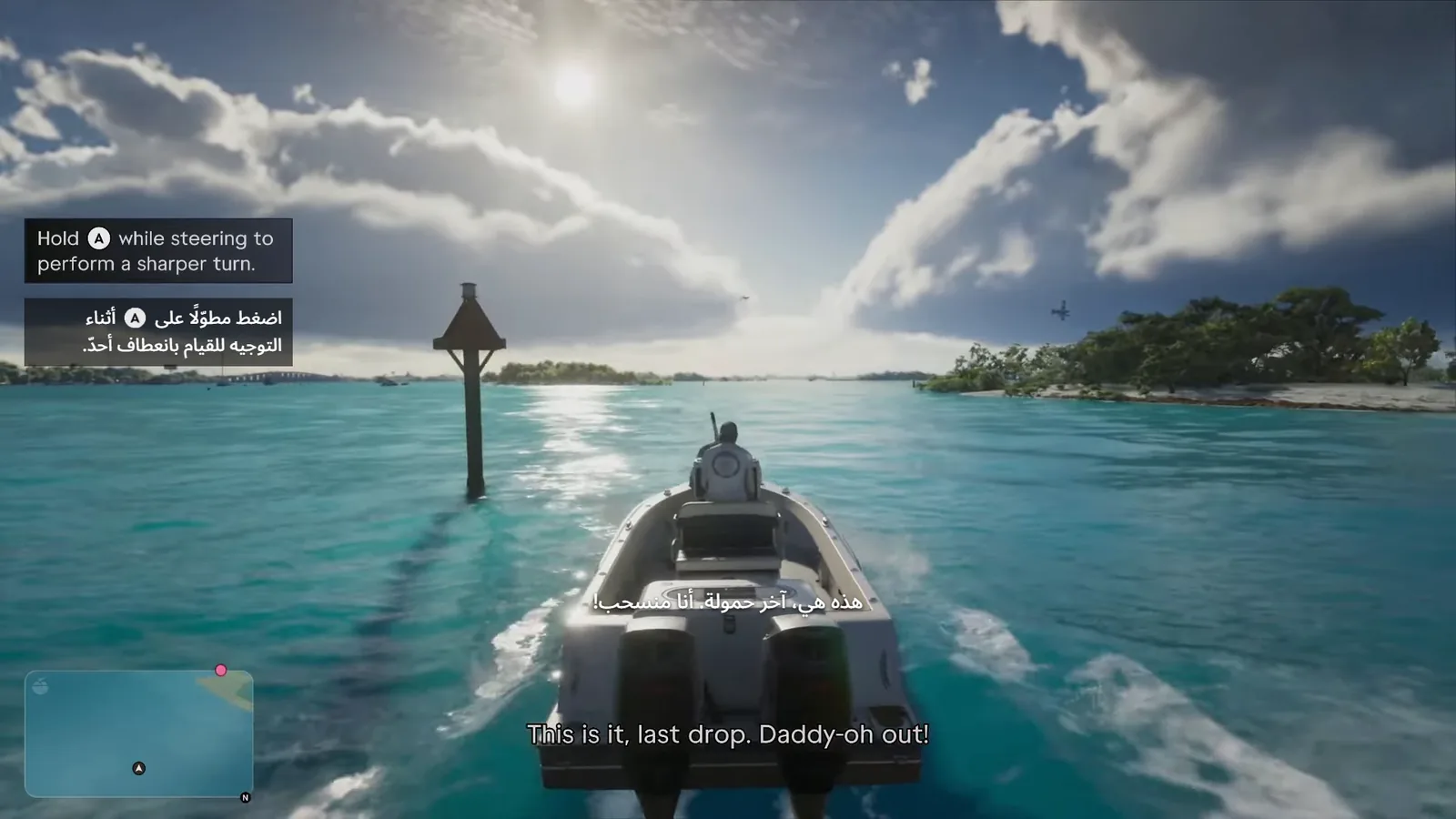
TV 앱이 콘솔의 HDMI 화면 위, PC와 같은 위치에 번역을 그려 줍니다. 4K 패스스루 카드를 쓰면 TV는 콘솔의 4K 화면을 그대로 유지합니다.

준비물: 캡처 카드 구성 · Google TV 또는 Android TV, LG TV(webOS 5 이상) 또는 Samsung TV(2018년 이후 모델)
Android TV에서

  1. TV에서 Google Play로 Downloader를 설치하고 실행한 뒤 코드 3156727를 입력한 다음 VI Translator를 설치하세요.
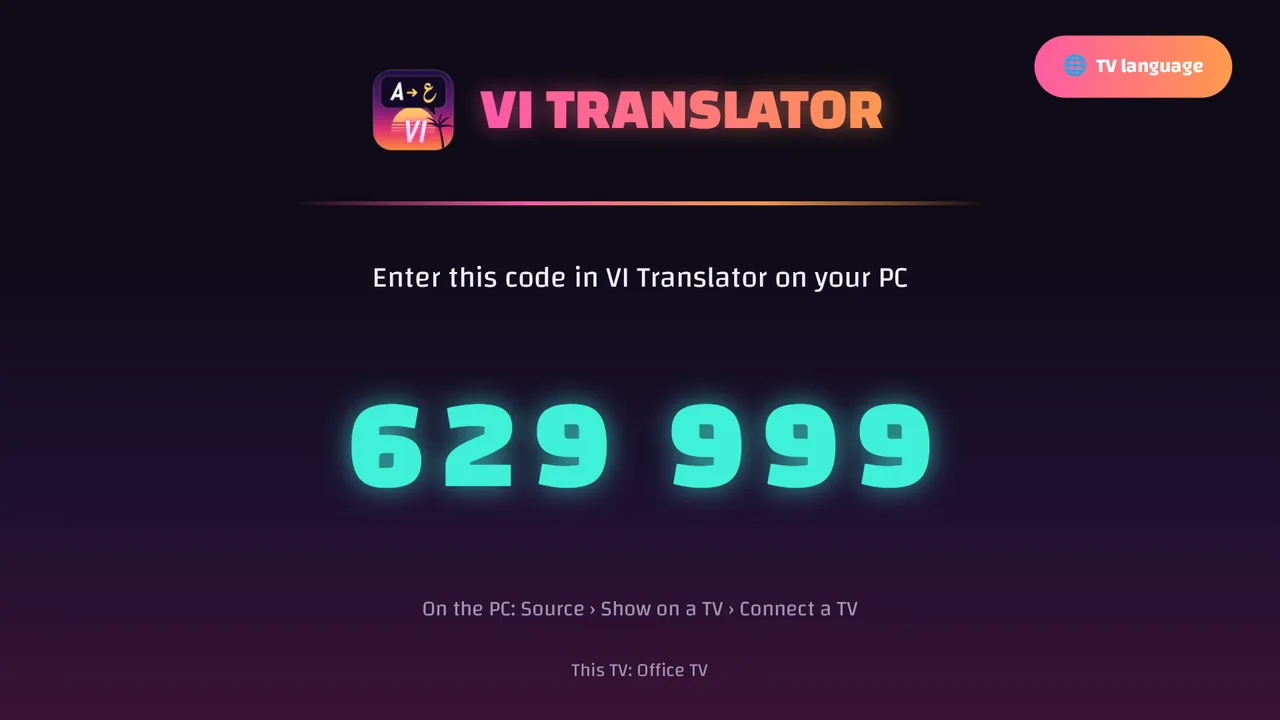
  2. 앱을 열면 6자리 코드가 표시되며, TV 입력을 PC로 바꿔도 10분간 기다립니다.
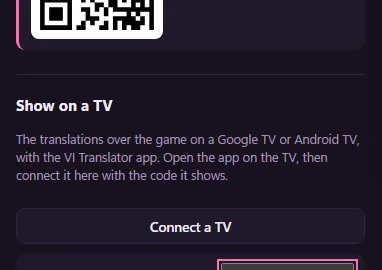
  3. PC에서: 표시 위치 탭, TV 연결. 코드를 입력하고 연결을 누르세요.
  4. 콘솔 입력으로 바꾸고 플레이하세요. ‘표시 위치’를 고르면 그 입력에서만 번역이 표시됩니다.
예시 이미지: 임시 화면 위에 그려진 TV 앱의 번역
TV 앱의 코드
TV 앱의 코드
PC의 TV 연결 화면
PC의 TV 연결 화면
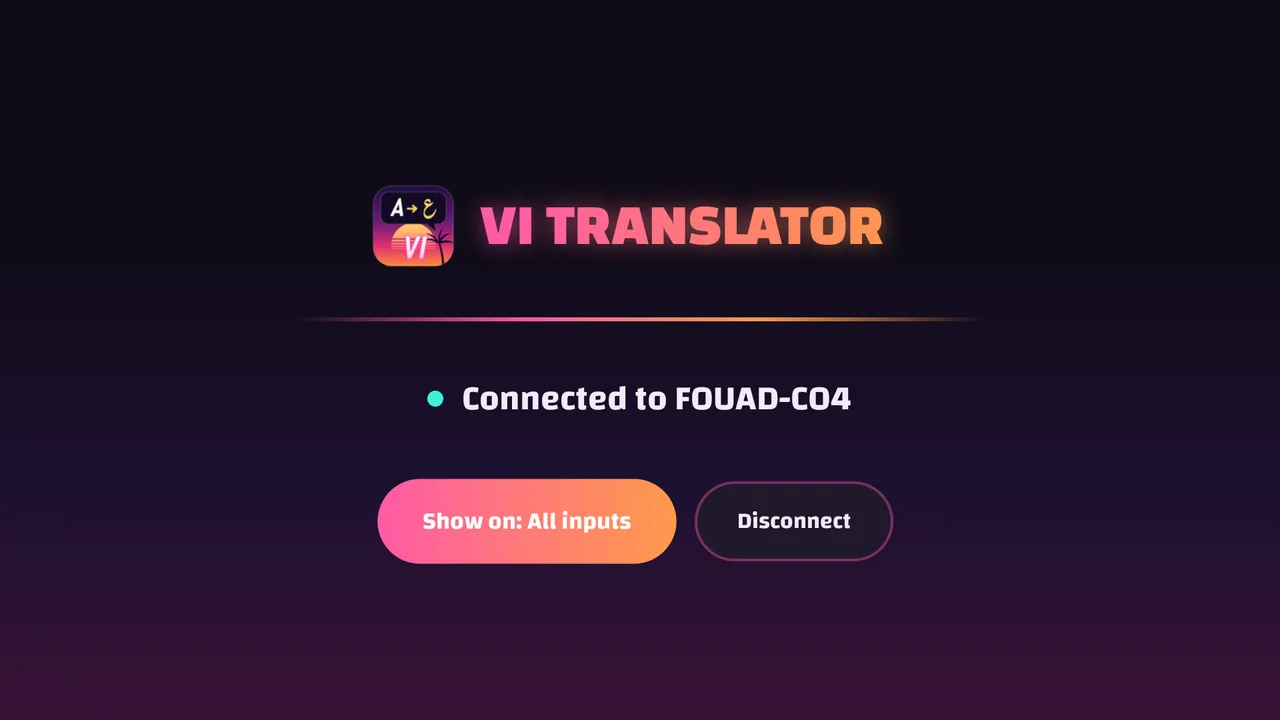
연결됨: ‘표시 위치’와 ‘연결 해제’

LG TV에서 (webOS)

LG 스토어는 다른 입력 위에 표시되는 앱을 허용하지 않으므로, LG용 앱은 LG의 무료 Developer Mode로 설치합니다. Android TV처럼 콘솔 입력 위에 번역이 표시됩니다. webOS 5 이상의 LG TV(2020년 이후)용입니다.

  1. webostv.developer.lge.com에서 무료 계정을 만드세요. TV의 LG Content Store에서 Developer Mode를 설치하고 로그인한 뒤 Dev Mode Status를 켜고(TV가 다시 시작됩니다), 이어서 Key Server를 켜세요.
  2. PC에 무료 webOS Dev Manager를 설치하고, TV의 IP 주소와 Developer Mode에 표시된 암호 문구로 TV를 추가한 뒤, VI Translator 최신 릴리스의 .ipk 파일을 설치하세요(아래 링크).
  3. TV에서 VI Translator를 열고, 위와 같이 6자리 코드로 PC에서 연결하세요. 뒤로를 눌러 화면을 숨기고 콘솔 입력으로 바꾸면 그 위에 번역이 표시됩니다.
  4. TV를 켠 뒤나 홈을 누른 뒤에는 앱을 다시 여세요. Developer Mode는 일정 시간이 지나면 만료됩니다. Developer Mode 앱에서 연장하지 않으면 TV가 앱을 삭제합니다.

Samsung TV에서 (Tizen)

Samsung TV는 다른 입력 위에 앱이 표시되는 것을 허용하지 않으므로, Samsung용 앱이 콘솔의 HDMI 입력을 직접 보여 주고 그 위에 번역을 표시합니다. TV를 콘솔 입력으로 바꾸는 대신 앱을 여세요. 2018년 이후 Samsung 스마트 TV용입니다.

  1. TV에서 앱을 열고 리모컨으로 1 2 3 4 5를 누른 뒤 개발자 모드를 켜고, 설치에 사용할 PC 또는 Android 휴대폰의 IP 주소를 Host PC IP로 입력하세요. 그런 다음 TV를 다시 시작하세요.
  2. 그 PC나 휴대폰에 무료 앱 Apps2Samsung을 설치하고 github.com/vi-translator/vi-translator-tizen-tv를 내 소스로 추가하세요.
  3. TV를 고르고 VI Translator를 선택한 뒤 Install을 누르세요. 처음에는 Apps2Samsung이 서명 인증서를 만들기 위해 Samsung 계정 로그인을 요청합니다.
  4. TV에서 VI Translator를 열고, 위와 같이 6자리 코드로 PC에서 연결하세요. OK를 누르면 메뉴가 열리고, 여기서 콘솔의 HDMI 입력을 고릅니다.

🖥️PC의 VI Translator에서

VI Translator의 플레이 모드는 게임 화면을 보여 주고, 게임 원래 텍스트가 있는 자리에 번역을 그려 줍니다. 더블클릭하면 전체 화면이 되어 그대로 플레이할 수 있습니다.

준비물: 모든 소스 · PC 화면

  1. 설정 모드에서 소스와 언어를 설정하세요.
  2. 앱 상단에서 플레이 모드로 전환하세요.
  3. 화면을 더블클릭하면 전체 화면이 됩니다. 패스스루 카드라면 TV에서 계속 플레이하면서 PC 화면으로 번역을 읽을 수도 있습니다.
플레이 모드: 실시간 번역과 오버레이가 적용된 화면

📱휴대폰으로 보는 실시간 번역

두 번째 화면에서 번역을 읽으세요. 홈 네트워크에 연결된 휴대폰, 태블릿, 컴퓨터의 브라우저면 됩니다. TV에서 TV 앱을 실행할 수 없을 때 유용합니다.

준비물: 위의 구성 중 하나 · 같은 Wi-Fi에 연결된 휴대폰이나 태블릿

  1. VI Translator의 표시 위치 탭에서 홈 네트워크에서 공유를 켜세요.
  2. 휴대폰으로 QR 코드를 스캔하거나 앱에 표시된 주소를 여세요.
  3. 게임 속 대사에 맞춰 실시간 번역이 나타납니다. A+와 A−로 글자 크기를 조절하세요.
홈 네트워크에서 공유: 주소와 QR 코드
휴대폰에 표시된 실시간 번역
휴대폰에 표시된 실시간 번역

🎥스트리머용: 시청자를 위한 번역 스트리머용

번역을 OBS 브라우저 소스로 방송에 추가하세요. 장면 속 게임 화면 위에 표시되어 시청자도 함께 읽을 수 있습니다.

준비물: OBS Studio · 위의 구성 중 하나

  1. VI Translator에서 캡처 카드나 OBS 소스를 읽으세요(OBS의 WebSocket 서버를 켜고 연결).
  2. OBS에서 게임 위에 Browser Source를 추가하고, 앱에 표시된 주소(http://127.0.0.1:8790/obs)를 넣어 캔버스 크기에 맞추세요.
  3. 방송을 시작하세요. 설정한 텍스트 스타일로 번역이 게임을 따라갑니다.
표시 위치 탭: OBS와 브라우저 소스 주소

개인정보 보호

"번역 개선에 참여"는 기본으로 켜져 있습니다. 가끔 화면에서 본 영어 문장(자막, 안내 문구, 캡션)을 프로젝트 서버로 보내, 모두를 위해 더 나은 번역을 만들 수 있게 합니다. 익명으로 처리됩니다: 무작위 설치 ID만 사용하며, 계정도 스크린샷도 없습니다. 번역기 탭에서 끄면 더 이상 아무것도 전송되지 않습니다.

자주 묻는 질문

무료인가요?

네. 앱은 무료이며, 일부 언어는 무료 오프라인 번역기를 쓸 수 있습니다. DeepL이나 Google 같은 온라인 서비스는 본인의 키와 해당 서비스의 요금제를 따릅니다.

게임을 변경하거나 건드리나요?

아니요. 캡처 앱이나 방송 앱처럼 화면만 읽습니다. 게임 파일이나 메모리에는 손대지 않습니다.

PS5나 Xbox로 플레이해요. 무엇이 필요한가요?

PC와 함께 캡처 카드 또는 콘솔의 리모트 플레이 앱이 필요합니다. 패스스루 기능이 있는 카드라면 콘솔을 카드에, 카드를 TV에 연결해 지연 없이 플레이하면서 PC가 화면을 읽습니다. 캡처 카드가 없나요? PS Remote Play나 Xbox 앱으로 콘솔을 PC에 스트리밍하고 그 창을 읽으세요. 화질과 지연은 네트워크에 따라 달라집니다.

TV 앱에는 무엇이 필요한가요?

Google TV 또는 Android TV, webOS 5 이상의 LG TV, 또는 2018년 이후 출시된 Samsung Smart TV, 캡처 카드의 패스스루로 TV에 연결된 콘솔, 그리고 같은 홈 네트워크의 PC에서 실행 중인 VI Translator가 필요합니다.

어떤 언어를 지원하나요?

20개 언어로 번역하며, 앱 인터페이스는 33개 언어를 지원합니다.

인터넷 없이도 작동하나요?

일부 언어는 무료 오프라인 번역기가 PC에서 바로 작동합니다. 그 밖의 언어는 온라인 번역 서비스를 사용합니다.

내 PC에서 무엇이 전송되나요?

"번역 개선에 참여"가 켜져 있을 때만(기본값은 켜짐) 화면에서 본 영어 문장이 익명으로 전송되며, 메뉴나 스크린샷은 절대 보내지 않습니다. 위의 개인정보 보호 항목을 참고하세요.

내 언어로 플레이할 준비 되셨나요?

무료 다운로드