
Direct
Sous-titres et instructions
Les dialogues et les instructions à l'écran sont traduits dès qu'ils apparaissent, et placés par-dessus le jeu.
Pour Grand Theft Auto VI
VI Translator lit les sous-titres du jeu sur ton écran et les affiche traduits, en direct, par-dessus le jeu : sur ton PC, dans OBS ou sur ta TV.
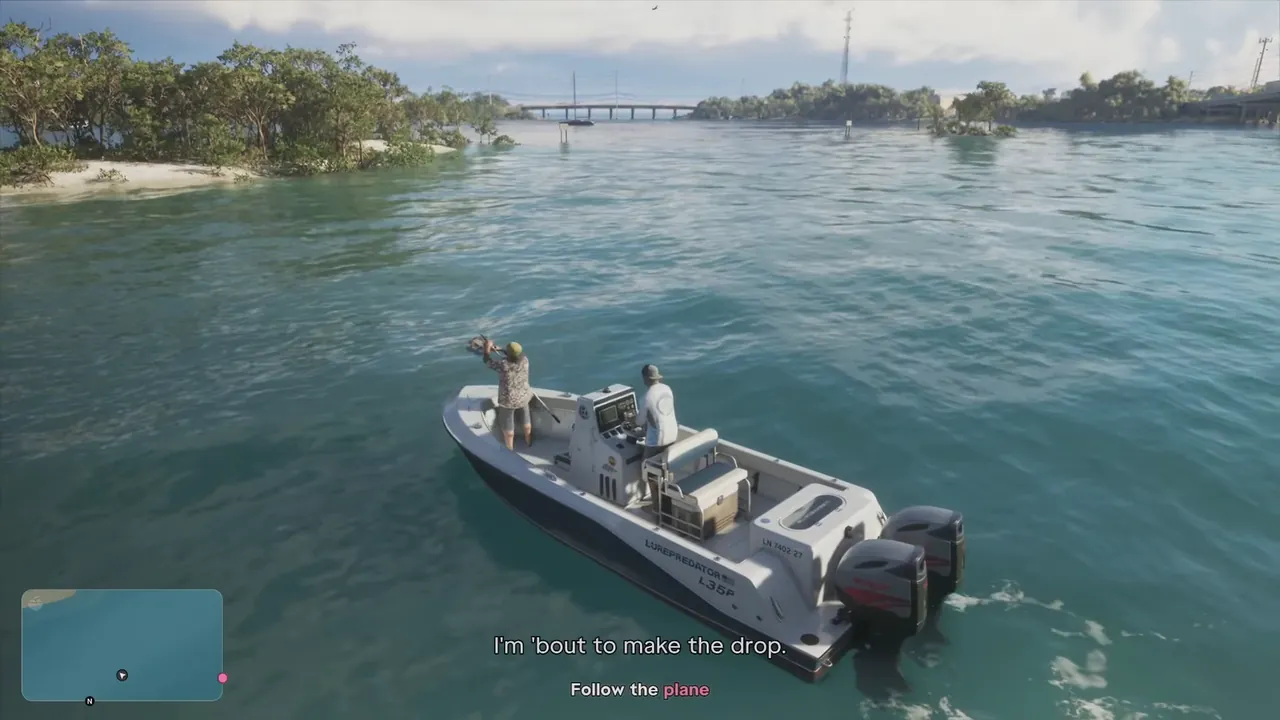
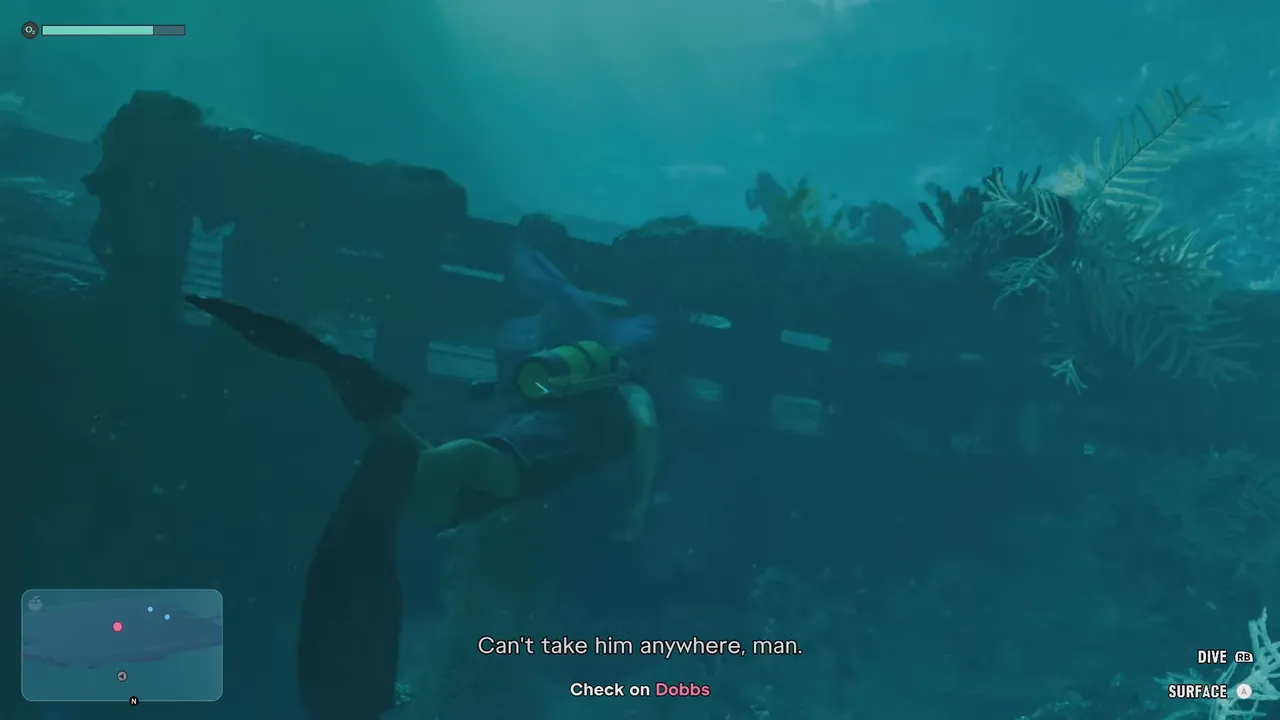
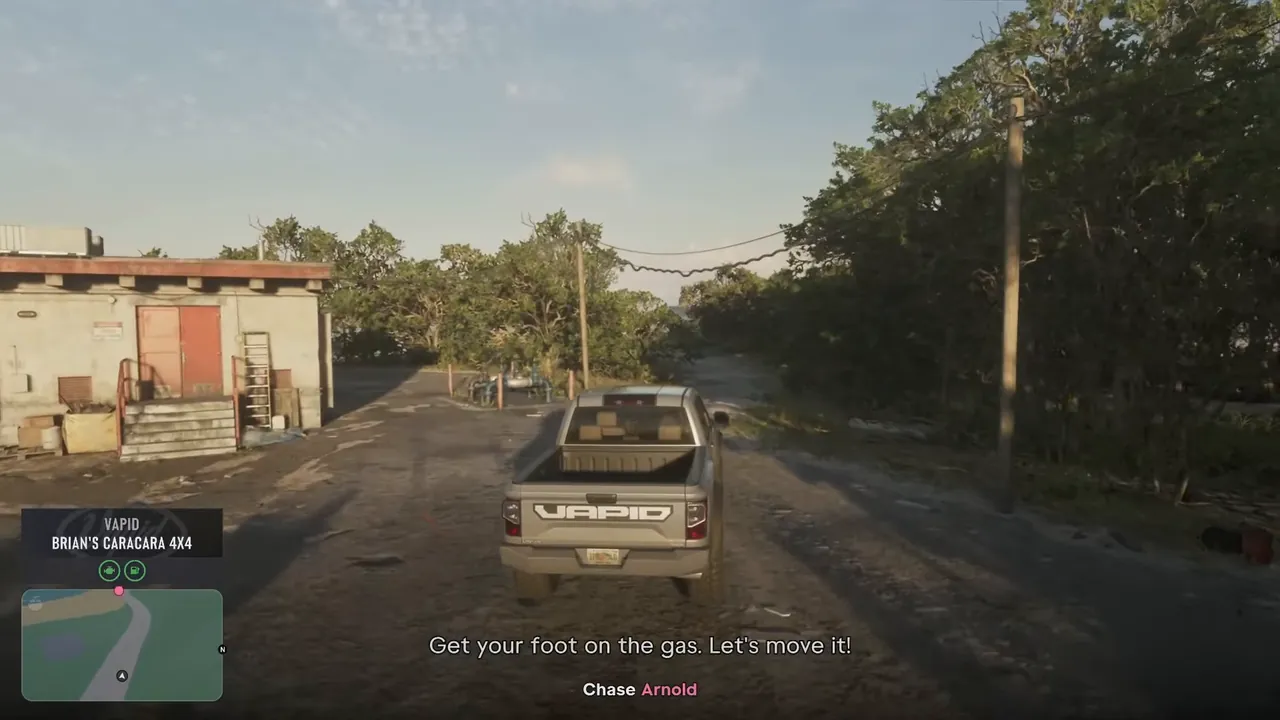
سأُسقط الحمولة الآن.
اتبع الطائرة
I'm 'bout to make the drop. Follow the plane
العربية
Il lit l'image comme le ferait un spectateur, traduit, et affiche la traduction là où tu en as besoin.
Les dialogues et les instructions à l'écran sont traduits dès qu'ils apparaissent, et placés par-dessus le jeu.
Menus, résultats de mission et légendes sont traduits eux aussi, et la prise en charge de chaque écran arrive via les mises à jour automatiques.
Les mots mis en valeur gardent leurs couleurs et les boutons de la manette restent à leur place : les instructions se lisent comme celles du jeu.
Il lit seulement l'image : depuis la fenêtre du jeu, une carte d'acquisition ou OBS. Pas de mods, pas de fichiers du jeu, pas de mémoire.
L'application elle-même parle 33 langues, y compris avec des mises en page de droite à gauche.
Quand une nouvelle version sort, elle te demande d'abord, vérifie sa signature et redémarre.
Une seule appli sur ton PC. La traduction s'affiche là où tu regardes.
Une superposition discrète au-dessus de la fenêtre du jeu, avec le style de texte que tu choisis.
Une source navigateur pour les streamers : la traduction se pose sur l'image du jeu dans ta scène.
L'appli TV VI Translator l'affiche par-dessus l'image HDMI de la console, sur les TV Google TV, Android TV, LG et Samsung.
Lis les traductions en direct sur n'importe quel appareil de ton réseau domestique.
Quatre étapes, quelques minutes.
C'est portable : rien à installer. Windows, Linux et macOS.
La fenêtre du jeu, ta carte d'acquisition ou une source OBS.
Ta langue et un service de traduction : un modèle hors ligne gratuit, DeepL, Azure, Google, LibreTranslate ou Claude.
Choisis le profil Grand Theft Auto VI et joue. Les traductions apparaissent dès que le jeu parle.
Arabe · Hindi · Bengali · Ourdou · Indonésien · Turc · Vietnamien · Persan · Thaï · Tamoul · Télougou · Marathi · Ukrainien · Néerlandais · Filipino · Malais · Swahili · Roumain · Grec · Tchèque
Choisis d'abord comment VI Translator voit le jeu, puis où tu vois la traduction.
Comment VI Translator voit le jeu : une carte d'acquisition copie l'image de la console vers le PC, et une appli de jeu à distance la diffuse sur ton réseau domestique.
La meilleure façon de lire une PS5 ou une Xbox : l'image est nette, et avec une carte passthrough tu joues sur ta TV sans latence pendant que le PC lit une copie.
Il te faut: Un PC · Une carte d'acquisition avec passthrough HDMI · Ta console


Pas de carte d'acquisition ? Diffuse ta console sur le PC avec PS Remote Play ou l'appli Xbox, et lis sa fenêtre. La qualité d'image et la latence dépendent de ton réseau.
Il te faut: Un PC · PS Remote Play ou l'appli Xbox

Sur ta TV, sur le PC, sur un téléphone ou dans ton stream : chacun fonctionne avec la source choisie, et tu peux en utiliser plusieurs à la fois.
L'appli TV affiche la traduction par-dessus l'image HDMI de la console, aux mêmes endroits que sur le PC. Avec une carte passthrough 4K, la TV garde l'image 4K complète de la console.
Il te faut: La configuration avec carte d'acquisition · Une TV Google TV ou Android TV, une TV LG (webOS 5 ou plus récent) ou une TV Samsung (2018 ou plus récente)
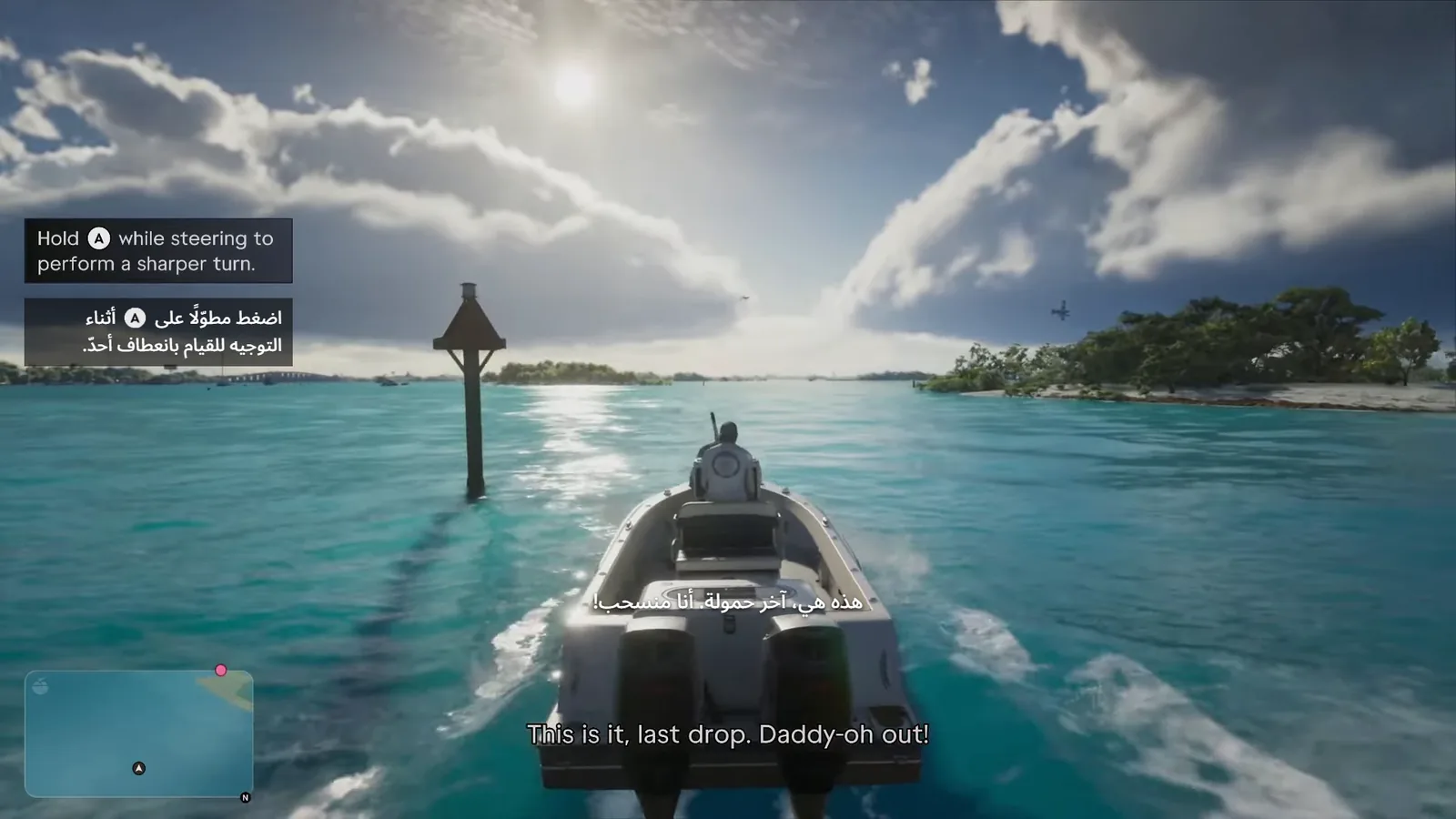
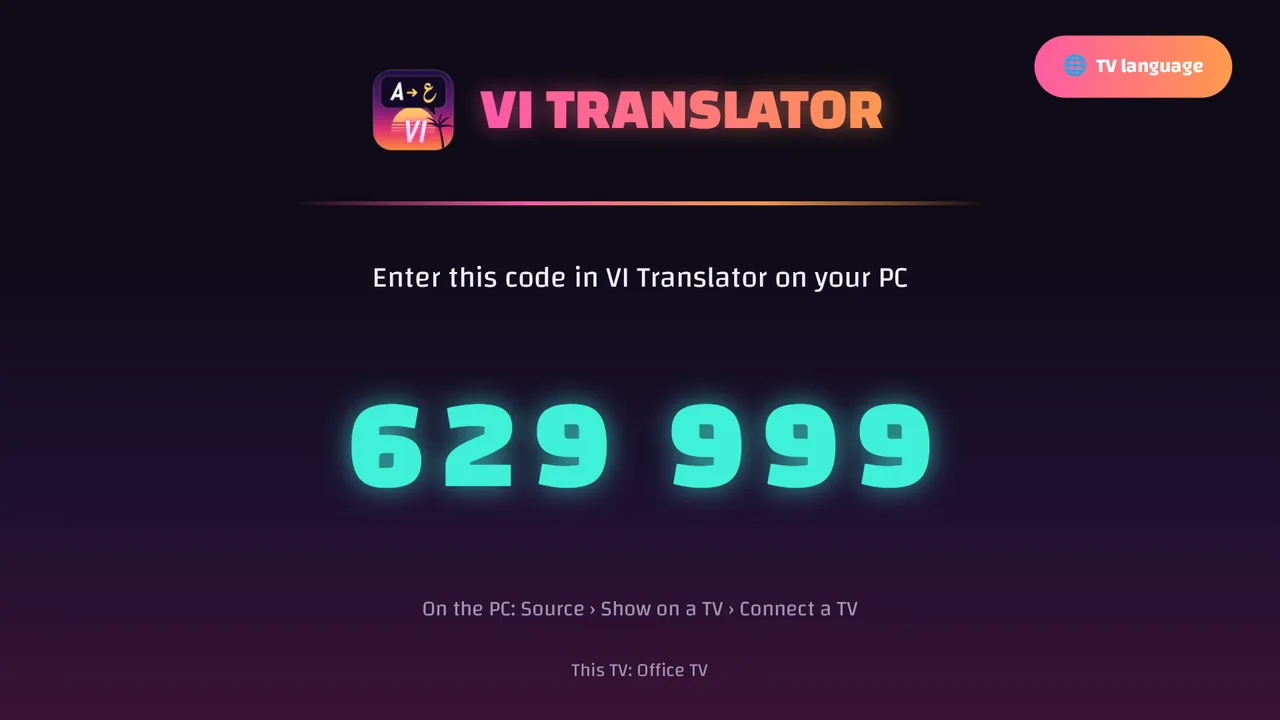
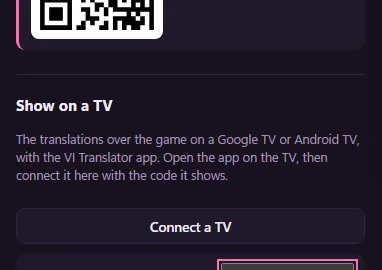
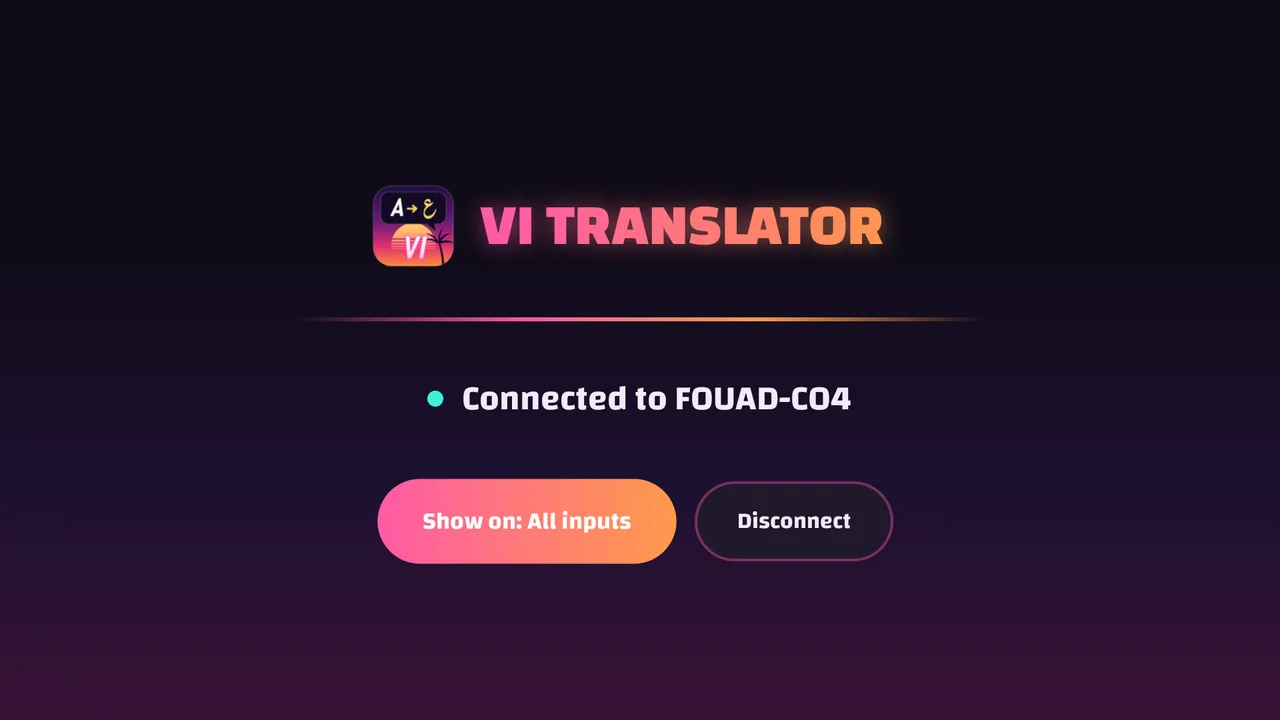
La boutique LG n'accepte pas les applis qui s'affichent par-dessus une autre entrée, donc l'appli LG s'installe avec Developer Mode, l'appli gratuite de LG. Comme sur Android TV, la traduction s'affiche par-dessus l'entrée de la console. Pour les TV LG sous webOS 5 ou plus récent (2020 et après).
webOS Dev Manager →
VI Translator .ipk →
Les TV Samsung ne laissent aucune appli s'afficher par-dessus une autre entrée, donc l'appli Samsung affiche elle-même l'entrée HDMI de la console, avec la traduction par-dessus : ouvre l'appli au lieu de passer la TV sur la console. Pour les Smart TV Samsung de 2018 et plus récentes.
Apps2Samsung →
VI Translator .wgt →
Le mode Jouer de VI Translator affiche l'image du jeu avec la traduction par-dessus, là où se trouve le texte du jeu. Double-clique dessus pour passer en plein écran et joue directement là.
Il te faut: N'importe quelle source · Un écran de PC

Lis les traductions sur un second écran : n'importe quel téléphone, tablette ou ordinateur de ton réseau domestique, dans un navigateur. Pratique quand ta TV ne peut pas faire tourner l'appli TV.
Il te faut: L'une des configurations ci-dessus · Un téléphone ou une tablette sur le même Wi-Fi


Ajoute la traduction à ton stream comme source navigateur OBS : elle se pose sur l'image du jeu dans ta scène, pour que tes viewers la lisent aussi.
Il te faut: OBS Studio · L'une des configurations ci-dessus

Des exécutables portables et gratuits. Prends celui de ton système dans la dernière version.
« Aider à améliorer les traductions » est activé par défaut : de temps en temps, l'appli envoie les répliques en anglais que tu as vues (sous-titres, instructions, légendes) au serveur du projet, pour qu'elles soient mieux traduites pour tout le monde. C'est anonyme : un identifiant d'installation aléatoire, pas de compte, pas de captures d'écran. Désactive-le dans l'onglet Traducteur et plus rien n'est envoyé.
Oui. L'appli est gratuite, avec un traducteur hors ligne gratuit pour certaines langues. Les services en ligne comme DeepL ou Google utilisent ta propre clé et leurs propres tarifs.
Non. Il lit seulement l'image, comme une appli de capture ou de streaming. Il ne touche ni aux fichiers ni à la mémoire du jeu.
D'un PC, et soit d'une carte d'acquisition, soit de l'appli de jeu à distance de ta console. Avec une carte passthrough, la console va dans la carte et la carte dans ta TV : tu joues sans latence pendant que le PC lit l'image. Pas de carte d'acquisition ? Diffuse ta console sur le PC avec PS Remote Play ou l'appli Xbox, et lis sa fenêtre. La qualité d'image et la latence dépendent de ton réseau.
D'une TV Google TV ou Android TV, d'une TV LG sous webOS 5 ou plus récent, ou d'une Samsung Smart TV de 2018 ou plus récente, avec la console branchée dessus via le passthrough de la carte d'acquisition, et de VI Translator lancé sur un PC du même réseau domestique.
Il traduit vers 20 langues, et l'interface de l'appli existe en 33.
Le traducteur hors ligne gratuit fonctionne sur ton PC pour certaines langues. Les autres langues utilisent un service de traduction en ligne.
Uniquement si « Aider à améliorer les traductions » est activé (c'est le cas par défaut) : les répliques en anglais que tu as vues, de façon anonyme, jamais de menus ni de captures d'écran. Voir Confidentialité plus haut.